
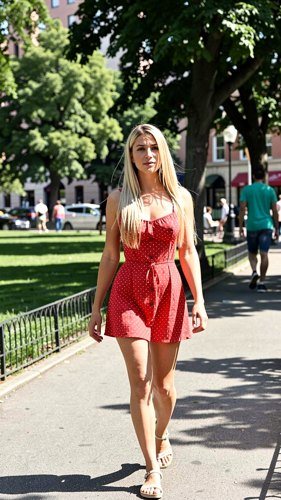
1 · 元の写真
体、服、ポーズ、背景はそのまま。
顔だけでなく、髪型、生え際、頭の形まで頭部を丸ごと差し替え。動画ならReImagineが体、動き、カメラ、音を保ち、写真ならImagineが約5秒で仕上げます。
動画:有料プラン、1秒6クレジット · 写真:全プラン、8クレジット
同じアイデアを、2つのツールで。
「このフレームを編集」でフレームを開き、内蔵エディターのヘッドスワップを使うと、動画がそのキーフレームに合わせます。顔と髪が変わり、体、服、シーン、音は残ります。1秒6クレジット(HDは10)、有料プランで。 ReImagineについて →
写真1は体、服、ポーズ、背景を残し、写真2が頭部を提供。約5秒、高速8クレジット(低速16)、無料を含む全プランで。 Imagineについて →
Imagineのヘッドスワップで作成。
体、服、ポーズ、背景はそのまま。
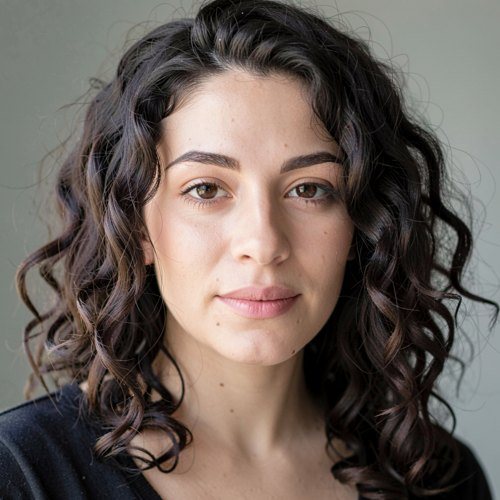
顔と髪がはっきり写った写真を1枚。
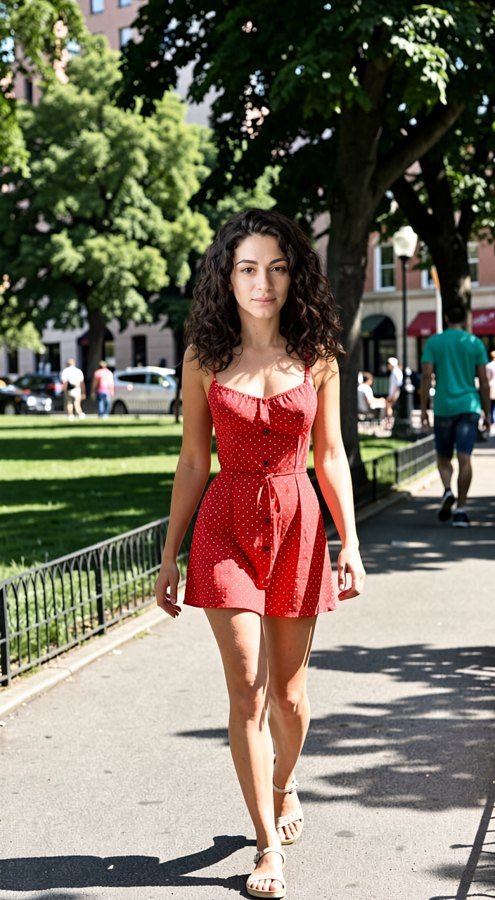
髪まで含めて頭部全体が入れ替わります。
ReImagineを開いて好きな動画をアップロード。一度に編集できるのはKohaiで10秒、Ninjaで30秒、Roninで1分、Samuraiで2分まで。
フレームを選んで「このフレームを編集」、新しい頭部の写真でヘッドスワップ。そのフレームがキーフレームになります。
動画はキーフレームに合わせ、新しい頭部が元とまったく同じように動きます。音も結果と一緒に戻ります。
変わるのは顔だけで、髪と頭の形は残ります。写真・動画・GIFの手軽な入れ替えに。顔スワップ →
髪を含む頭部全体が変わるので、ぐっと本人らしく。体、服、シーンはそのまま。
体や服まで人物が丸ごと変わり、シーンと動きは残ります。キャラクタースワップ →
くっきり明るく、髪がすべて見え、顔に何もかからない写真を。
写真と同じようにカメラを向いているフレームを選びましょう。
柔らかく均一な光の写真ほど、多くのシーンになじみます。
RoninとSamuraiなら、アップのシーンはHDで。髪や肌がより繊細に。
開始前に正確な価格が表示されます。
動画:HDは1秒10クレジット(RoninとSamurai)。写真:低速は16クレジット。全プランは料金ページへ。
ReImagineで行います。「このフレームを編集」でフレームを開き、内蔵エディターのヘッドスワップを使います。動画はそのキーフレームに合わせ、顔と髪が変わり、体、服、シーンは残ります。
動画ではReImagineが1秒6クレジット(HDは10)、有料プランで利用できます。写真ではImagineのヘッドスワップが高速8クレジット(低速16)、全プランで利用できます。
はい。Imagineでは、写真1が体、服、ポーズ、背景を残し、写真2が頭部(顔と髪)を提供します。約5秒です。
顔スワップは顔だけを変え、髪と頭の形は残ります。ヘッドスワップは髪を含む頭部全体を差し替えるので、より本人らしく見えます。
写真なら無料で使えます。Imagineのヘッドスワップは無料を含む全プランで利用可能(高速8クレジット。無料アカウントには10クレジット、さらに毎日のログインで10クレジット)。動画のヘッドスワップはReImagineでKohaiからです。
はい。ヘッドスワップは顔だけでなく、写真の髪、生え際、頭の形まで取り込みます。