
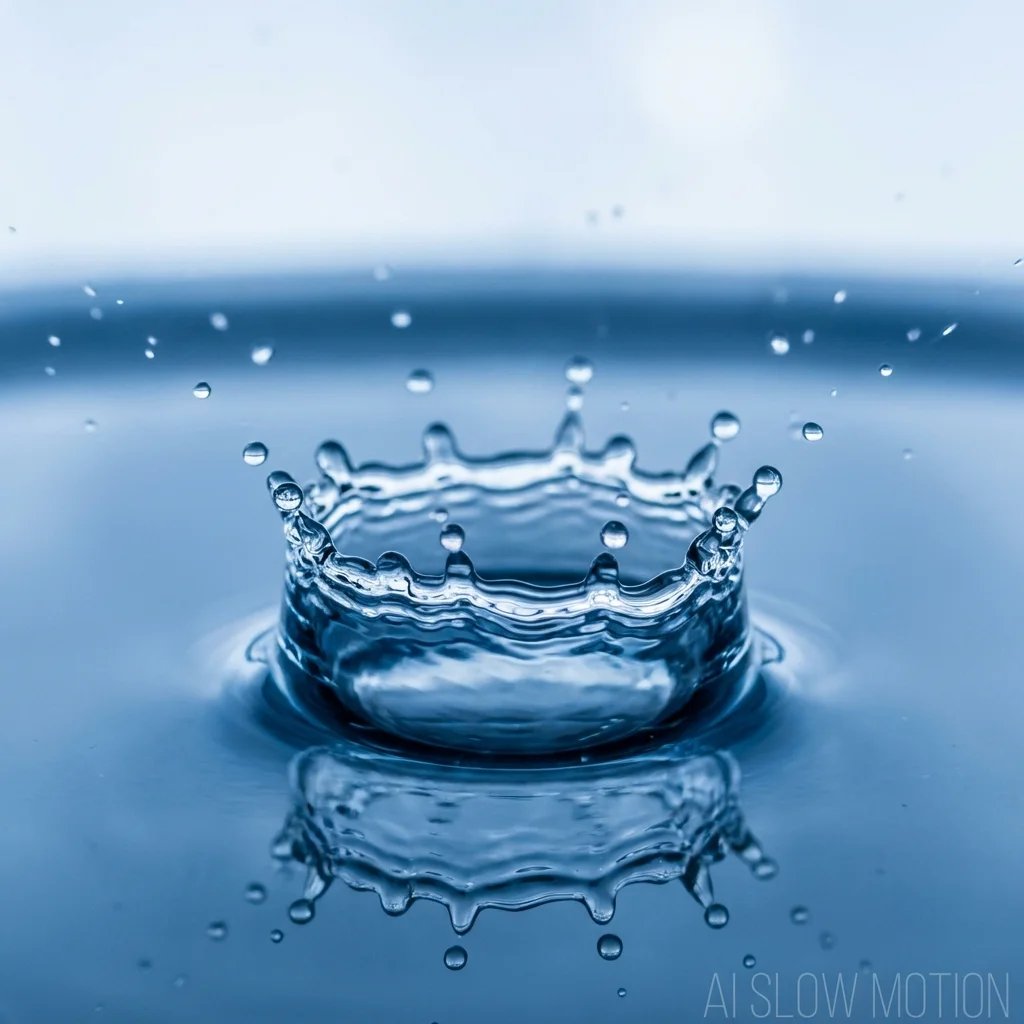
Fini les saccades : le guide ultime du ralenti IA
On est tous passés par là. Vous filmez un moment incroyable — une figure de skateboard, un lancer de bouquet de mariage, un chien qui attrape un frisbee — et vous vous dites : « Ça serait magnifique au ralenti. » Vous baissez le curseur de vitesse dans votre logiciel de montage, et… saccades.
La vidéo ressemble à un flipbook. C’est haché. C’est injouable.
Cela arrive parce que vous n’avez pas filmé à une fréquence d’images élevée. Mais ne supprimez pas encore ces images. Avec le Ralenti IA d’iSamurai, vous pouvez sauver ce clip et le transformer en un ralenti fluide et professionnel.
Table des matières
Deux façons d’utiliser l’outil
Notre outil ne sert pas seulement à ralentir les vidéos. Il possède deux super-pouvoirs distincts :
1. Rampe de vitesse (vrai ralenti)
C’est pour un effet créatif. Vous prenez une vidéo à vitesse normale (100 % de la vitesse) et la transformez en vidéo au ralenti (par exemple, 25 % de la vitesse).
* Entrée : vidéo 30 fps (10 secondes)
* Action : ralenti x4.
* Résultat : vidéo 30 fps (40 secondes). L’IA génère 3 nouvelles images pour chaque image existante afin de garder un mouvement fluide.
2. Amplification des FPS (fréquence de rafraîchissement élevée)
C’est pour les joueurs et les passionnés de qualité. Vous gardez la vidéo à vitesse normale mais la rendez plus fluide.
* Entrée : vidéo 30 fps.
* Action : amplification à 60 fps ou 120 fps.
* Résultat : vidéo 60 fps/120 fps (durée identique). Le mouvement paraît incroyablement réaliste et « naturel », un peu comme l’effet soap opera ou une retransmission sportive haut de gamme.
Tutoriel pas à pas
Prêt à figer le temps ? Suivez ce processus pour obtenir les meilleurs résultats.
Étape 1 : Accéder au Studio Ralenti
Rendez-vous sur l’outil Ralenti d’iSamurai.
Étape 2 : Importez votre clip
Glissez-déposez votre fichier vidéo.
* Astuce de pro : découpez votre vidéo avant de l’importer. Le ralenti dilate le temps — une vidéo d’1 minute ralentie 8x devient un film de 8 minutes ! Gagnez du temps de traitement en n’important que les 5 à 10 secondes d’action dont vous avez besoin.
Étape 3 : Choisissez votre mode d’interpolation
- 2x (demi-vitesse) : idéal pour les mouvements généraux et la marche.
- 4x (quart de vitesse) : le point idéal pour la course, les sauts et les plans cinématiques (B-roll).
- 8x (ralenti extrême) : idéal pour l’action très rapide comme les éclaboussures d’eau, les coups de poing ou les explosions. Remarque : nécessite des images très nettes pour de meilleurs résultats.
Étape 4 : Traiter et télécharger
Cliquez sur « Améliorer ». Notre cluster de GPU H100 analysera le flux optique de votre vidéo et synthétisera les images manquantes. Cela prend généralement quelques secondes à quelques minutes selon la durée.
Astuces avancées pour de meilleurs résultats
Surveillez votre vitesse d’obturation
Si vous filmez de nouvelles images que vous prévoyez de ralentir plus tard, essayez d’utiliser une vitesse d’obturation plus rapide.
* Règle standard : obturation = 1 / (2 x fréquence d’images).
* Règle pour le ralenti : 1/500 ou plus rapide. Le flou de mouvement est l’ennemi de l’interpolation IA. Plus l’image d’origine est nette, mieux l’IA peut « voir » où les pixels se fixent.
Évitez les coupes de scène
L’IA essaie de fondre l’image A vers l’image B. Si l’image A montre un chien et que l’image B est une coupe vers une voiture, l’IA va essayer de transformer le chien en voiture. Cela crée un effet de déformation étrange.
* Bonne pratique : traitez des clips individuels. N’importez pas un montage édité contenant des coupes.
Combiner avec le Face Swap
Vous voulez faire un face swap sur un flip arrière ? Ralentissez-le d’abord.
1. Importez le clip dans le Studio Ralenti -> Traitez en x4.
2. Téléchargez le résultat au ralenti fluide.
3. Importez ce résultat dans l’outil Face Swap.
Il est bien plus facile pour l’IA de Face Swap de suivre un visage se déplaçant au ralenti qu’un visage bougeant à toute vitesse en temps réel !
Conclusion
Vous n’avez pas besoin d’une caméra à 50 000 $ pour filmer un ralenti spectaculaire. Il vous faut juste la bonne IA. Révélez dès aujourd’hui les détails cachés de vos images avec iSamurai.
Tutoriels et fonctionnalités associés
- Générez votre propre vidéo au ralenti : Essayer le Ralenti IA
- Découvrez comment ça marche : La science du ralenti IA
