
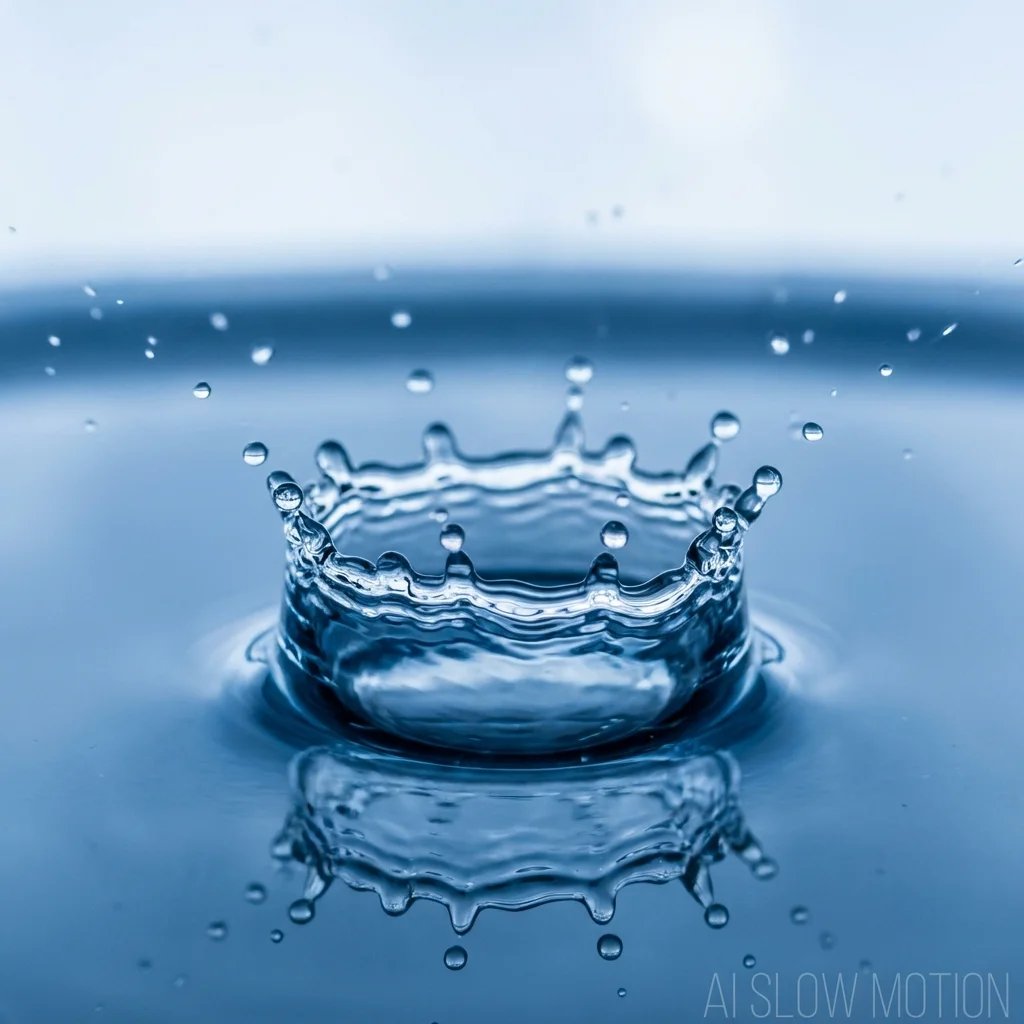
カクカク動画にサヨナラ:AIスローモーション完全ガイド
誰もが経験したことがあるはずです。スケートボードのトリック、結婚式のブーケトス、フリスビーをキャッチする犬など、素晴らしい瞬間を撮影して、「これはスローモーションにしたら絶対にかっこいい」と思う。動画編集ソフトで再生速度のスライダーを下げてみると……カクカク。
映像はまるでパラパラ漫画のようになり、カクついて見るに耐えません。
これは高フレームレートで撮影していなかったために起こる現象です。しかし、その映像を消去するのはまだ早いです。iSamuraiのAIスローモーションを使えば、その動画を救い出し、滑らかでプロ品質のスローモーションに変換できます。
目次
ツールの2つの使い方
このツールは単に動画を遅くするだけではありません。2つの異なる強力な機能を備えています。
1. スピードランピング(真のスローモーション)
これは演出効果のための機能です。通常速度(100%)の動画を、スローモーション動画(例:25%速度)に変換します。
* 入力:30fps動画(10秒)
* 操作:4倍速でスローダウン。
* 結果:30fps動画(40秒)。AIが既存の1フレームごとに新しいフレームを3枚生成し、滑らかな動きを実現します。
2. FPSブースト(高リフレッシュレート)
これはゲーマーや画質にこだわるユーザー向けの機能です。動画は通常の速度のまま、より滑らかに見せることができます。
* 入力:30fps動画。
* 操作:60fpsまたは120fpsにブースト。
* 結果:60fps/120fps動画(再生時間は同じ)。動きが非常にリアルで自然に見え、いわゆる「ソープオペラ効果」やハイエンドのスポーツ中継のような映像になります。
ステップバイステップ・チュートリアル
時間を止める準備はできましたか?最高の結果を得るために、以下の手順に従ってください。
ステップ1:スローモーション・スタジオにアクセス
iSamuraiのスローモーションツールにアクセスします。
ステップ2:クリップをアップロード
動画ファイルをドラッグ&ドロップします。
* プロのコツ:アップロードする前に動画をトリミングしましょう。スローモーションは時間を引き伸ばします――1分の動画を8倍速でスローにすると、8分の映像になってしまいます!必要な5〜10秒のアクション部分だけをアップロードして、処理時間を節約しましょう。
ステップ3:補間モードを選択
- 2倍速(ハーフスピード):通常の動きや歩行シーンに最適です。
- 4倍速(クォータースピード):ランニング、ジャンプ、シネマティックなBロール映像に最適なバランスです。
- 8倍速(エクストリームスローモーション):水しぶき、パンチ、爆発など非常に速いアクションに最適です。注:最良の結果を得るには、非常に鮮明な映像が必要です。
ステップ4:処理してダウンロード
「Enhance(処理開始)」をクリックします。当社のH100 GPUクラスターが動画のオプティカルフローを解析し、不足しているフレームを生成します。処理時間は動画の長さによって異なりますが、通常は数秒〜数分程度です。
最良の結果を得るための上級者向けヒント
シャッタースピードに注意する
後でスローモーションにする予定の映像を新たに撮影する場合は、なるべく速いシャッタースピードを使用しましょう。
* 基本ルール:シャッタースピード = 1 / (2 x フレームレート)。
* スローモーション用ルール:1/500秒以上。モーションブラー(被写体ブレ)はAI補間の大敵です。元のフレームがシャープであるほど、AIがピクセルの位置を正確に「認識」しやすくなります。
シーンカットを避ける
AIはフレームAとフレームBを滑らかにブレンドしようとします。もしフレームAが犬の映像で、フレームBが車のカットに切り替わっていた場合、AIは犬を車へと変形させようとしてしまいます。その結果、奇妙な歪みが発生します。
* 推奨方法:クリップは個別に処理してください。カットを含む編集済みのモンタージュ動画はアップロードしないでください。
フェイススワップとの組み合わせ
バク宙の動画にフェイススワップをかけたいですか?まずはスローモーションにしましょう。
1. クリップをスローモーション・スタジオにアップロード -> 4倍速で処理。
2. 滑らかに仕上がったスローモーション動画をダウンロード。
3. その結果をフェイススワップツールにアップロード。
スローモーションで動く顔は、リアルタイム速度で素早く動く顔よりも、フェイススワップAIがはるかに追跡しやすくなります!
まとめ
迫力あるスローモーションを撮影するのに、5万ドルのカメラは必要ありません。必要なのは、正しいAIだけです。今すぐiSamuraiで、あなたの映像に隠された細部を解き放ちましょう。
関連チュートリアル&機能
- あなた自身のスローモーション動画を作成:AIスローモーションを試す
- 仕組みを詳しく知る:AIスローモーションの科学
