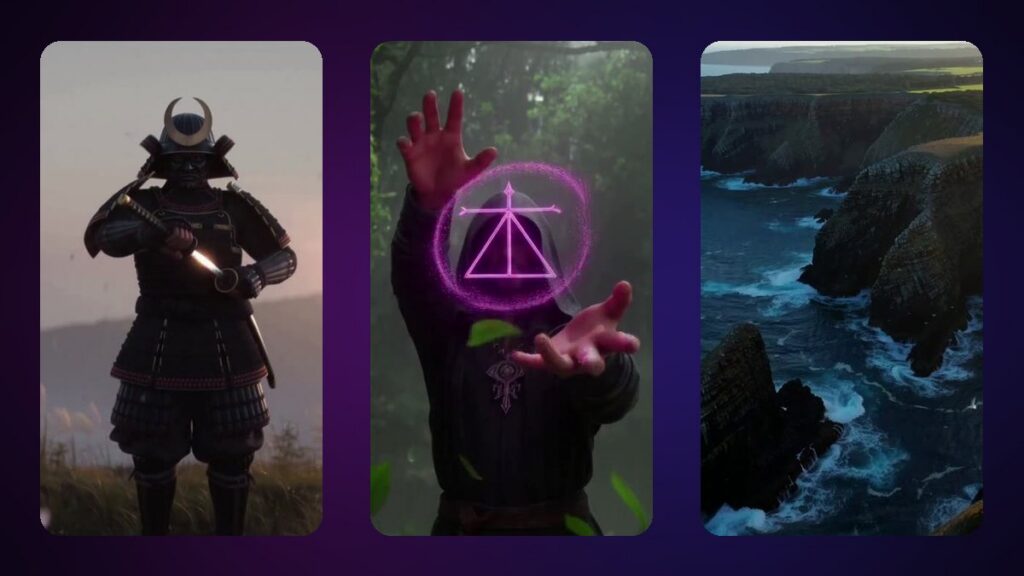
Editar un video con IA ya no es solo cortar y poner filtros. Ahora puedes tomar un clip que ya tienes y cambiar lo que hay dentro — poner un personaje nuevo en lugar de una persona, cambiar una cabeza, la ropa, el escenario o el clima — mientras el movimiento, la cámara y el sonido se quedan exactamente igual. Esta guía muestra cómo hacerlo con ReImagine, el editor de video con IA de iSamurai, paso a paso, con precios reales y consejos para un resultado limpio.
Qué puedes cambiar en un video con IA
ReImagine funciona «de video a video»: lee tu clip, conserva su movimiento y su ritmo, y solo vuelve a dibujar lo que pides. Las ediciones más habituales son:
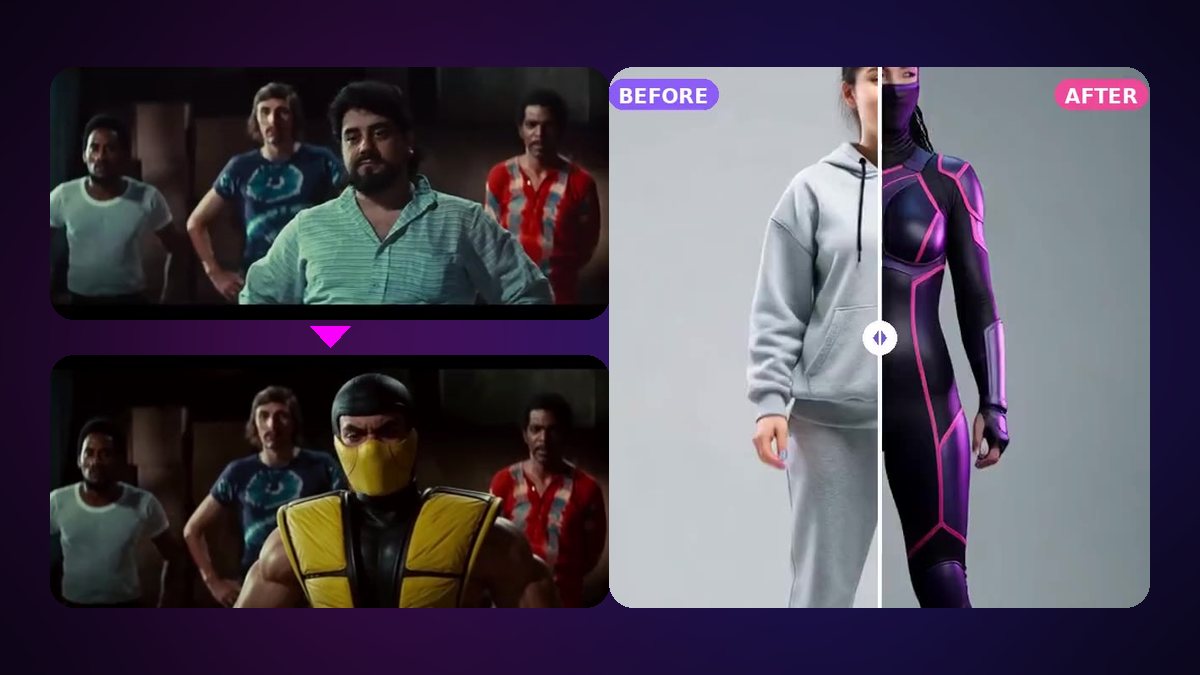
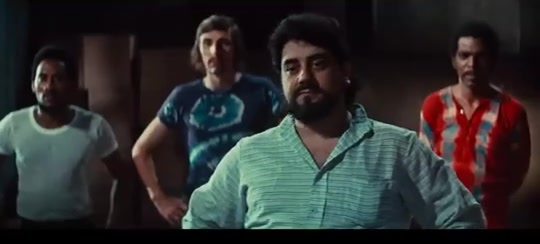
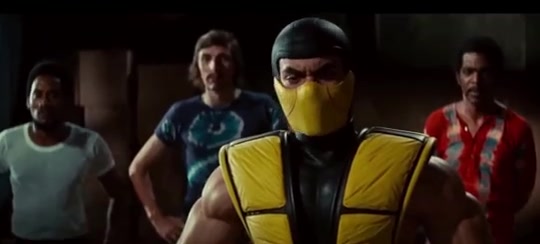
- Reemplazar a una persona — un personaje nuevo hace exactamente lo que hacía el original (cambio de personaje con IA).
- Cambiar una cabeza — cara, pelo y forma de la cabeza, mientras el cuerpo y la ropa se quedan (cambio de cabeza con IA).
- Cambiar la ropa o un disfraz — la misma persona, ropa nueva.
- Cambiar la escena — un fondo nuevo, otro lugar, otra hora del día u otro clima.
- Cambiar un objeto — un coche, un accesorio, un letrero, un logo.
Si solo necesitas cambiar una cara, el intercambio de caras con IA es más rápido y más barato. ReImagine es para todo lo que va más allá de la cara.
Cómo editar un video con IA, paso a paso
- Sube tu video. Abre ReImagine y añade un clip desde el móvil o el ordenador. Hasta 200 MB con Kohai y Ninja, 500 MB con Ronin y 1 GB con Samurai.
- Elige la parte que quieres cambiar. El video se divide en partes de 2 a 10 segundos. Editas hasta 10 segundos a la vez con Kohai, 30 segundos con Ninja, 1 minuto con Ronin y 2 minutos con Samurai.
- Muestra el cambio. En cada parte, añade una imagen, un clip corto, unas palabras o un fotograma editado (mira la sección siguiente). El asistente de prompts con IA convierte tres palabras en una descripción detallada.
- Revisa el precio y procesa. El coste exacto en créditos aparece antes de empezar, y un trabajo fallido te devuelve sus créditos.
- Compara versiones. Cada resultado de una parte se guarda como versión: prueba otra imagen u otro prompt y quédate con el mejor.
- Une y descarga. ReImagine vuelve a unir las partes con el sonido original.
Cuatro formas de mostrar el cambio
Cuanto más clara la instrucción, mejor el resultado. Puedes combinarlas en la misma parte:
- Una imagen — hasta 4 imágenes de referencia: el nuevo personaje, una prenda, un lugar. Una hoja de personaje o varios ángulos dan el resultado más fiel.
- Un clip corto — hasta 2 clips de referencia de 1 a 4,5 segundos (1 en HD), útiles para una forma de moverse o un estilo difícil de describir.
- Unas palabras — «que nieve», «chaqueta roja», «ciudad de noche detrás de él».
- Un fotograma editado — elige Editar este fotograma, cámbialo en el editor de imágenes integrado (con herramientas de Imagine como el cambio de cabeza) y se convierte en un fotograma clave que sigue toda la parte.
Consejos para un resultado limpio y creíble
- Empieza con un clip nítido. Buena luz y un sujeto visible ayudan más que la resolución.
- Haz partes cortas cuando pasan muchas cosas. Un giro rápido o un salto se siguen mejor en 3 a 5 segundos.
- Respeta el ángulo. Una imagen de referencia que mira a cámara como tu sujeto se integra mejor.
- Usa un fotograma clave para un look preciso. Cuando las palabras no bastan, edita tú un fotograma y deja que el video lo siga.
- Haz los primeros planos en HD. Con Ronin y Samurai, la HD da pelo, piel y telas más finos.
Cuánto cuesta
ReImagine se cobra por segundo: 6 créditos por segundo (10 en HD), más 20 créditos por clip de referencia (30 en HD) y 2 créditos por parte para unir el video final. Una parte de 10 segundos con una imagen de referencia cuesta 60 créditos.
| Plan | Edición a la vez | HD | Créditos / mes |
|---|---|---|---|
| Kohai — $9.90 | 10 s | — | 150 + 50 por inicio de sesión diario |
| Ninja — $29 | 30 s | — | 600 + 60 por inicio de sesión diario |
| Ronin — $49 | 1 min | ✓ | 1,500 + 100 por inicio de sesión diario |
| Samurai — $79 | 2 min | ✓ | 4,000 + 200 por inicio de sesión diario |
La facturación anual da 12 meses al precio de 9. Todos los planes están en la página de precios.
Preguntas frecuentes
¿Puedo editar un video con IA gratis?
ReImagine necesita un plan de pago (desde Kohai, $9.90/mes). Una cuenta gratuita puede crear imágenes en Imagine y videos de prueba de 1 segundo en VideoGenJutsu.
¿El video editado conserva el sonido original?
Sí. El movimiento, la cámara, el ritmo y el sonido de tu clip se quedan; solo cambia lo que pides.
¿Puedo reemplazar a una persona por un personaje de dibujos animados o de anime?
Sí. El nuevo personaje puede ser una persona real, un dibujo animado, una mascota, un animal o un personaje de anime: basta con una imagen nítida de cuerpo entero.
¿Cuánto puede durar mi video?
Cada edición cubre hasta 10 segundos con Kohai, 30 segundos con Ninja, 1 minuto con Ronin y 2 minutos con Samurai, en partes de 2 a 10 segundos. Las subidas llegan a 200 MB, 500 MB o 1 GB según el plan.
¿Qué diferencia hay con un intercambio de caras?
Un intercambio de caras cambia solo la cara. ReImagine puede cambiar la cabeza entera, la persona entera, la ropa o la escena.
¿Listo para probar? Abre ReImagine, o lee cómo crear un video nuevo con IA y con sonido. Más ayuda paso a paso en las preguntas frecuentes y las guías.