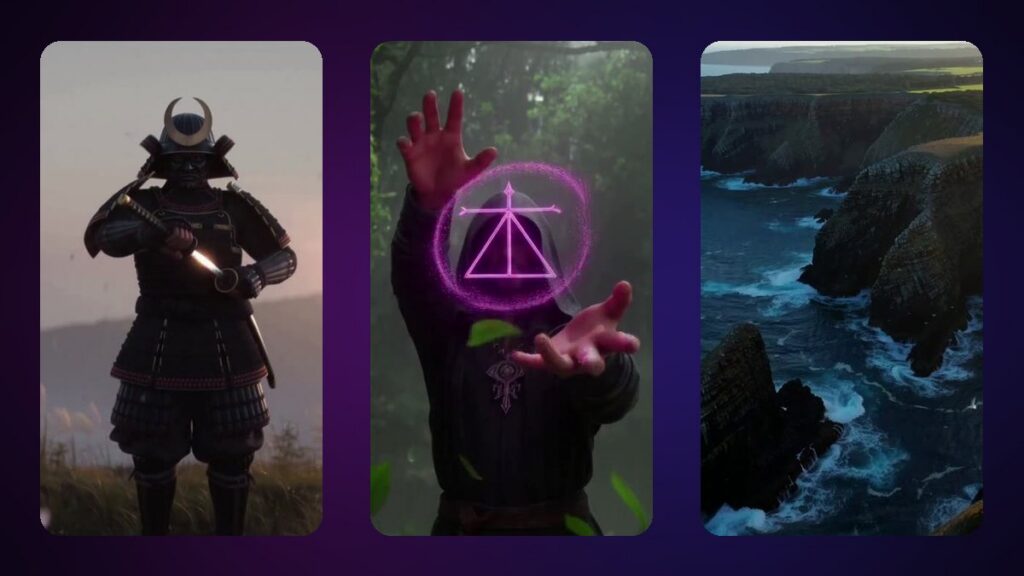
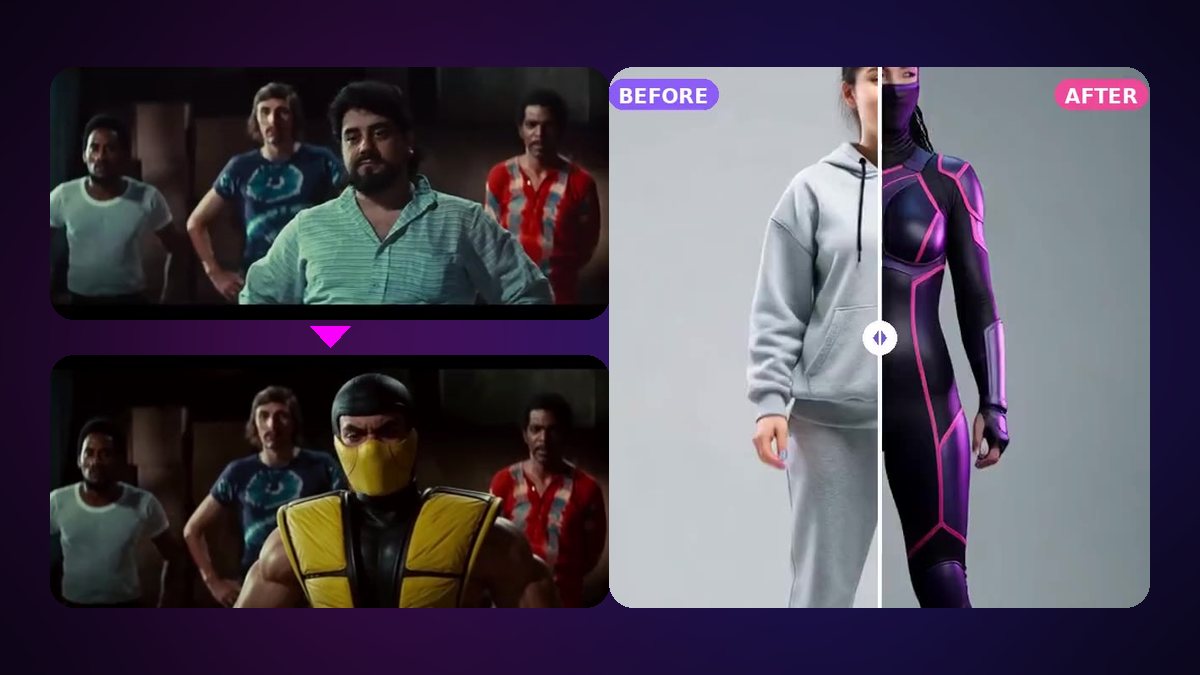
Ein Video mit KI bearbeiten heißt heute nicht mehr nur schneiden und Filter setzen. Du kannst einen vorhandenen Clip nehmen und ändern, was darin ist — eine neue Figur an die Stelle einer Person setzen, einen Kopf tauschen, Outfit, Hintergrund oder Wetter ändern —, während Bewegung, Kamera und Ton genau gleich bleiben. Diese Anleitung zeigt Schritt für Schritt, wie das mit ReImagine, dem KI-Video-Editor von iSamurai, geht — mit echten Preisen und Tipps für ein sauberes Ergebnis.
Was du in einem Video mit KI ändern kannst
ReImagine arbeitet „Video zu Video“: Es liest deinen Clip, behält Bewegung und Timing und zeichnet nur neu, was du verlangst. Die häufigsten Änderungen:
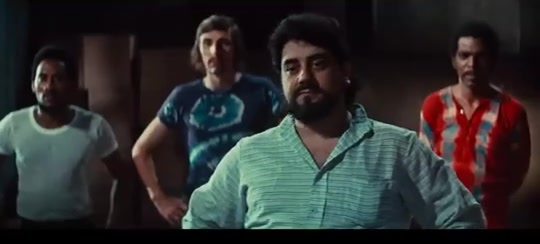
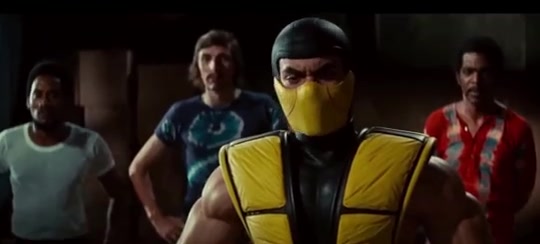
- Eine Person ersetzen — eine neue Figur macht genau das, was das Original tat (KI-Charaktertausch).
- Einen Kopf tauschen — Gesicht, Haare und Kopfform, Körper und Kleidung bleiben (KI-Kopftausch).
- Outfit oder Kostüm ändern — dieselbe Person, neue Kleidung.
- Die Szene ändern — ein neuer Hintergrund, ein anderer Ort, eine andere Tageszeit oder ein anderes Wetter.
- Ein Objekt ändern — ein Auto, ein Requisit, ein Schild, ein Logo.
Wenn du nur ein Gesicht ändern willst, ist der eigene KI-Face-Swap schneller und günstiger. ReImagine ist für alles, was über das Gesicht hinausgeht.
Video mit KI bearbeiten, Schritt für Schritt
- Video hochladen. Öffne ReImagine und füge einen Clip vom Handy oder Computer hinzu. Bis 200 MB mit Kohai und Ninja, 500 MB mit Ronin und 1 GB mit Samurai.
- Den Teil wählen. Das Video wird in Teile von 2 bis 10 Sekunden geschnitten. Du bearbeitest bis zu 10 Sekunden auf einmal mit Kohai, 30 Sekunden mit Ninja, 1 Minute mit Ronin und 2 Minuten mit Samurai.
- Die Änderung zeigen. Füge für jeden Teil ein Bild, einen kurzen Clip, ein paar Worte oder ein bearbeitetes Bild hinzu (siehe nächster Abschnitt). Der KI-Prompt-Assistent macht aus drei Wörtern eine ausführliche Beschreibung.
- Preis prüfen und starten. Die genauen Credits stehen vor dem Start fest, und ein fehlgeschlagener Job gibt seine Credits zurück.
- Versionen vergleichen. Jedes Ergebnis eines Teils bleibt als Version erhalten — probier ein anderes Bild oder einen anderen Prompt und behalte das beste.
- Zusammenfügen und herunterladen. ReImagine setzt die Teile mit dem Originalton wieder zusammen.
Vier Wege, die Änderung zu zeigen
Je klarer die Anweisung, desto besser das Ergebnis. Du kannst sie im selben Teil kombinieren:
- Ein Bild — bis zu 4 Referenzbilder: die neue Figur, ein Outfit, ein Ort. Ein Charakterblatt oder mehrere Blickwinkel ergeben das genaueste Ergebnis.
- Ein kurzer Clip — bis zu 2 Referenzclips von 1 bis 4,5 Sekunden (1 in HD), praktisch für eine Bewegungsart oder einen Look, der schwer zu beschreiben ist.
- Ein paar Worte — „lass es schneien“, „rote Jacke“, „Stadt bei Nacht hinter ihm“.
- Ein bearbeitetes Bild — wähle Dieses Bild bearbeiten, ändere es im eingebauten Bildeditor (mit Imagine-Werkzeugen wie dem Kopftausch), und es wird zum Keyframe, dem der ganze Teil folgt.
Tipps für ein sauberes, glaubwürdiges Ergebnis
- Starte mit einem klaren Clip. Gutes Licht und ein gut sichtbares Motiv helfen mehr als die Auflösung.
- Kurze Teile, wo viel passiert. Eine schnelle Drehung oder ein Sprung lässt sich in 3 bis 5 Sekunden besser verfolgen.
- Den Winkel treffen. Ein Referenzbild, das wie dein Motiv zur Kamera schaut, fügt sich am besten ein.
- Keyframe für einen genauen Look. Wenn Worte nicht reichen, bearbeite selbst ein Bild und lass das Video ihm folgen.
- Nahaufnahmen in HD. Mit Ronin und Samurai sorgt HD für feinere Haare, Haut und Stoffe.
Was es kostet
ReImagine wird pro Sekunde abgerechnet: 6 Credits pro Sekunde (10 in HD), plus 20 Credits pro Referenzclip (30 in HD) und 2 Credits pro Teil für das Zusammenfügen. Ein 10-Sekunden-Teil mit einem Referenzbild kostet 60 Credits.
| Plan | Pro Durchgang | HD | Credits / Monat |
|---|---|---|---|
| Kohai — $9.90 | 10 s | — | 150 + 50 pro täglichem Login |
| Ninja — $29 | 30 s | — | 600 + 60 pro täglichem Login |
| Ronin — $49 | 1 Min. | ✓ | 1.500 + 100 pro täglichem Login |
| Samurai — $79 | 2 Min. | ✓ | 4.000 + 200 pro täglichem Login |
Jährliche Abrechnung: 12 Monate zum Preis von 9. Alle Pläne auf der Preisseite.
FAQ
Kann ich ein Video kostenlos mit KI bearbeiten?
ReImagine braucht einen Bezahlplan (ab Kohai, $9.90/Monat). Mit einem kostenlosen Konto kannst du trotzdem Bilder in Imagine und 1-Sekunden-Testvideos in VideoGenJutsu erstellen.
Behält das bearbeitete Video den Originalton?
Ja. Bewegung, Kamera, Timing und Ton deines Clips bleiben; nur das, was du verlangst, ändert sich.
Kann ich eine Person durch eine Zeichentrick- oder Anime-Figur ersetzen?
Ja. Die neue Figur kann eine echte Person, eine Zeichentrickfigur, ein Maskottchen, ein Tier oder eine Anime-Figur sein — ein klares Ganzkörperbild genügt.
Wie lang darf mein Video sein?
Jede Bearbeitung umfasst bis zu 10 Sekunden mit Kohai, 30 Sekunden mit Ninja, 1 Minute mit Ronin und 2 Minuten mit Samurai, in Teilen von 2 bis 10 Sekunden. Uploads gehen je nach Plan bis 200 MB, 500 MB oder 1 GB.
Was ist der Unterschied zum Face Swap?
Ein Face Swap ändert nur das Gesicht. ReImagine kann den ganzen Kopf, die ganze Person, die Kleidung oder die Szene ändern.
Bereit? Öffne ReImagine oder lies, wie du ein neues KI-Video mit Ton erstellst. Mehr Hilfe Schritt für Schritt in den FAQ und den Anleitungen.