
Charaktertausch
Die Tänzerin wird zur Ninja-Heldin: dieselben Schritte, derselbe Takt, dieselbe Kamera.
ReImagine ist der KI-Videoeditor, der deine Aufnahme behält. Setze eine neue Figur an die Stelle einer Person, tausche einen Kopf, ändere die Szene, das Outfit oder das Wetter. Bewegung, Kamera und Ton bleiben genau wie sie waren.
Online im Browser · In den bezahlten Plänen · Der Preis steht vor dem Start fest
Ein Bild der neuen Figur genügt. Jede Bewegung bleibt, wo sie war.
Die Tänzerin wird zur Ninja-Heldin: dieselben Schritte, derselbe Takt, dieselbe Kamera.
Eine Person, eine Zeichentrickfigur, ein Maskottchen oder ein Anime-Held. Ein Charakterblatt oder mehrere Blickwinkel ergeben das genaueste Ergebnis.
Zeige auf die Person, die ersetzt werden soll. Der Rest der Aufnahme, die anderen Personen und der Raum bleiben Bild für Bild erhalten.
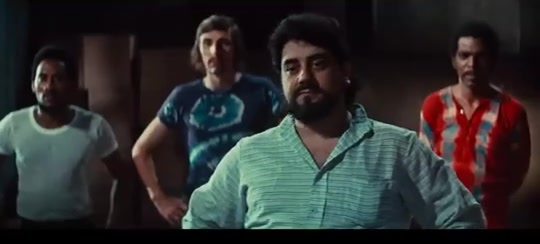
Die Szene, wie sie gedreht wurde.
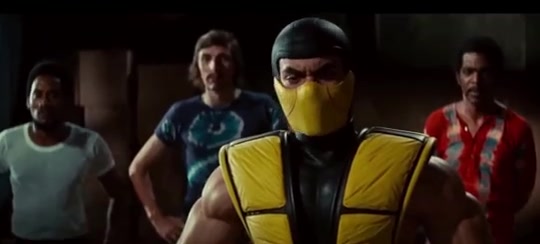
Der Mann vorne ist jetzt ein maskierter Kämpfer. Die drei hinter ihm haben sich nicht verändert.
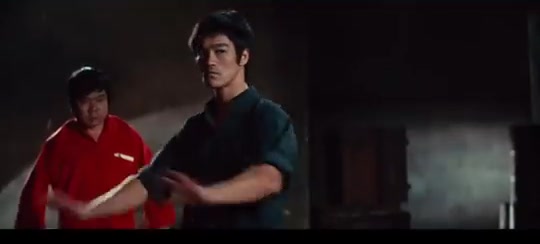
Ein Kämpfer mitten in der Bewegung.
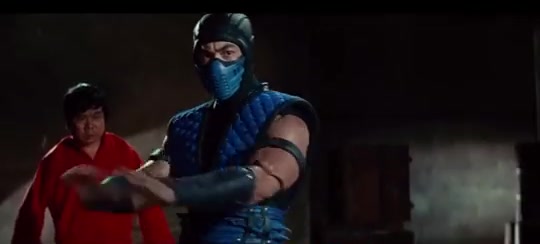
Dieselbe Bewegung, dasselbe Licht, eine neue Figur.
Jede behält das Originalvideo, wie es war: jede Bewegung, die Kamera, das Timing und den Ton. Nur was du verlangst, ändert sich. Für Fotos gibt es Kopftausch und Charaktertausch in Imagine.
Setze jemand anderen in die Szene: eine Person, eine Zeichentrickfigur, ein Maskottchen. Sie tut genau das, was das Original tat, im selben Moment. Ort, andere Personen und Ton bleiben. Wähle „Figurentausch“ als Modus des Teils. Charaktertausch →
Ersetze nur den Kopf, Gesicht und Haare, und behalte Körper, Kleidung und Szene. Bearbeite ein Bild im eingebauten Bildeditor und das Video folgt ihm. Kopftausch →
Aus Tag wird Nacht, aus Sommer Schnee, ein neues Outfit, eine neue Farbe, ein Objekt dazu oder weg. Alles, was du nicht anfasst, bleibt Bild für Bild gleich. Wähle „Video bearbeiten“ und sag in ein paar Worten, was sich ändert.
Nutze für jeden Teil des Videos den Weg, der zur Änderung passt.
Wähle einen Moment und „Dieses Bild bearbeiten“. Ändere es im Bildeditor: An dieser Stelle sieht das Video genau wie deine Bearbeitung aus, und die Änderung zieht sich durch den ganzen Teil.
Füge bis zu 4 Bilder und 2 kurze Clips (1 bis 4,5 Sekunden) hinzu, die zeigen, wie jemand oder etwas aussehen soll, und beschreibe die Änderung in wenigen Worten.
Lege Schlüsselmomente mit bearbeiteten Bildern fest und füge Referenzen für das Aussehen hinzu. Das genaueste Ergebnis für schwierige Änderungen.
Jedes Video. Bearbeite je nach Plan bis zu 10 Sekunden, 30 Sekunden, 1 Minute oder 2 Minuten auf einmal.
Das Video wird in Teile von 2 bis 10 Sekunden geschnitten; schneide, wo du willst. Für jeden Teil: ein Bild, ein Clip, ein paar Worte oder ein bearbeitetes Bild.
Einen Teil zum Testen oder alle. Das Video kommt vollständig mit Ton zurück. Ansehen, mit dem Original vergleichen, herunterladen.
Jedes bearbeitete Bild wird zum Keyframe. Bearbeite es jederzeit erneut oder ersetze es durch ein Foto aus deiner Galerie.
Bearbeiten baut auf dem letzten Ergebnis auf, Neu erzeugen macht ein neues. Jedes Ergebnis bleibt erhalten, und du wählst, welches das Video nutzt.
Schalte sie ein und die KI sieht sich Video, Bilder und Clips an und schreibt die ausführliche Beschreibung für dich. Ideal für große Änderungen.
Ausgabe in Standard oder HD. HD gibt es in den Plänen Ronin und Samurai.
Jeder bezahlte Plan enthält Credits. Der genaue Preis steht vor dem Start fest.
| Plan | Kohai | Ninja | Ronin | Samurai |
|---|---|---|---|---|
| Längster Teil auf einmal | 10 s | 30 s | 1 Min. | 2 Min. |
| HD-Ausgabe | — | — | ✓ | ✓ |
| Upload-Größe | 200 MB | 200 MB | 500 MB | 1 GB |
| Credits pro Monat | 150 | 600 | 1.500 | 4.000 |
Ein Referenzclip kostet 20 Credits extra (30 in HD). Alle Teile zum fertigen Video zusammenfügen kostet 2 Credits pro Teil. ReImagine läuft in den bezahlten Plänen; alle Pläne auf der Preisseite.
Du lädst ein Video hoch und sagst, was sich ändern soll, mit einem Bild, einem kurzen Clip oder ein paar Worten. ReImagine malt das Video mit dieser Änderung neu und behält alles andere: Bewegung, Kamera, Timing und Ton.
Wer zu sehen ist, einen Kopf, ein Outfit, den Ort, das Wetter, die Tageszeit, ein Objekt. Alles, was du in einem Bild zeigen oder in wenigen Worten sagen kannst.
Ja. Jede Bewegung, die Kamera und das Timing kommen aus deinem Video, und sein Ton kommt mit dem Ergebnis zurück.
Lade das Video hoch, wähle den Teil, füge ein Bild der neuen Figur hinzu und starte. Ein Charakterblatt oder Bilder aus anderen Blickwinkeln ergeben ein genaueres Ergebnis. Nur die Person, auf die du zeigst, ändert sich.
Ja. Öffne ein Bild mit „Dieses Bild bearbeiten“ und nutze den Kopftausch im eingebauten Bildeditor. Das Video folgt diesem Keyframe: Gesicht und Haare ändern sich, Körper, Kleidung und Szene bleiben.
Du bearbeitest bis zu 10 Sekunden auf einmal mit Kohai, 30 Sekunden mit Ninja, 1 Minute mit Ronin und 2 Minuten mit Samurai. Das Video wird in Teile von 2 bis 10 Sekunden geschnitten, und du kannst schneiden, wo du willst.
6 Credits pro Sekunde Video in Standard und 10 in HD. Ein Referenzclip kostet 20 Credits extra (30 in HD), und das Zusammenfügen aller Teile 2 Credits pro Teil. Der genaue Preis steht vor dem Start fest.
Ja. Wähle ein beliebiges Bild und „Dieses Bild bearbeiten“: Der Editor öffnet sich damit. Das bearbeitete Bild wird zum Keyframe, und in diesem Moment sieht das Video genau wie deine Bearbeitung aus.
Ja, so oft du willst. Bearbeiten baut auf dem letzten Ergebnis auf, Neu erzeugen macht ein neues. Jedes Ergebnis bleibt als Version erhalten, und du wählst, welches das Video nutzt.
ReImagine läuft in den bezahlten Plänen ab Kohai. Im kostenlosen Plan kannst du Bilder in Imagine und 1-Sekunden-Tests in VideoGenJutsu erstellen.
Ja. ReImagine läuft im Browser auf Handy, Tablet oder Computer. Nichts zu installieren.
Ja — lies wie du ein Video mit KI bearbeitest: was du ändern kannst, vier Wege, die Änderung zu zeigen, Tipps und Preise.
Clip hochladen, Änderung zeigen, verarbeiten. Bewegung und Ton bleiben deine.