
Remplacement de personnage
La danseuse devient une héroïne ninja : mêmes pas, même rythme, même caméra.
ReImagine est l’éditeur vidéo IA qui garde votre plan. Remplacez une personne par un nouveau personnage, échangez une tête, changez le décor, la tenue ou la météo. Le mouvement, la caméra et le son restent exactement les mêmes.
En ligne, dans votre navigateur · Sur les forfaits payants · Le prix s’affiche avant de lancer
Une seule image du nouveau personnage. Chaque mouvement reste à sa place.
La danseuse devient une héroïne ninja : mêmes pas, même rythme, même caméra.
Une personne, un dessin animé, une mascotte ou un héros d’anime. Une fiche personnage ou plusieurs angles donnent le résultat le plus fidèle.
Désignez la personne à remplacer. Le reste du plan, les autres personnes et le décor sont conservés image par image.
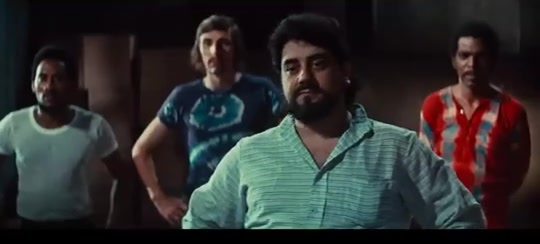
La scène telle qu’elle a été tournée.
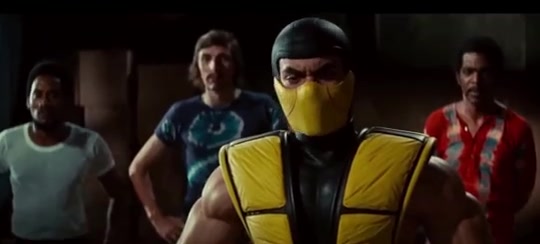
L’homme au premier plan est devenu un combattant masqué. Les trois derrière lui n’ont pas changé.
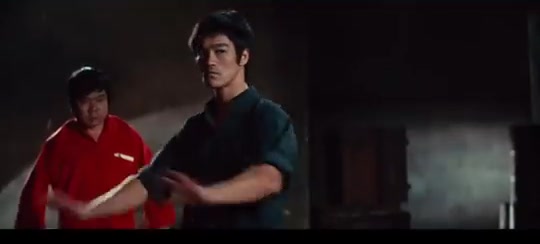
Un combattant en plein mouvement.
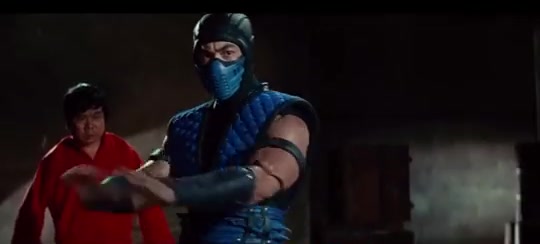
Même geste, même lumière, nouveau personnage.
Chacune garde la vidéo d’origine telle quelle : chaque mouvement, la caméra, le rythme et le son. Seul ce que vous demandez change. Pour les photos, l’échange de tête et le remplacement de personnage sont dans Imagine.
Mettez quelqu’un d’autre dans la scène : une personne, un personnage animé, une mascotte. Il fait exactement ce que faisait l’original, au même moment. Le lieu, les autres personnes et le son restent. Choisissez « Échange de personnage » comme mode de la partie. Remplacement de personnage →
Remplacez seulement la tête, visage et cheveux, en gardant le corps, les vêtements et le décor. Modifiez une image avec l’éditeur intégré et la vidéo la suit. Échange de tête →
Le jour devient la nuit, l’été devient l’hiver, une nouvelle tenue, une nouvelle couleur, un objet ajouté ou retiré. Tout ce que vous ne touchez pas reste identique. Choisissez « Modifier la vidéo » et décrivez le changement en quelques mots.
Pour chaque partie de la vidéo, choisissez la méthode qui convient.
Choisissez un moment et « Modifier cette image ». Retouchez-la dans l’éditeur : à cet instant, la vidéo ressemble exactement à votre retouche, et le changement se prolonge sur toute la partie.
Ajoutez jusqu’à 4 images et 2 courts clips (1 à 4,5 secondes) montrant à quoi doit ressembler quelqu’un ou quelque chose, et décrivez le changement en quelques mots.
Fixez les moments clés avec des images retouchées et ajoutez des références pour l’apparence. Le résultat le plus proche pour les changements difficiles.
N’importe quelle vidéo. Modifiez-en jusqu’à 10 secondes, 30 secondes, 1 minute ou 2 minutes à la fois, selon votre forfait.
La vidéo est découpée en parties de 2 à 10 secondes ; coupez où vous voulez. Pour chaque partie : une image, un clip, quelques mots ou une image retouchée.
Une partie pour essayer, ou toutes. La vidéo revient entière, avec son son. Regardez-la, comparez avec l’original, téléchargez-la.
Chaque image retouchée devient une image clé. Retouchez-la à tout moment, ou remplacez-la par une photo de votre galerie.
Modifier repart du dernier résultat, Régénérer en crée un nouveau. Chaque résultat est gardé et vous choisissez celui que la vidéo utilise.
Activez-la : l’IA regarde votre vidéo, vos images et vos clips, puis rédige la description détaillée pour vous. Idéal pour les grands changements.
Sortie Standard ou HD. La HD est incluse dans les forfaits Ronin et Samurai.
Des crédits sont inclus dans chaque forfait payant. Le prix exact s’affiche avant de lancer.
| Forfait | Kohai | Ninja | Ronin | Samurai |
|---|---|---|---|---|
| Partie la plus longue modifiée à la fois | 10 s | 30 s | 1 min | 2 min |
| Sortie HD | — | — | ✓ | ✓ |
| Taille d’import | 200 Mo | 200 Mo | 500 Mo | 1 Go |
| Crédits par mois | 150 | 600 | 1 500 | 4 000 |
Un clip de référence ajoute 20 crédits (30 en HD). Assembler toutes les parties dans la vidéo finale ajoute 2 crédits par partie. ReImagine fonctionne sur les forfaits payants ; voir tous les forfaits sur la page des tarifs.
Vous importez une vidéo et dites ce qu’il faut changer, avec une image, un court clip ou quelques mots. ReImagine redessine la vidéo avec ce changement et garde tout le reste : le mouvement, la caméra, le rythme et le son.
Qui y apparaît, une tête, une tenue, le lieu, la météo, l’heure du jour, un objet. Tout ce que vous pouvez montrer en image ou dire en quelques mots.
Oui. Chaque mouvement, la caméra et le rythme viennent de votre vidéo, et son son revient avec le résultat.
Importez la vidéo, choisissez la partie, ajoutez une image du nouveau personnage et lancez. Une fiche personnage ou des images sous d’autres angles donnent un résultat plus fidèle. Seule la personne désignée change.
Oui. Ouvrez une image avec « Modifier cette image » et utilisez l’échange de tête dans l’éditeur intégré. La vidéo suit cette image clé : le visage et les cheveux changent, le corps, les vêtements et le décor restent.
Vous modifiez jusqu’à 10 secondes à la fois avec Kohai, 30 secondes avec Ninja, 1 minute avec Ronin et 2 minutes avec Samurai. La vidéo est découpée en parties de 2 à 10 secondes, et vous pouvez couper où vous voulez.
6 crédits par seconde de vidéo en Standard et 10 en HD. Un clip de référence ajoute 20 crédits (30 en HD) et l’assemblage de toutes les parties ajoute 2 crédits par partie. Le prix exact s’affiche avant de lancer.
Oui. Choisissez n’importe quelle image et « Modifier cette image » : l’éditeur s’ouvre avec elle. L’image retouchée devient une image clé, et à cet instant la vidéo ressemble exactement à votre retouche.
Oui, autant de fois que vous voulez. Modifier repart du dernier résultat et Régénérer en crée un nouveau. Chaque résultat est conservé comme version, et vous choisissez celle que la vidéo utilise.
ReImagine fonctionne sur les forfaits payants, à partir de Kohai. Avec le forfait gratuit, vous pouvez créer des images avec Imagine et des tests d’une seconde avec VideoGenJutsu.
Oui. ReImagine fonctionne dans le navigateur, sur téléphone, tablette ou ordinateur. Rien à installer.
Oui — lisez comment modifier une vidéo avec l’IA : ce que vous pouvez changer, les quatre façons de montrer le changement, des conseils et les prix.
Importez un clip, montrez le changement, lancez. Le mouvement et le son restent les vôtres.