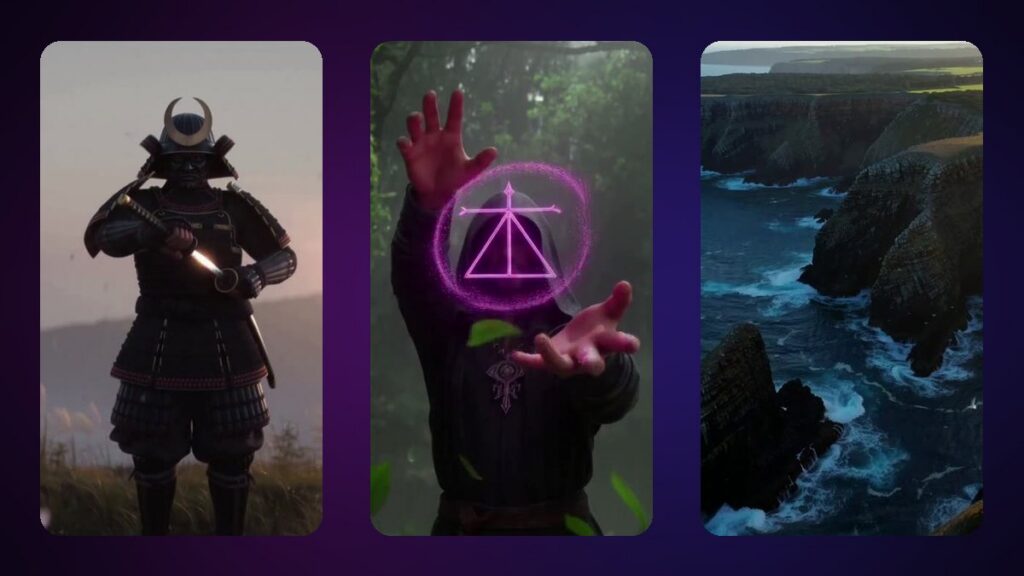
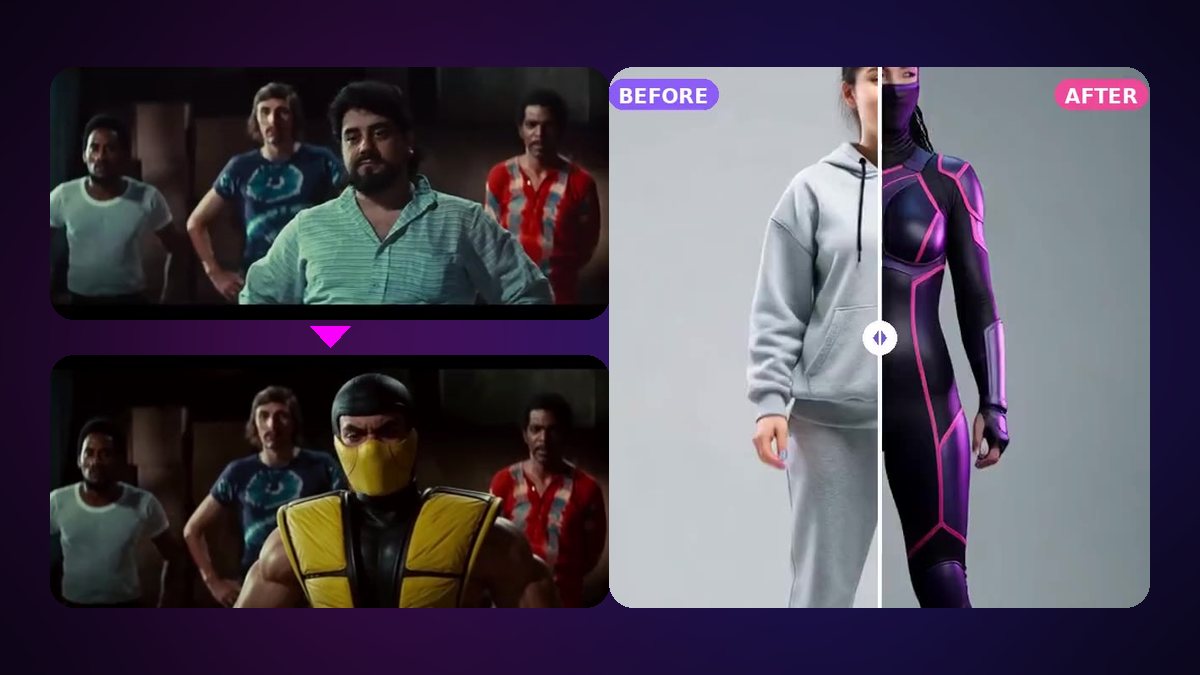
AIで動画を編集するとは、もうカットやフィルターだけのことではありません。手持ちのクリップの中身を変えられます——人物を新しいキャラクターに置き換える、頭部を差し替える、服装・背景・天気を変える——それでいて動き、カメラ、音はそのまま。このガイドでは、iSamuraiのAI動画編集ReImagineでの手順を、実際の料金と自然に仕上げるコツとあわせて紹介します。
AIで動画の何を変えられるか
ReImagineは「動画から動画」で動作します。クリップを読み取り、動きとタイミングを保ったまま、指示した部分だけを描き直します。よくある編集は次のとおりです。
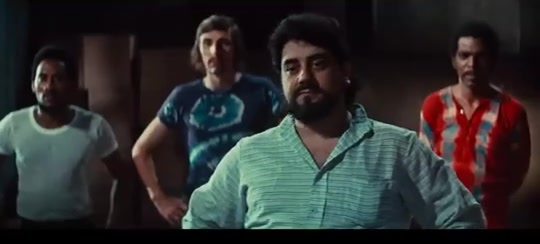
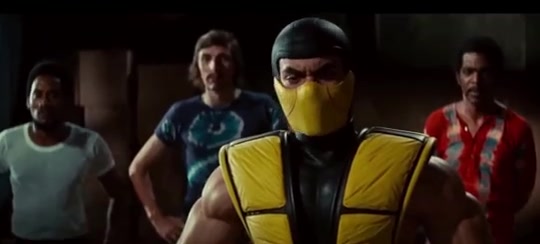
- 人物を置き換える——新しいキャラクターが元の人物とまったく同じ動きをします(AIキャラクタースワップ)。
- 頭部を差し替える——顔・髪・頭の形を変え、体と服はそのまま(AIヘッドスワップ)。
- 服装や衣装を変える——同じ人物に新しい服を。
- シーンを変える——新しい背景、別の場所、別の時間帯や天気。
- 物を変える——車、小道具、看板、ロゴ。
顔だけを変えたいなら、専用のAI顔スワップのほうが速くて安価です。ReImagineは顔より大きな変更のためのツールです。
AIで動画を編集する手順
- 動画をアップロード。ReImagineを開き、スマホやパソコンからクリップを追加します。KohaiとNinjaは200MB、Roninは500MB、Samuraiは1GBまで。
- 変えたいパートを選ぶ。動画は2〜10秒のパートに分かれます。一度に編集できるのはKohaiで10秒、Ninjaで30秒、Roninで1分、Samuraiで2分まで。
- 変更内容を伝える。パートごとに画像、短いクリップ、数語の説明、または編集したフレームを追加します(次の章を参照)。AIプロンプトアシスタントが3語を詳しい説明に広げます。
- 料金を確認して処理。開始前に正確なクレジットが表示され、失敗したジョブのクレジットは返ってきます。
- バージョンを比べる。パートの結果はすべてバージョンとして残るので、別の画像やプロンプトを試していちばん良いものを残せます。
- つないでダウンロード。ReImagineが元の音のままパートをつなぎ直します。
変更内容を伝える4つの方法
指示が明確なほど、仕上がりは良くなります。同じパートで組み合わせることもできます。
- 画像——参考画像は最大4枚:新しいキャラクター、服装、場所など。キャラクターシートや複数の角度の画像があると、より近い仕上がりに。
- 短いクリップ——1〜4.5秒の参考クリップを最大2本(HDは1本)。言葉にしにくい動き方やスタイルに便利です。
- 数語の説明——「雪を降らせて」「ジャケットを赤に」「背景を夜の街に」。
- 編集したフレーム——「このフレームを編集」を選び、内蔵の画像エディター(Imagineのヘッドスワップなどのツール)で変更すると、そのフレームがパート全体の基準となるキーフレームになります。
自然できれいに仕上げるコツ
- 鮮明なクリップから始める。解像度より、明るさと被写体の見やすさが大切です。
- 動きの多い場面はパートを短く。素早いターンやジャンプは3〜5秒のパートのほうが追従しやすくなります。
- 角度をそろえる。被写体と同じようにカメラを向いた参考画像ほど、なじみが良くなります。
- 細かい見た目はキーフレームで。言葉で伝えきれないときは、自分で1フレームを編集して動画に追従させましょう。
- アップはHDで。RoninとSamuraiのHDなら、髪・肌・布の質感がより繊細に。
料金
ReImagineは秒単位の料金です:1秒6クレジット(HDは10)、参考クリップ1本につき20クレジット(HDは30)、最終動画をつなぐのにパートごと2クレジット。参考画像1枚つきの10秒パートなら60クレジットです。
| プラン | 一度に編集 | HD | 月間クレジット |
|---|---|---|---|
| Kohai — $9.90 | 10秒 | — | 150 + 毎日のログインで50 |
| Ninja — $29 | 30秒 | — | 600 + 毎日のログインで60 |
| Ronin — $49 | 1分 | ✓ | 1,500 + 毎日のログインで100 |
| Samurai — $79 | 2分 | ✓ | 4,000 + 毎日のログインで200 |
年払いなら9か月分の料金で12か月使えます。全プランは料金ページへ。
よくある質問
AIでの動画編集は無料でできますか?
ReImagineは有料プラン(Kohai、月額$9.90から)が必要です。無料アカウントでもImagineで画像を作ったり、VideoGenJutsuで1秒のテスト動画を作ったりできます。
編集した動画の音は残りますか?
はい。クリップの動き、カメラ、タイミング、音はそのまま残り、指示した部分だけが変わります。
人物をアニメやマンガのキャラクターに置き換えられますか?
はい。新しいキャラクターは実在の人物、アニメキャラ、マスコット、動物でもOK。くっきりした全身の画像が1枚あれば十分です。
動画の長さはどれくらいまで?
1回の編集でKohaiは10秒、Ninjaは30秒、Roninは1分、Samuraiは2分まで、2〜10秒のパート単位で処理します。アップロードはプランに応じて200MB、500MB、1GBまで。
顔スワップとの違いは?
顔スワップは顔だけを変えます。ReImagineは頭部全体、人物全体、服装、シーンまで変えられます。
試してみませんか?ReImagineを開くか、音付きのAI動画を作る方法をご覧ください。手順の詳細はよくある質問とガイドへ。