
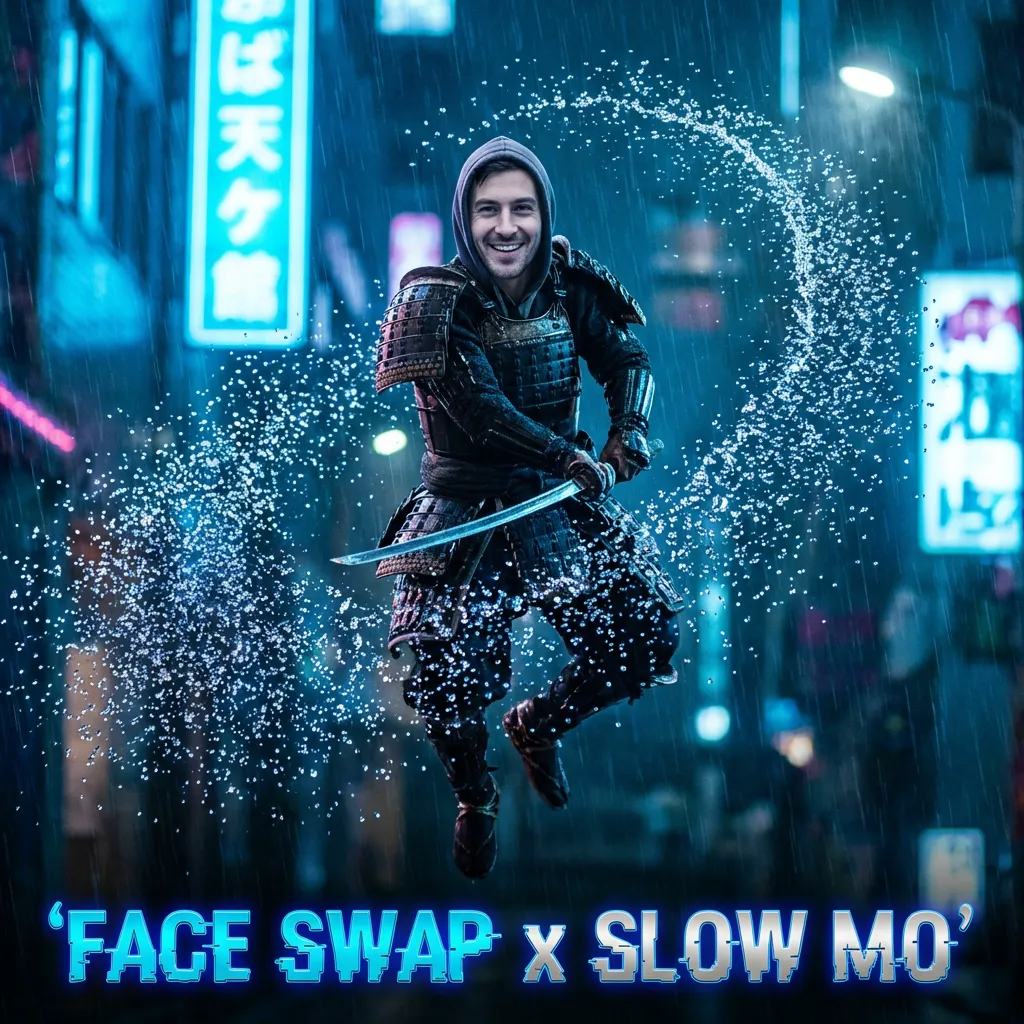
Pourquoi Combiner Face Swap et Ralenti ?
La plupart des face swaps IA paraissent « saccadés » car ils conservent la fréquence d’images d’origine, souvent basse (30 fps), de la vidéo source.
Pour qu’un face swap ait un rendu vraiment cinématographique et haut de gamme, il faut un mouvement fluide.
La Formule Secrète :
High Accuracy Face Swap + AI Frame Generation (Slow Mo) = Qualité Virale
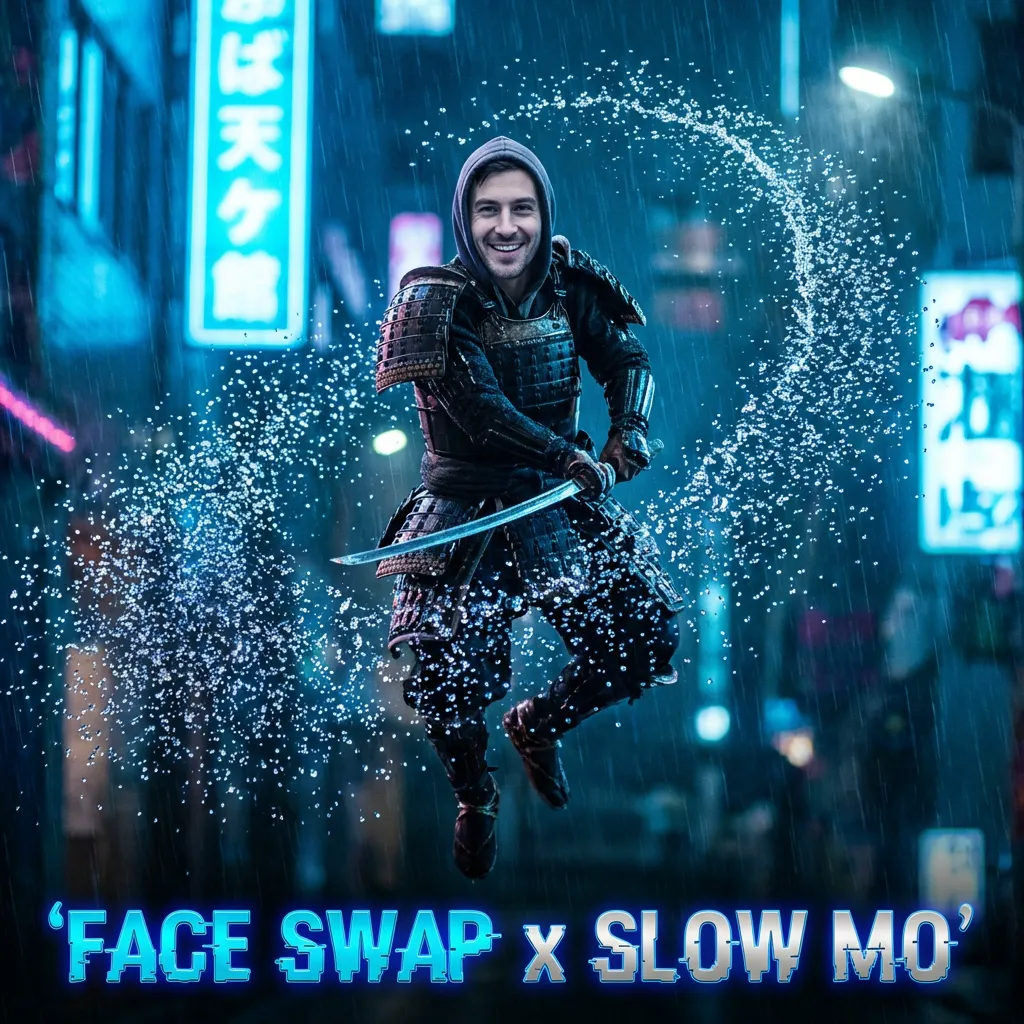
Le Processus Étape par Étape
Voici comment obtenir l’« effet Matrix » avec iSamurai.
Étape 1 : Réaliser le Face Swap
Importez votre vidéo source. S’il s’agit d’un clip avec beaucoup d’action rapide (comme une danse ou un geste sportif), utilisez le Mode Pro pour garantir que le visage reste verrouillé pendant les mouvements rapides.
Étape 2 : Appliquer le Ralenti IA
Une fois votre face swap terminé, ne le téléchargez pas tout de suite.
Cliquez sur « Ajouter un Ralenti ».
Notre moteur utilisera l’Interpolation d’Images pour générer de nouvelles images entre celles existantes.
* Ralenti 2x : Adoucit les saccades.
* Ralenti 4x : Crée un rendu onirique et cinématographique.
* Ralenti 8x : Fige le temps pour des détails épiques.
Astuce Pro : Vous voulez comprendre comment l’IA « invente » de nouvelles images ? Lisez notre article approfondi sur la technologie de ralenti IA (tutoriel complet).
Étape 3 : Améliorer les Détails (Optionnel)
Si votre résultat au ralenti révèle des textures floues, utilisez l’Amélioreur pour augmenter la résolution jusqu’en 4K.
Pourquoi iSamurai est Unique
La plupart des outils vous obligent à utiliser deux applications différentes :
1. L’appli A pour le Face Swap.
2. L’appli B (comme Topaz) pour le Ralenti.
iSamurai fait les deux dans le cloud. Vous n’avez pas besoin d’un PC à 3 000 $ pour effectuer le rendu d’un ralenti IA lourd. Nous exécutons tout sur nos clusters de GPU H100.
Les Résultats
- Avant : Un clip téléphone standard à 30 fps.
- Après : Un chef-d’œuvre soyeux à 120 fps avec un tout nouveau visage.
