
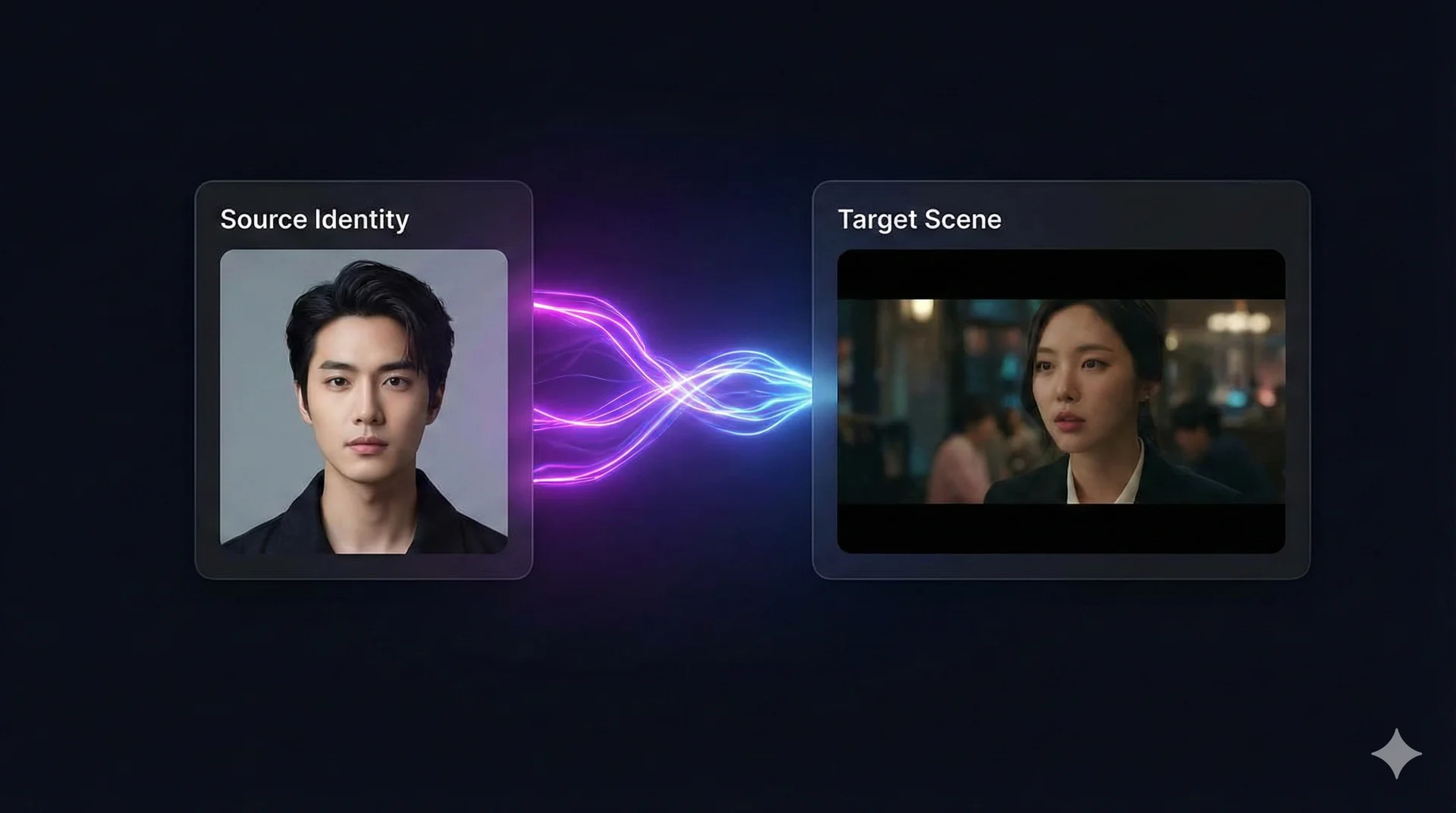
L’outil Quick Face Swap est votre voie express pour échanger un seul visage sur n’importe quelle image ou vidéo. Conçu pour la rapidité et la simplicité, il prend une « identité » (source) et l’applique à une « scène » (cible). Parfait pour les memes, les photos de profil et les retouches rapides.
Table des matières
- 🖥️ Aperçu de l’interface
- 1. Visage source (panneau gauche)
- 2. Média cible (panneau droit)
- 3. Commandes
- 🚀 Tutoriel étape par étape
- Étape 1 : Importez votre identité source
- Étape 2 : Choisissez votre scène cible
- Étape 3 : Aperçu et traitement
- Étape 4 : Le résultat
- ❓ Questions fréquentes
- Q : Puis-je échanger plusieurs visages avec cet outil ?
- Q : Pourquoi ma vidéo met-elle du temps à être traitée ?
- Q : Mes images importées sont-elles conservées ?
- Comparatif : quel outil utiliser ?
🖥️ Aperçu de l’interface
Avant de commencer, voici un rapide tour du tableau de bord :
1. Visage source (panneau gauche)
C’est le visage que vous voulez utiliser. Vous pouvez l’importer depuis une nouvelle photo ou en sélectionner un dans votre galerie si vous l’avez déjà utilisé.
2. Média cible (panneau droit)
C’est l’image ou la vidéo sur laquelle le visage apparaîtra. iSamurai prend en charge les formats d’image standards (JPG, PNG) et les formats vidéo courants (MP4, MOV, MKV).
3. Commandes
Utilisez le sélecteur de qualité pour basculer entre SD (le plus rapide, adapté au mobile), HD ou Full HD (qualité professionnelle). Le bouton Réinitialiser la session réinitialise les deux panneaux.
🚀 Tutoriel étape par étape
Étape 1 : Importez votre identité source
Le visage source est le visage que vous voulez utiliser (le « qui »). Cliquez sur le bouton Importer dans le panneau gauche et sélectionnez une photo nette et de face.
Astuce pro : Évitez les photos avec des ombres marquées, des cheveux couvrant les yeux ou des angles extrêmes. Des sources de haute qualité agissent comme des plans détaillés pour l’IA.
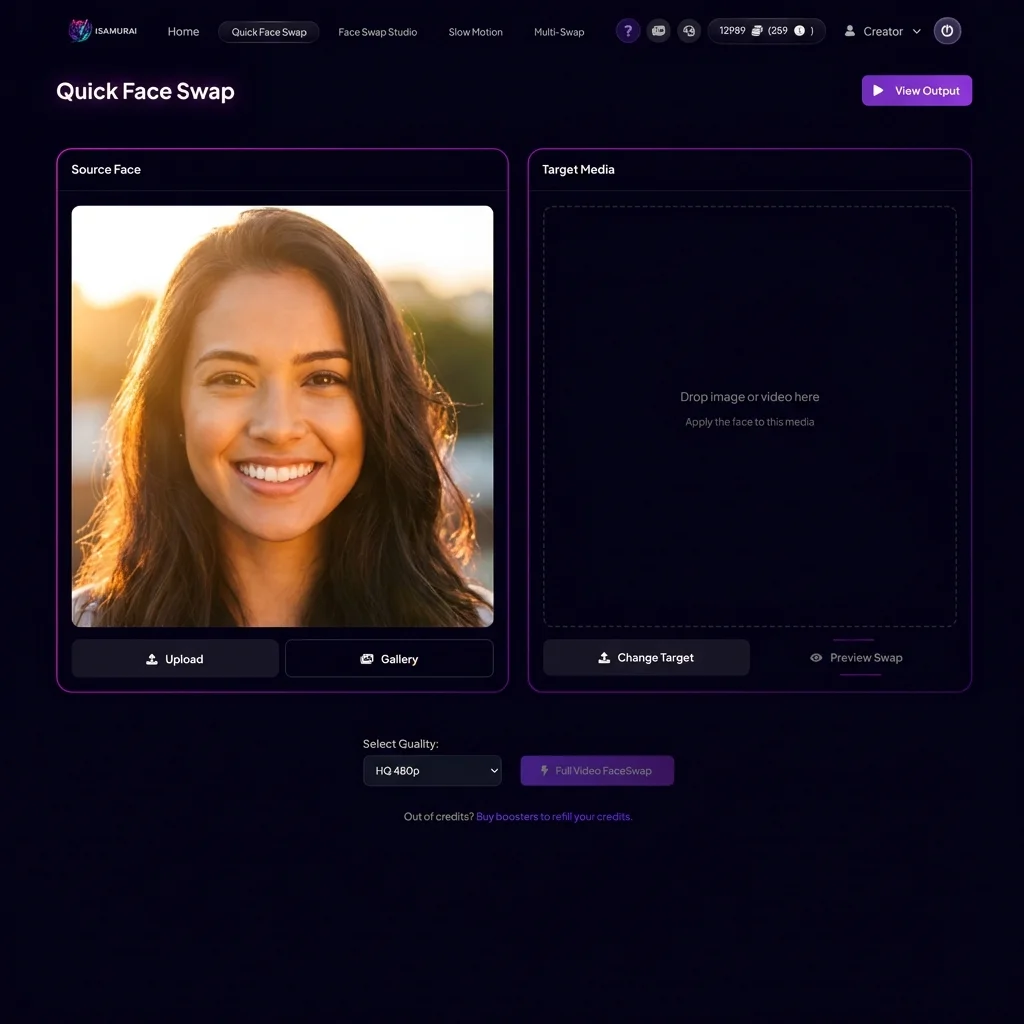
L’interface avec un visage source de haute qualité prêt à l’emploi.
Étape 2 : Choisissez votre scène cible
Le média cible est l’image ou la vidéo sur laquelle le visage apparaîtra (le « où »). Cliquez sur Changer la cible dans le panneau droit et importez votre fichier.
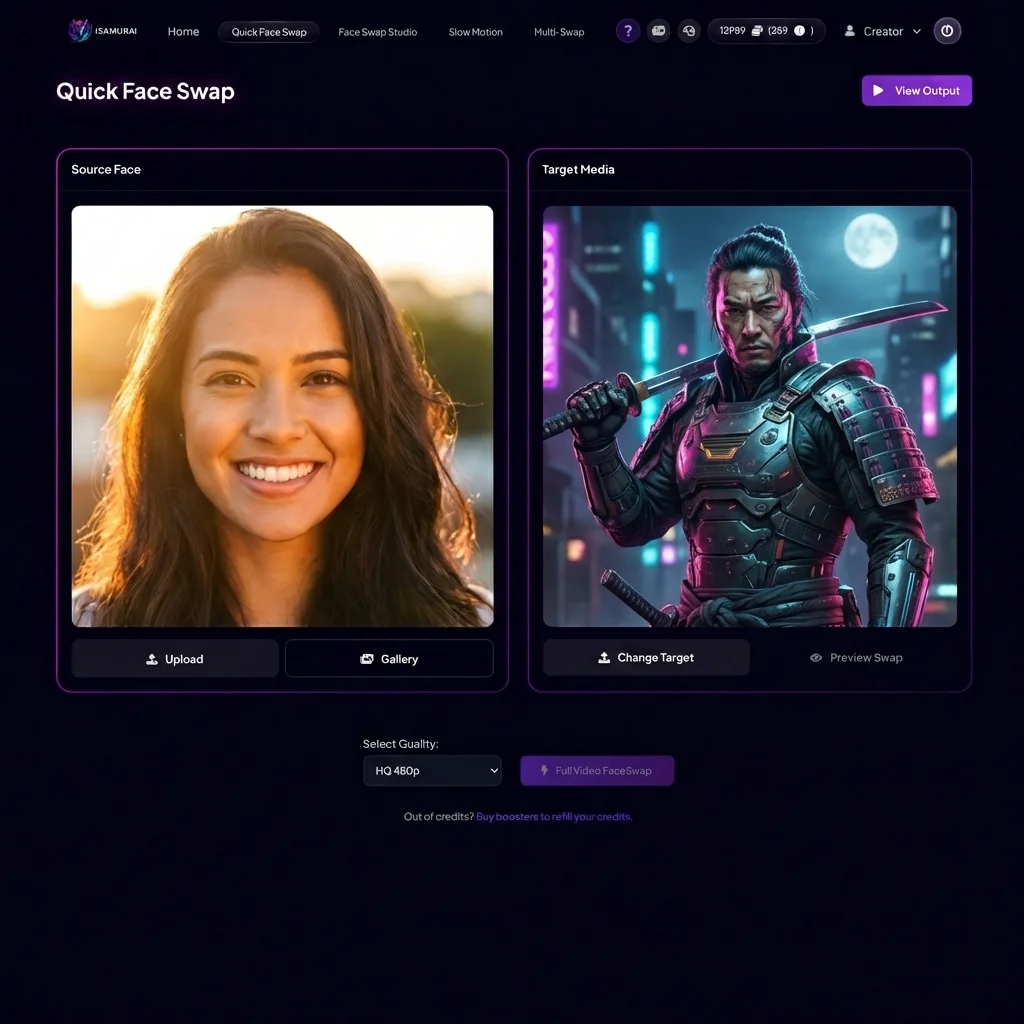
Remarque : l’échange présenté ici est une illustration pour démontrer le fonctionnement de l’outil. Les résultats réels varient selon les angles de visage et l’éclairage.
Étape 3 : Aperçu et traitement
Avant de lancer un rendu vidéo complet, il est judicieux de vérifier vos réglages. Utilisez Aperçu de l’échange pour voir un aperçu sur une seule image. Sélectionnez ensuite votre qualité (SD, HD ou Full HD) et cliquez sur Face Swap vidéo complet.
Étape 4 : Le résultat
Une fois le traitement terminé, votre résultat s’affiche automatiquement. Vous pouvez le télécharger ou l’enregistrer dans votre galerie.
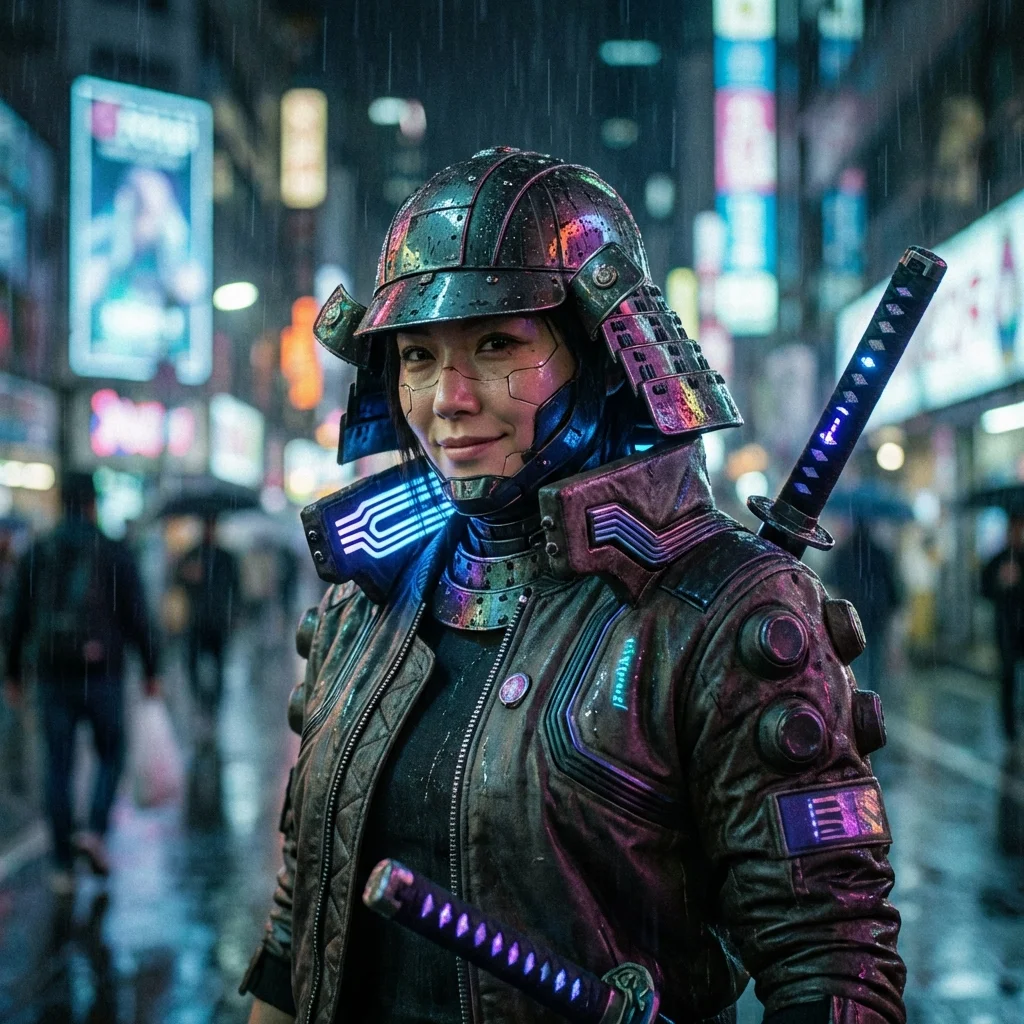
AVERTISSEMENT IMPORTANT : cette image est une illustration artistique créée pour démontrer le concept de face swap. Elle n’a PAS été générée par iSamurai.
❓ Questions fréquentes
Q : Puis-je échanger plusieurs visages avec cet outil ?
R : Non, Quick Face Swap n’échange que le visage le plus visible détecté sur l’image. Pour les groupes, utilisez notre outil Multi Face Swap.
Q : Pourquoi ma vidéo met-elle du temps à être traitée ?
R : Les résolutions plus élevées (1080p) et les vidéos plus longues nécessitent nettement plus de puissance de traitement IA.
Q : Mes images importées sont-elles conservées ?
R : Les visages source sont enregistrés dans votre galerie privée par praticité, afin que vous puissiez les réutiliser. Les vidéos traitées sont disponibles au téléchargement pendant une durée limitée.
Comparatif : quel outil utiliser ?
- Quick Face Swap : photos avec une seule personne, memes, tests rapides. Résultats les plus rapides.
- Multi Face Swap : photos de groupe, mariages ou scènes avec plusieurs personnages.
- Face Swap Studio : montage vidéo complexe, contrôle précis de la timeline et échange de plusieurs visages différents dans un même clip.
Tutoriels et fonctionnalités associés
- Commencez à échanger des visages : Essayer le Face Swap iSamurai
- Besoin de plus de contrôle ? Essayez Studio PRO : Guide Face Swap Studio PRO
