ヘッドスワップは顔だけでなく、髪、生え際、頭の形まで頭部を丸ごと差し替えるので、仕上がりがぐっと本人らしくなります。iSamuraiでは2つの方法があります。動画ならReImagineで(体、動き、音はそのまま)、写真ならImagineで約5秒です。2026年11月更新。
AIで動画のヘッドスワップをする方法
- 動画をアップロード:ReImagineへ。一度に編集できるのはKohaiで10秒、Ninjaで30秒、Roninで1分、Samuraiで2分まで。
- 顔がはっきり映ったフレームを選び、「このフレームを編集」をクリック。
- ヘッドスワップを使う:内蔵の画像エディターで、髪がすべて見える新しい頭部の鮮明な写真を使います。そのフレームがキーフレームになります。
- 処理。動画はキーフレームに合わせ、新しい頭部が元とまったく同じように動きます。音も結果と一緒に戻ります。
写真のヘッドスワップ
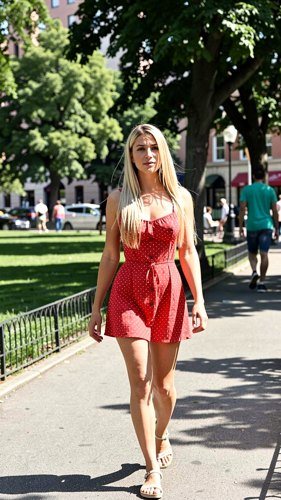
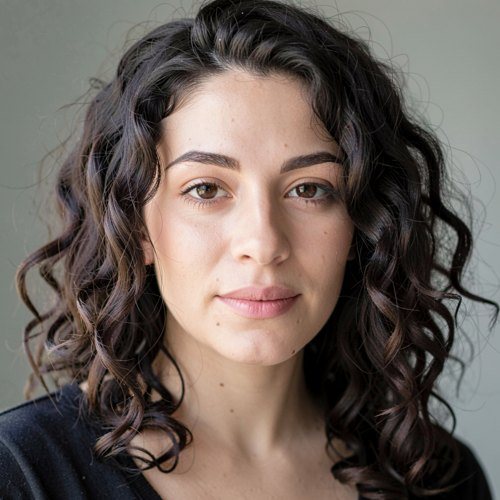
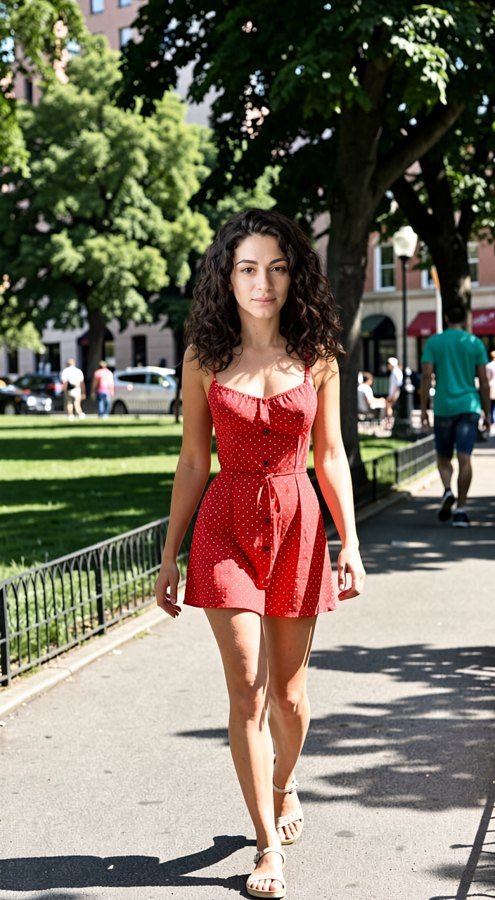
Imagineでヘッドスワップを選びます。写真1は体、服、ポーズ、背景を残し、写真2が顔と髪を提供。約5秒で、無料を含む全プランで使えます。
自然なヘッドスワップのコツ
- くっきり明るく、顔に何もかからず、髪がすべて見える頭部の写真を使いましょう。
- 写真と同じようにカメラを向いているフレームを選びます。
- 柔らかく均一な光の写真ほど、多くのシーンになじみます。
- RoninとSamuraiなら、アップのシーンはHDで。髪や肌がより繊細になります。
料金
動画ではReImagineが1秒6クレジット(HDは10)、有料プランで利用できます。写真ではImagineのヘッドスワップが高速で8クレジット(低速16)、全プランで利用できます。プランの比較は料金ページへ。
よくある質問
ヘッドスワップは無料ですか?
写真なら無料で使えます。Imagineのヘッドスワップは無料プランでも利用可能です(無料アカウントには10クレジット、さらに毎日のログインで10クレジット)。動画のヘッドスワップはKohaiからです。
ヘッドスワップと顔スワップの違いは?
顔スワップは顔だけを変え、髪と頭の形は残ります。ヘッドスワップは髪と頭の形も取り込むので、ずっと本人らしくなります。
人物を丸ごと入れ替えることもできますか?
はい。それがキャラクタースワップで、こちらもReImagineで新しいキャラクターの画像1枚から行えます。
さらに詳しく:AIヘッドスワップのページ、ガイド「AIで動画を編集する方法」、そしてすべてのガイド。