
画像1枚でどんなキャラクターにも
人物、アニメキャラ、マスコット、ヒーローも。キャラクターシートや複数の角度の画像があると、より近い仕上がりに。
体や服まで含めて人物を新しいキャラクターに。シーン、動き、カメラ、音はそのまま残ります。動画ならReImagine、写真ならImagineで。
動画:有料プラン、1秒6クレジット · 写真:全プラン、12クレジット
新しいキャラクターの画像は1枚でOK。
人物、アニメキャラ、マスコット、ヒーローも。キャラクターシートや複数の角度の画像があると、より近い仕上がりに。
手前の格闘家が覆面の忍者に。後ろの男性はそのままです。上:ReImagine・下:元の動画。
人物以外はすべてそのまま。
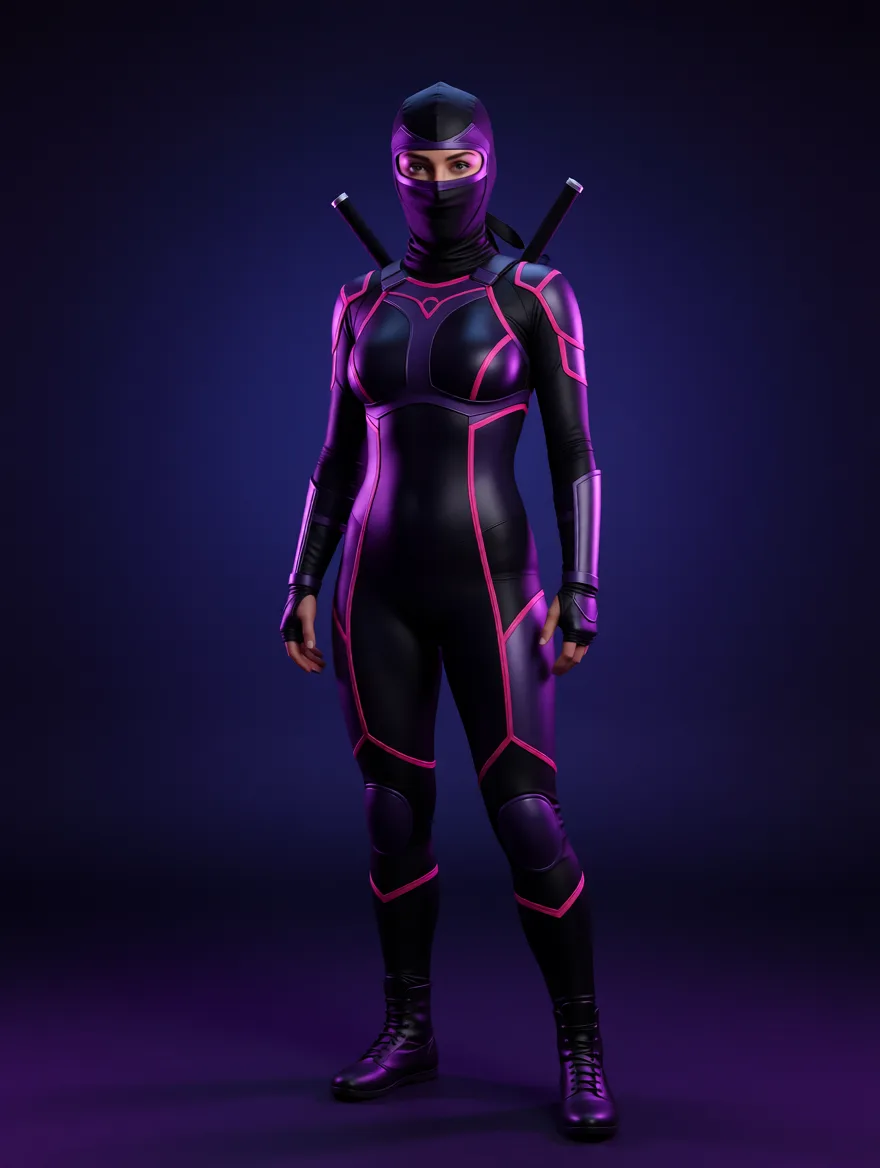
くっきりした全身の画像を1枚。無地の背景がおすすめ。
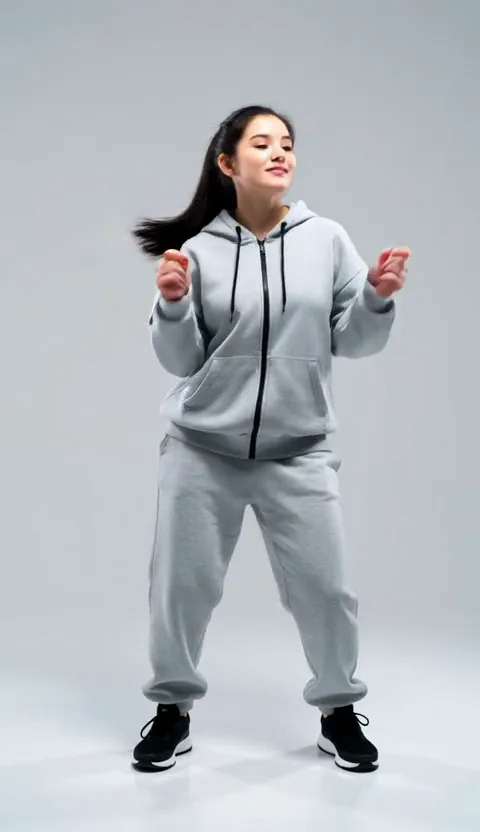
動画のパートを選び、入れ替える人を指定します。
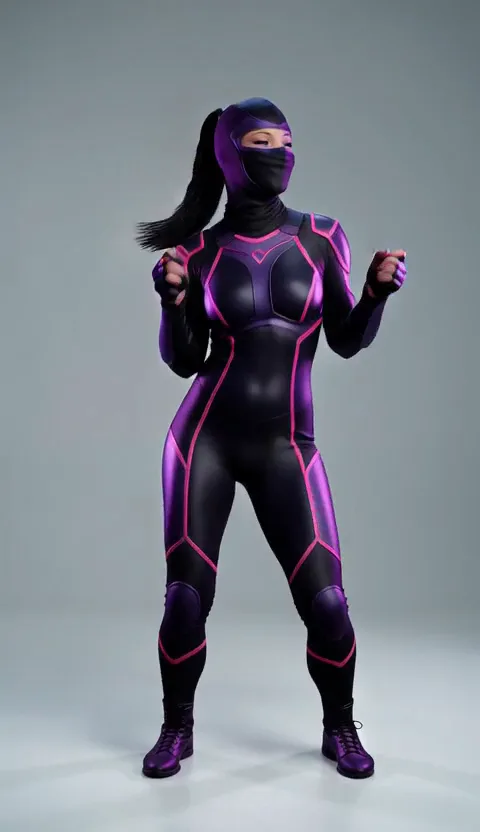
新しいキャラクターが、同じシーンで元の人物とまったく同じ動きをします。
動画をアップロードしてパートを選び、新しいキャラクターの画像を1枚追加して処理。動き、カメラ、ほかの人物、音はそのまま。1秒6クレジット(HDは10)、有料プランで。 「このフレームを編集」で画像エディターを開き、キャラクタースワップで編集すると、動画がそのフレームに合わせて変わります。 ReImagineについて →
写真1は背景、光、ポーズを残し、写真2がキャラクター全体(人物、動物、アニメキャラ)を提供。12クレジット、無料を含む全プランで。 Imagineについて →
ReImagineでキャラクターを好きな動画に入れると、その動画のシーンと音のまま、同じ動きをします。
VideoGenJutsuなら画像から音付きの新しい動画に。最初のフレームや参照にして、起きることを書くだけ。
開始前に正確な価格が表示されます。
動画:HDは1秒10クレジット(RoninとSamurai)。一度に編集できるのはKohaiで10秒、Ninjaで30秒、Roninで1分、Samuraiで2分まで。全プランは料金ページへ。
ReImagineを使います。動画をアップロードしてパートを選び、新しいキャラクターの画像を1枚追加して処理します。変わるのは指定した人だけで、シーン、動き、カメラ、音は残ります。
動画ではReImagineが1秒6クレジット(HDは10)、有料プランで利用できます。写真ではImagineのキャラクタースワップが12クレジット、全プランで利用できます。
はい。Imagineのキャラクタースワップは写真1の背景、光、ポーズを残し、写真2のキャラクター全体(人物、動物、アニメキャラ)を入れます。
はい、2つの方法があります。ReImagineでキャラクターを動画に入れるとその動画の動きをし、VideoGenJutsuなら画像から新しい動画を作れます。
写真なら試せます。Imagineのキャラクタースワップは無料を含む全プランで利用可能(12クレジット。無料アカウントには10クレジット、さらに毎日のログインで10クレジット)。動画はReImagineでKohaiからです。
はい。新しいキャラクターは実在の人物、アニメキャラ、マスコット、動物でもOKです。