
Si vous vous êtes déjà demandé comment faire un face swap sur une vidéo sans toucher à un éditeur de montage, ce guide étape par étape sur le face swap est exactement ce qu’il vous faut. Nous allons parcourir le Quick Face Swap d’iSamurai depuis le premier import jusqu’au clip exporté — un tutoriel complet de l’application de face swap avec une capture d’écran annotée pour chaque étape, pour que vous sachiez toujours exactement où cliquer et pourquoi.
Quick Face Swap s’organise autour de trois onglets — 1 Source, 2 Cible, 3 Export — et d’une habitude très maligne : prévisualiser votre échange sur une seule image avant de payer pour un rendu complet. Que vous vouliez échanger un visage dans une vidéo, un GIF ou une simple photo, et que la scène contienne une seule personne ou tout un groupe, le parcours ci-dessous couvre tous les cas. Les étapes 1 à 3 forment le flux de base pour un seul visage ; les étapes 4 et 5 ajoutent l’association multi-visages utilisée pour les photos de groupe ; l’étape 6 est celle où vous choisissez la qualité et lancez le rendu.
- Étape 1 — Importez votre image source
- Étape 2 — Importez la vidéo ou l’image cible
- Étape 3 — Vérifiez l’aperçu avant le rendu
- Étape 4 — Détecter les visages sur une image nette (multi-visages)
- Étape 5 — Associer chaque visage détecté à une source
- Étape 6 — Choisir un mode de vitesse et exporter
- Astuces de pro pour un échange parfait
- À quoi sert Quick Face Swap
- FAQ
Étape 1 — Importez votre image source
L’image source est le visage que vous voulez voir dans le résultat. Ouvrez l’onglet 1 Source et déposez-y une photo — ou appuyez sur Remplacer depuis la galerie pour réutiliser une photo déjà importée. C’est vraiment tout ce que cette étape demande, mais la photo choisie ici détermine l’essentiel de votre qualité finale, alors cela vaut la peine d’y consacrer dix secondes de plus.
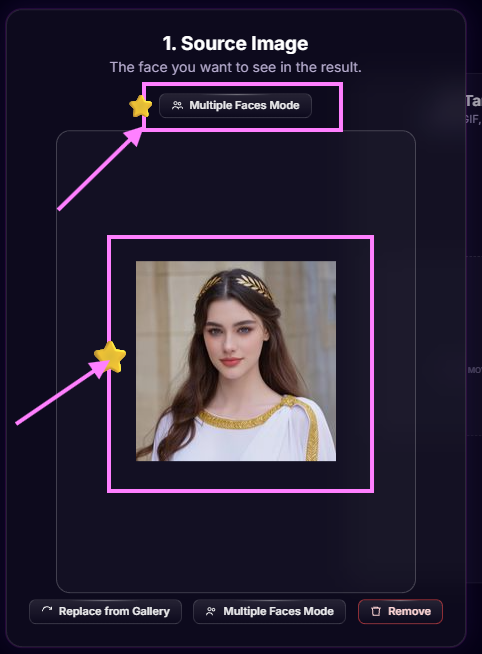
Voici ce que la plupart des gens font mal, et c’est plus important que n’importe quel réglage de ce guide : utilisez une photo droite et de bonne qualité, et assurez-vous que le visage ne touche pas les bords de l’image. Une photo inclinée ou de profil perturbe l’alignement ; une photo en basse résolution ou trop filtrée ne donne rien de net à traiter à l’outil ; et un visage recadré tout contre le bord perd le contexte autour de la mâchoire, du contour des cheveux et des oreilles dont l’échange a besoin pour se fondre naturellement. Visez une photo buste avec une marge confortable autour du visage de tous les côtés — comme dans l’exemple de la capture ci-dessus, où le visage entier tient bien dans le cadre.
Remarquez le bouton Mode Visages Multiples mis en évidence en haut. Laissez-le désactivé pour l’échange classique à un seul visage — chaque visage de la cible reçoit votre visage source. Activez-le quand la cible est une photo de groupe et que vous voulez contrôler précisément qui reçoit quel visage ; nous l’utiliserons aux étapes 4 et 5.
Étape 2 — Importez la vidéo ou l’image cible
Passez à l’onglet 2 Cible et importez le média dans lequel vous voulez échanger le visage — une vidéo, un GIF ou une image fixe fonctionnent tous. Dès qu’une vidéo est chargée, vous obtenez un lecteur avec un curseur de progression en dessous, et ce curseur va devenir votre meilleur allié pour la suite du parcours.
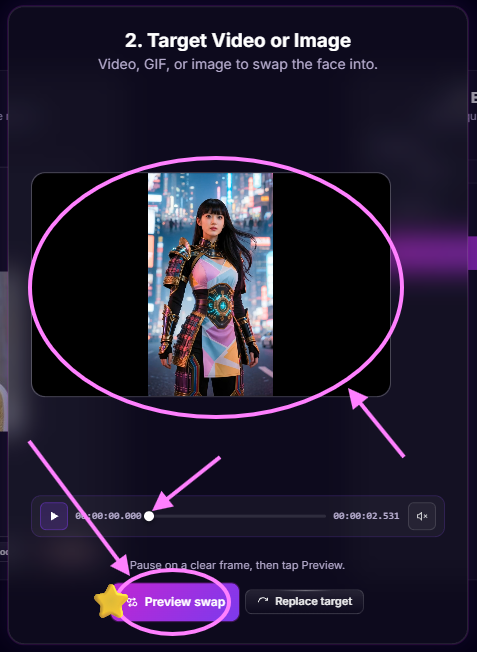
Faites maintenant ce que suggère l’indication à l’écran : faites glisser le curseur et mettez en pause sur une image où le visage est clairement visible — face à la caméra, net, ni en plein clignement ni à moitié hors cadre. Puis appuyez sur le bouton Prévisualiser l’échange mis en évidence. Cela effectue le rendu de l’échange sur cette seule image, et c’est l’habitude la plus maligne de tout ce guide ai face swap : un aperçu ne coûte qu’1 crédit, alors qu’un rendu vidéo complet est facturé selon la durée du clip. Tester sur une seule image d’abord veut dire que vous ne dépensez jamais l’équivalent d’un rendu complet en crédits sur un échange que vous n’avez pas encore vu.
Étape 3 — Vérifiez l’aperçu avant le rendu
Quelques secondes après avoir appuyé sur Prévisualiser l’échange, la fenêtre d’aperçu s’ouvre avec une image entièrement finalisée — rendue exactement comme le sera la vidéo finale. C’est votre point de contrôle qualité.
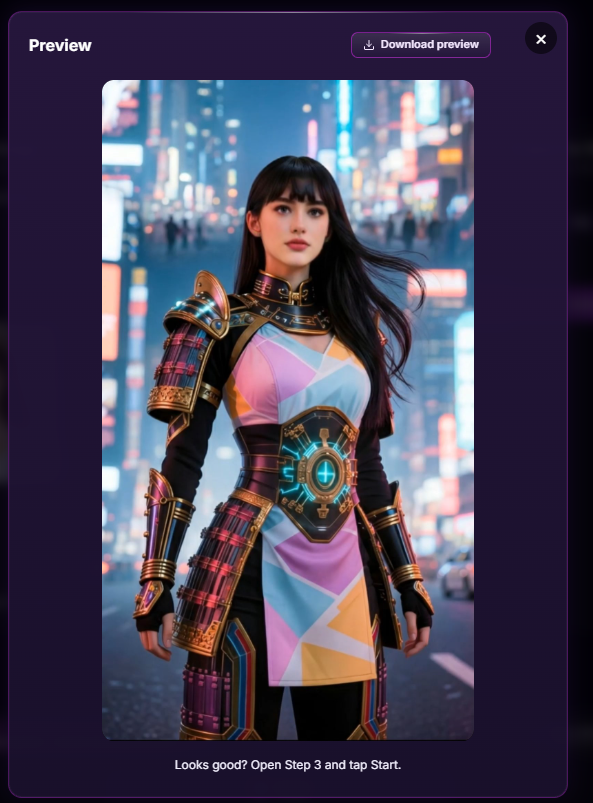
Vérifiez trois choses : est-ce que le visage ressemble vraiment à votre photo source, est-ce que le teint se fond avec le cou et l’éclairage de la scène, et est-ce que des détails comme le contour des cheveux et la mâchoire s’intègrent naturellement ? Si quelque chose cloche, ne lancez pas le rendu — revenez en arrière, choisissez une autre image, ou changez de photo source, puis prévisualisez à nouveau. À 1 crédit par tentative, vous pouvez vous permettre d’itérer jusqu’à ce que ce soit parfait. Si l’image vous plaît, appuyez sur Télécharger l’aperçu si vous voulez la conserver (une photo échangée est déjà un excellent résultat final en soi), puis suivez le conseil de la fenêtre : ouvrez l’onglet 3 Export quand vous êtes prêt pour le rendu complet.
Étape 4 — Détecter les visages sur une image nette (Mode Visages Multiples)
Tout ce qui précède couvre le flux à un seul visage. Si votre cible comporte plusieurs personnes — une photo de groupe, une scène avec deux acteurs, un clip musical — activez le Mode Visages Multiples et le déroulement change légèrement : au lieu de prévisualiser directement, vous indiquez d’abord à l’outil quels visages existent dans le clip.
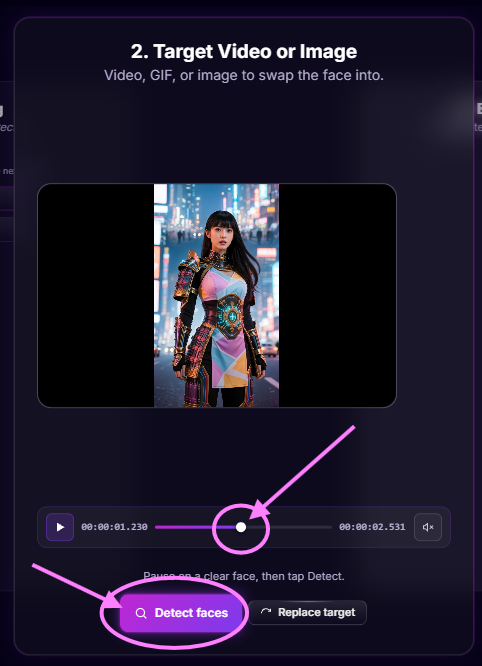
La technique est la même habitude de défilement qu’à l’étape 2, et elle compte tout autant ici : mettez en pause sur un visage net, puis appuyez sur Détecter. La détection lit l’image sur laquelle vous êtes en pause : une image où la personne regarde à peu près la caméra, est nette et non obstruée sera détectée instantanément — tandis qu’une image floue par le mouvement ou un visage de profil peut renvoyer « aucun visage détecté sur cette image ». Si cela arrive, ne forcez pas : déplacez le curseur d’une demi-seconde dans un sens ou dans l’autre vers un moment plus net, puis détectez à nouveau. Une seule bonne image suffit.
Étape 5 — Associer chaque visage détecté à une source
Une fois la détection effectuée, l’onglet Source se transforme en panneau d’association des visages : chaque visage détecté apparaît sous forme de vignette, et votre tâche consiste simplement à toucher un visage pour lui assigner une photo source. Chaque association reçoit une pastille numérotée (P1, P2, …) pour que vous puissiez voir d’un coup d’œil quelle source va à quelle personne.
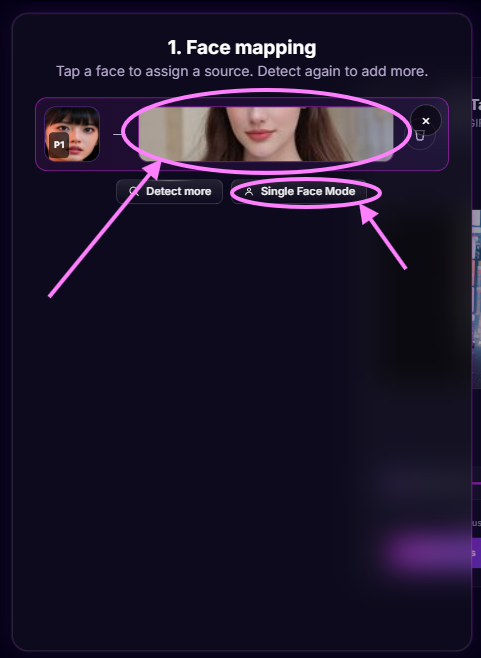
Deux boutons gèrent les cas particuliers. Détecter plus vous permet de faire défiler jusqu’à une autre image et de relancer la détection — essentiel quand des personnes apparaissent dans le clip à des moments différents et ne partagent jamais une seule et même image. Détectez sur une image où la personne A est nette, puis à nouveau sur une image où la personne B est nette, et les deux rejoignent la liste d’association. Et si vous changez d’avis sur toute l’approche multi-visages, Mode Visage Unique vous fait revenir au comportement classique où tout le monde reçoit un seul visage. Toute personne laissée sans association reste simplement inchangée dans la vidéo finale — pratique quand vous ne voulez échanger qu’une seule personne dans une foule.
Étape 6 — Choisir un mode de vitesse et exporter
Une fois votre aperçu validé et vos visages associés, ouvrez l’onglet 3 Export. Avant d’appuyer sur Démarrer, une dernière décision : le mode de traitement. Quick Face Swap vous en propose trois, qui représentent un compromis simple entre vitesse et minutie.
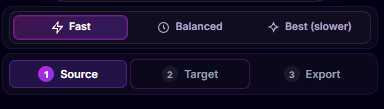
- Rapide — l’option la plus rapide. Idéale pour les clips courts avec un ou deux visages nets et bien éclairés ; pour la plupart des échanges du quotidien, c’est amplement suffisant.
- Équilibré — meilleure détection avec moins de distorsion, recommandé quand les visages sont plus petits dans le cadre ou que la scène est chargée. Coûte environ 30 % de temps de traitement en plus.
- Optimal (plus lent) — la précision la plus élevée avec un scintillement minimal, conçu pour les plans difficiles : mouvements rapides, visages qui se détournent puis reviennent, éclairage compliqué. Comptez environ 60 % de temps de traitement en plus.
Un flux de travail judicieux : menez vos essais en mode Rapide, puis passez en Équilibré ou Optimal pour la version finale d’un clip qui compte pour vous. Appuyez ensuite sur Démarrer. Les rendus complets sont facturés selon la durée — 10 crédits par tranche de 10 secondes, avec un minimum de 25 crédits — et la vidéo terminée atterrit dans votre galerie, prête à télécharger ou à partager. Si vous arrêtez un rendu en cours de route, les crédits débités pour celui-ci vous sont remboursés automatiquement. Vous pouvez voir comment crédits et forfaits s’articulent sur la page des tarifs.
Astuces de pro pour un échange parfait
- Soignez d’abord la photo source. Cela vaut la peine de le répéter, car c’est ce qui corrige le plus d’échanges ratés, bien plus que tout le reste réuni : la photo doit être droite (ni inclinée ni pivotée), de bonne qualité (nette, bien éclairée, sans filtres excessifs), et le visage ne doit pas toucher les bords — laissez une marge nette tout autour du visage entier pour que l’outil puisse lire le contour des cheveux, les oreilles et la mâchoire en contexte.
- Prévisualisez toujours avant de lancer le rendu. Un crédit pour un aperçu sur une seule image vaut mieux qu’un rendu complet sur un échange que vous n’avez jamais vu. Itérez sur l’aperçu jusqu’à ce que ce soit parfait, puis exportez une seule fois.
- Mettez en pause sur des images nettes. L’Aperçu comme la Détection lisent exactement l’image sur laquelle vous êtes en pause. Un moment net, de face et non obstrué donne des résultats propres ; une image floue en plein mouvement donne des tentatives à recommencer.
- Utilisez le Mode Visages Multiples pour les photos de groupe. Associer chaque personne à sa propre source, c’est ce qui transforme un gadget en un échange de groupe crédible — et les personnes non associées restent inchangées.
- Accordez l’ambiance quand vous le pouvez. Une photo source avec un éclairage et un angle de tête à peu près similaires à la cible se fond plus naturellement qu’une photo prise dans des conditions radicalement différentes.
- Rapide pour les brouillons, Optimal pour les versions à garder. Réservez les modes plus lents à l’export final des clips avec du mouvement, des visages petits ou un éclairage difficile.
À quoi sert Quick Face Swap
Les créateurs insèrent leur propre visage dans des clips et modèles tendance pour leurs shorts et reels. Les amateurs de memes vivent dans le bouton d’aperçu — une seule image échangée fait souvent toute la blague, téléchargée directement depuis la fenêtre d’aperçu. Les marketeurs déclinent une seule performance filmée en de nombreuses variantes de présentateur sans nouveau tournage. Les amis et familles s’échangent mutuellement dans des films, des clips musicaux et des photos de groupe, un cas où le Mode Visages Multiples fait toute la différence. Et quand un face swap ne suffit pas — parce que la coiffure trahit le montage — l’outil suivant est un échange de tête, qui remplace la tête entière, cheveux compris : consultez notre guide sur comment faire un échange de tête sur une vidéo. Besoin d’aller encore plus loin et de remplacer la personne entière, tenue comprise ? C’est le remplacement de personnage.
FAQ
Comment faire un face swap sur une vidéo étape par étape ?
Importez une photo source du visage souhaité (étape 1), importez la vidéo cible (étape 2), mettez en pause sur une image nette et appuyez sur Prévisualiser l’échange pour vérifier le résultat sur une seule image, puis ouvrez l’onglet Export, choisissez un mode de vitesse et appuyez sur Démarrer. Pour les photos de groupe, activez le Mode Visages Multiples et associez d’abord chaque visage détecté à sa propre source.
Qu’est-ce qui fait une bonne photo source pour un face swap ?
Une photo droite, nette et bien éclairée où le visage tient bien dans le cadre avec une marge nette de tous les côtés — jamais recadré contre les bords. Évitez les photos inclinées, les filtres excessifs, les lunettes de soleil et les angles extrêmes. Une photo buste nette, face à la caméra, est idéale.
Puis-je tester l’échange avant de rendre toute la vidéo ?
Oui — c’est exactement à cela que sert le bouton Prévisualiser l’échange. Il effectue le rendu de l’échange sur la seule image où vous êtes en pause pour 1 crédit, exactement comme le rendra la vidéo complète. Ne lancez le rendu complet qu’une fois que l’aperçu vous convient.
Puis-je échanger plusieurs visages dans la même vidéo ou photo ?
Oui. Activez le Mode Visages Multiples, mettez en pause sur une image nette, appuyez sur Détecter les visages, puis touchez chaque visage détecté pour lui assigner sa propre photo source. Utilisez Détecter plus sur d’autres images pour ajouter des personnes qui apparaissent plus tard dans le clip. Les visages que vous laissez sans association restent inchangés.
Quelle est la différence entre Rapide, Équilibré et Optimal ?
Rapide est le plus rapide et convient aux clips courts avec un ou deux visages nets. Équilibré détecte mieux avec moins de distorsion — recommandé pour les scènes chargées ou les visages plus petits — pour environ 30 % de temps de traitement en plus. Optimal (plus lent) offre la précision la plus élevée avec un scintillement minimal pour les plans difficiles, pour environ 60 % de temps en plus.
Est-ce que ça fonctionne sur les photos et les GIFs, ou seulement sur les vidéos ?
Les trois. La cible peut être une vidéo, un GIF ou une image fixe. Pour une simple photo, l’aperçu constitue en réalité votre résultat — vous pouvez télécharger l’image échangée directement depuis la fenêtre d’aperçu.
Combien coûte un face swap ?
Un aperçu sur une seule image coûte 1 crédit. Les rendus vidéo complets sont facturés selon la durée, à 10 crédits par tranche de 10 secondes avec un minimum de 25 crédits, et l’arrêt d’un rendu rembourse automatiquement ses crédits. Les détails des forfaits se trouvent sur la page des tarifs.
Et si je veux échanger la tête entière, cheveux compris ?
Utilisez plutôt l’échange de tête — il remplace la tête entière, y compris la coiffure et la forme de la tête, ce qui est le bon outil quand les cheveux trahiraient un simple face swap. Vous trouverez un guide complet dans notre article sur l’échange de tête.
Essayez
La façon la plus rapide d’apprendre à faire un face swap, c’est d’en réaliser un : importez une photo source, mettez en pause sur une image nette, prévisualisez pour un seul crédit et exportez quand le résultat vous plaît. Ouvrez iSamurai gratuitement et lancez votre premier échange dans les cinq prochaines minutes.
