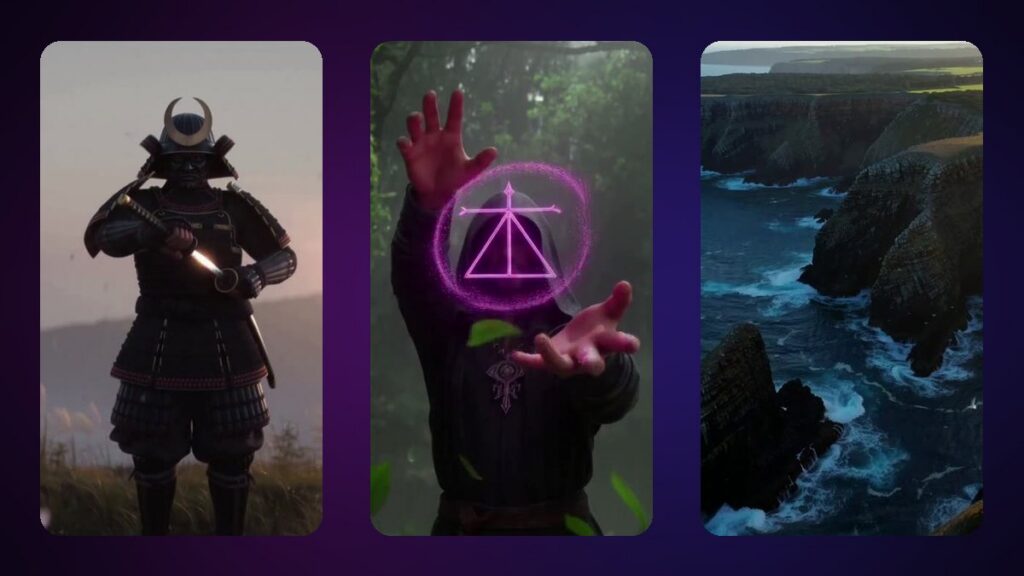
Le remplacement de personnage IA met un nouveau personnage à la place d’une personne dans une vidéo — corps, vêtements et tout — tandis que la scène, le mouvement, la caméra et le son restent. Sur iSamurai, il se fait dans ReImagine à partir d’une seule image du nouveau personnage ; pour les photos, Imagine a son propre remplacement de personnage. Mis à jour en novembre 2026.
Remplacer une personne dans une vidéo, étape par étape
- Importez la vidéo dans ReImagine et choisissez la partie à changer. Les parties font de 2 à 10 secondes ; vous modifiez jusqu’à 10 secondes à la fois avec Kohai, 30 avec Ninja, 1 minute avec Ronin et 2 minutes avec Samurai.
- Ajoutez une image du nouveau personnage — nette et en pied, idéalement sur un fond uni. Une personne réelle, un dessin animé, une mascotte, un animal ou un personnage d’anime : tout fonctionne ; une fiche personnage ou plusieurs angles donnent le résultat le plus fidèle.
- Désignez la personne à remplacer. Seule cette personne change ; tous les autres restent.
- Lancez et comparez. Chaque résultat est gardé comme version : essayez une autre image et gardez la meilleure. Le mouvement, la caméra et le son restent.
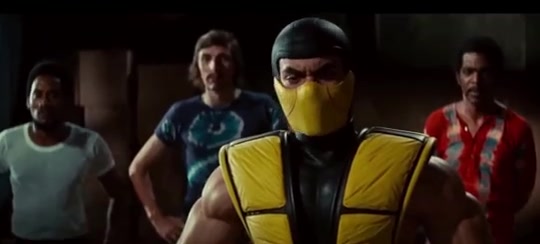
Remplacement de personnage sur photo
Dans Imagine, le remplacement de personnage garde le décor, la lumière et la pose de la photo 1 et y place tout le personnage de la photo 2. 12 crédits, sur tous les forfaits, gratuit compris.
Conseils pour un résultat propre
- Montrez tout le personnage sur l’image — des jambes ou des bras coupés obligent l’IA à deviner.
- Rapprochez la morphologie et la longueur de la tenue de la personne remplacée pour un mouvement plus naturel.
- Gardez les moments rapides et chargés dans des parties courtes de 3 à 5 secondes.
- Pour un rendu précis, retouchez vous-même une image avec Modifier cette image et laissez la vidéo la suivre.
Combien ça coûte
ReImagine coûte 6 crédits par seconde (10 en HD avec Ronin et Samurai), sur les forfaits payants, plus 20 crédits par clip de référence si vous en ajoutez un. Une partie de 10 secondes avec une image de personnage coûte 60 crédits. Tous les forfaits sur la page des tarifs.
FAQ
Puis-je essayer gratuitement ?
Sur photo, oui — le remplacement de personnage d’Imagine fonctionne avec le forfait gratuit. En vidéo, ReImagine commence avec Kohai (9,90 $/mois).
Puis-je plutôt faire bouger une image fixe ?
Oui : placez le personnage dans n’importe quelle vidéo avec ReImagine et il en reprend les mouvements, ou transformez l’image en nouvelle vidéo avec le son dans VideoGenJutsu.
Remplacement de personnage, échange de tête ou face swap ?
Un face swap change le visage, un échange de tête toute la tête avec les cheveux, et un remplacement de personnage toute la personne.
Pour aller plus loin : la page remplacement de personnage IA, le guide complet pour modifier une vidéo avec l’IA et tous les guides.