
AI角色替换到底能做什么
直到不久前,想要在视频中替换一个人,你还需要绿幕、服装道具,以及一位有耐心熬上好几周的剪辑师。AI角色替换彻底改变了这一切:只需上传一段视频,选中想替换的人物,再给工具一张你想要替换成的角色照片——新角色就会逐帧复刻原始人物的动作,演绎整个场景。
这与AI换脸不同——换脸只改变面部,身体、服装和发型都保持不变。角色替换(Character Swap)是完整的视频人物替换:身体、服装、发型、比例等整个人物都会被重建,而画面中的其他一切都与原片拍摄时完全一致。镜头运动、背景、光线,尤其是最关键的动作,都会被完整保留。正是这一点让它显得如此神奇:这项技术本质上是一种动作迁移,走路依旧是那个走路的姿态,跳舞依旧是那支舞,只是换成了另一个人(或角色)来演绎。
如果你还在这三种视频工具之间犹豫不决,简单来说:AI换脸只改变面部,AI换头会改变包括头发和头型在内的整个头部,而角色替换则会改变整个人物。这项功能还有一个镜像版本——用视频的动作为静态角色赋予生命——原理相同,方向相反。
如何在视频中替换一个人:分步指南
整个流程只需在浏览器中花几分钟即可完成。以下是iSamurai角色替换(Character Swap)功能的具体步骤:
- 上传你的视频。选择一段能清楚看到待替换人物的视频。短片渲染更快,也更容易判断效果,因此即便你的订阅计划允许更长时长,也建议先从几秒钟开始。
- 选择人物。工具会检测视频中的人物,并在某一帧上标出他们。点击你想要替换的那个人——在多人画面中,只有你选中的人物会被替换,其余人物保持不变。
- 上传角色照片。只需一张清晰的替换角色照片——真人、cosplay服装、插画或游戏风格角色都可以。照片中露出的身体部分越多,服装和身材比例还原就越准确。
- 可选:匹配姿势。如果照片中的姿势与视频中人物的姿势差异较大,可以打开姿势匹配功能,将照片与视频中某一帧精确对齐(详见下文)。
- 运行单帧预览。只需2积分即可渲染出一帧完整效果——在正式渲染整段视频前,用很低的成本检查角色形象、服装和光线是否到位。
- 生成视频。对预览效果满意后,即可生成完整视频。由于可以复用相同的种子,最终效果会与预览保持一致,完成后的视频会出现在你的作品库中,随时可供下载。
整个流程就是这样——无需绘制遮罩,无需转描动画,也无需在时间轴上精细剪辑。如果你之前用过我们的视频换脸工作流,会感到非常熟悉:唯一的区别就在于替换的人物范围有多大。
匹配姿势:你能掌控的最大画质因素
如果这篇指南你只记住一件事,那就是:输出效果的好坏,很大程度上取决于参考照片的姿势与视频匹配的精确度——理想情况下应与视频的第一帧一致。替换效果是在第一帧上确立角色形象的,此后的每一帧都是在此基础上延续的动作。当照片中角色的姿势与画面中人物的姿势一致时,工具就能确定无疑地开始工作——它清楚知道服装如何垂落、四肢的位置,以及头部朝向哪个方向。而当照片姿势与视频完全不同时,工具就不得不去猜测角色从一个它从未见过的角度看起来是什么样子,而正是这些猜测,会导致身份特征漂移、服装细节模糊,以及细微动作悄然消失。
下面是工具生成的一个真实示例。原始片段其实比看起来更难处理:一名男子背对镜头走远,同时回头张望,因此画面中只能看到他的背影,面部也只露出一半。我们用同一个忍者角色对他做了两次替换,唯一的变量就是参考照片——一次特意使用与视频第一帧姿势匹配的参考照片(背对镜头、回头张望),另一次则特意使用姿势不匹配的参考照片(忍者正面朝向镜头)。
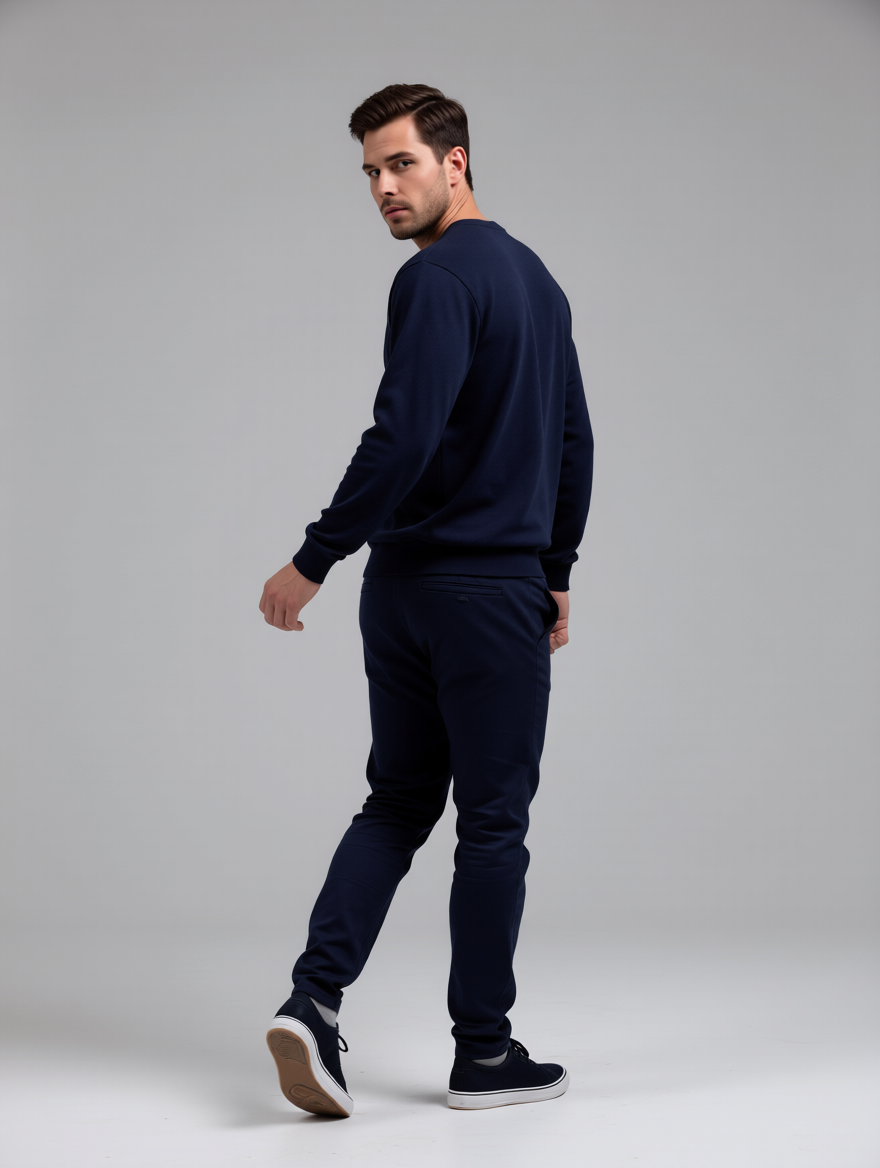
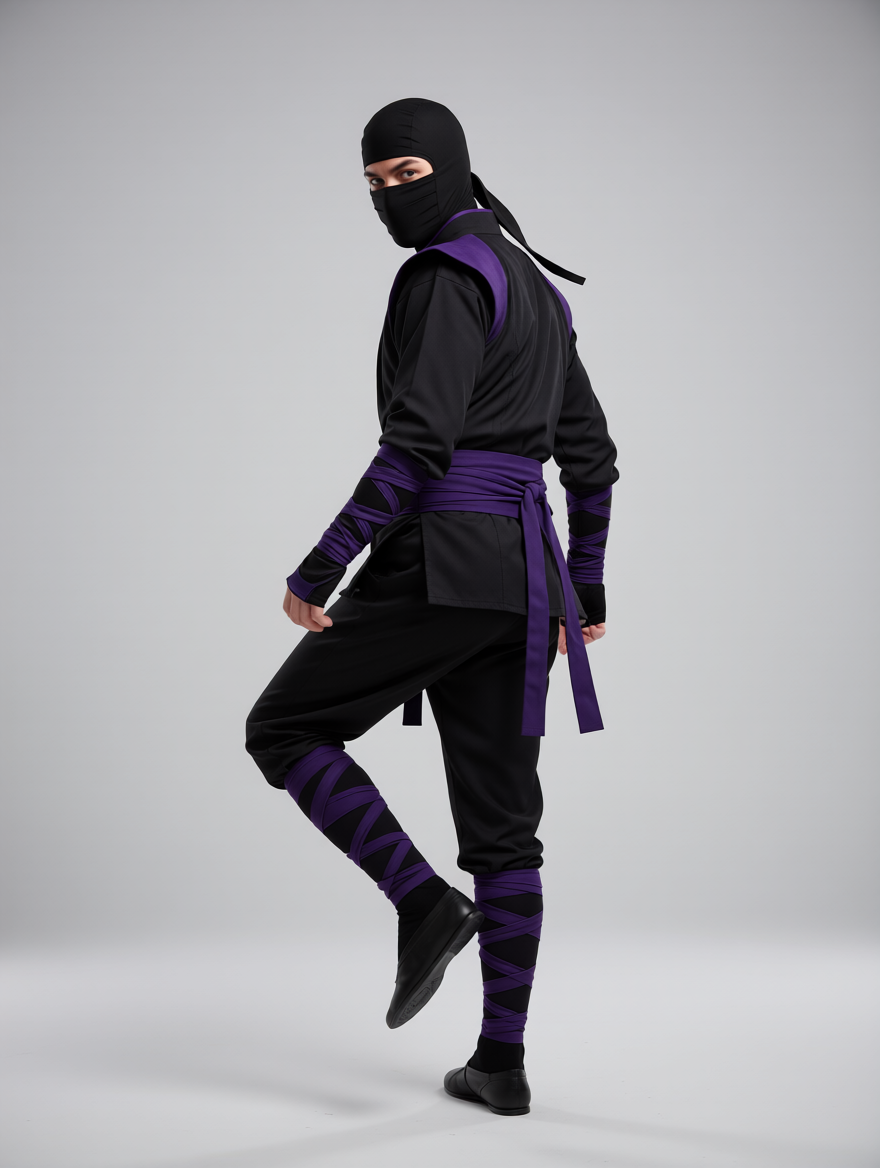
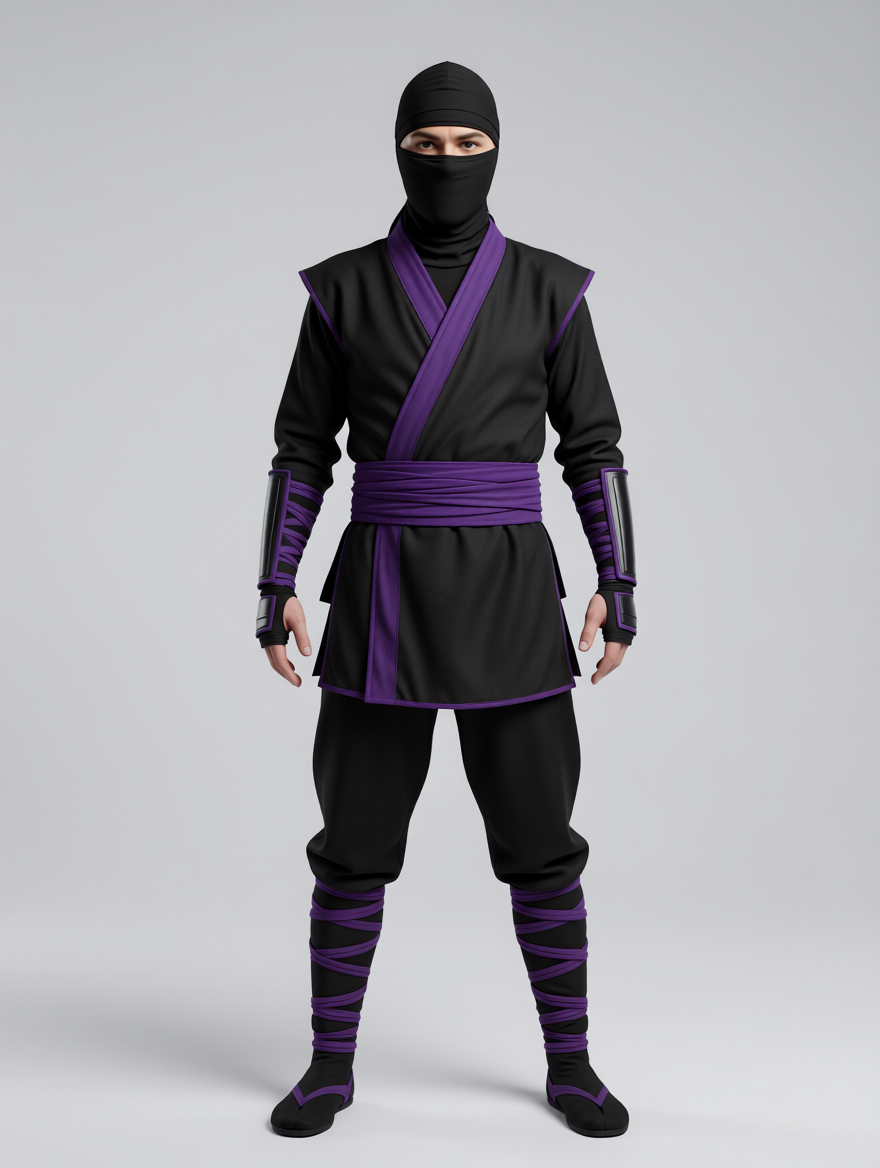
同一段视频、同一个角色、同样的设置——唯一的变量就是参考照片的姿势。看看这一个变量会给结果带来怎样的差异:
客观地说,姿势不匹配的结果并不算糟糕——AI确实具备一定的适应能力,即使是正面照片,也能生成一个沿着相同路径行走、依然可辨认的忍者。这种适应能力也意味着你不必执着于第一帧:即便是匹配视频中间某一帧的姿势,也能带来巨大的提升,因为工具会以任何能锚定的帧为基准,向前后延展角色的动作。但第一帧匹配始终能带来最佳画质,因为在整段视频的构建起点,不需要凭空想象任何内容。可以把它理解为一个渐进的过程:姿势不匹配也能用,视频中段匹配效果更好,第一帧匹配效果最佳。
如果你手头根本没有姿势合适的照片怎么办?我们内置了两种解决方法。图像编辑(Image Edit)工具可以为你已有的照片重新调整姿势——让它转动角色的身体、改变头部朝向或调整站姿,不到一分钟就能得到一张匹配的参考照片。或者使用角色替换(Character Swap)功能内置的匹配位置(Match position)工具:拖动视频时间轴、定格在某一帧,然后直接把角色照片叠放到人物身上——移动、缩放并旋转照片,直到头部和身体的角度对齐为止。这两种方法都只需大约三十秒,却能在第一次渲染时就物有所值。
有一个习惯与姿势匹配堪称绝配:先做小范围测试,再锁定种子。先用1秒的短片测试你匹配好的设置——单帧预览能告诉你角色形象如何,但只有一段简短的动态测试,才能让你判断动作效果是否保留得当。当测试效果完全符合预期时,保存它的种子,并在正式渲染长视频时复用:相同的种子会生成相同的效果,这样完整视频就会与你已经认可的测试结果保持一致,而不是重新随机抽取一次。
单帧预览:正式渲染前先测试一帧
渲染视频消耗的积分比渲染图像更多,因此盲目地直接渲染整段视频,是一种代价高昂的试错方式。单帧预览正好解决了这个问题:只需2积分,你就能获得视频中一帧完整的渲染效果,其渲染方式与最终视频完全一致。
在正式花费积分之前,用它来回答那些关键问题:角色是否与照片相符?服装是否保留完整?光线在画面中是否自然?如果答案是否定的,就调整照片或姿势匹配,再重新预览一次——每次只需2积分,你完全负担得起反复迭代。当预览效果令人满意时,复用它的种子来进行完整渲染:正是种子让结果具有可复现性,因此最终视频会呈现出与你认可的那一帧相同的效果,而不是重新随机抽取一次。
让替换效果更逼真的质量技巧
- 使用清晰、光线良好的角色照片。对焦清晰、光线均匀、不要使用过重的滤镜。工具只能还原它能看清的内容。
- 展示整个身体,而不只是面部。只露出头部和肩膀的照片,会迫使工具去凭空想象服装样式。展示大部分身体的照片则能让服装和身材比例更加真实。
- 优先选择人物全程可见的视频。与存在大量遮挡或人物走出画面的视频相比,全身或四分之三身位、且人物全程在画面中的镜头,替换效果会更加干净利落。
- 稳定的画面会有帮助。动作会被如实复刻——包括镜头抖动在内。稳定的镜头能带来最干净的效果。
- 先预览,再锁定种子。切勿在没有查看预览的情况下直接渲染长视频。先确认某一帧的效果,保留它的种子,然后再生成。
- 在照片上迭代,而不是在设置上。如果效果不理想,一张更好的参考照片比调整其他任何设置都更能解决问题。
角色替换的常见使用场景
内容创作者可以把一个统一的虚拟形象放进任何素材库视频或自拍视频中——一张角色照片就能变成一位适用于所有视频的“演员”,这正是无露脸账号(faceless channel)的核心玩法。营销人员无需重新拍摄:一段拍摄好的表演,就能变成十个由不同主持人出镜的本地化版本。Cosplay爱好者和粉丝群体可以把喜爱的角色放进经典电影场景或热门舞蹈潮流中。小型工作室可以用于选角预演——在正式开拍前,先把角色放进实拍素材中查看效果。还有许多人只是单纯地把自己放进原本不可能出现的场景中;这与AI换脸爆红的心理动机如出一辙,只是这次扩展到了整个身体。
视频时长、订阅计划与积分
能处理多长的视频,取决于你的订阅计划:免费账户可以运行1秒的测试替换——足以让你在付费前,用自己的素材看到实际效果。Kohai计划可处理每段视频10秒,Ninja为15秒,Ronin为30秒,Samurai则可达60秒。所有计划的单帧预览均消耗2积分。有两项功能仅限Samurai计划使用:多参考照片(同一角色从不同角度拍摄的多张照片,能显著提升身份一致性)以及高质量渲染模式。完整详情请见价格页面。
常见问题
角色替换和AI换脸有什么区别?
AI换脸只替换面部,身体、发型和服装都保持不变。角色替换则会替换整个人物——包括身体、服装、发型和身材比例——同时保持场景、镜头和动作与原片完全一致。如果你只需要更换面部,AI换脸更快也更省积分;如果需要更换整个人物,请使用角色替换。
新角色会复刻原始人物的动作吗?
会——这就是关键所在。原始表演会通过动作迁移来驱动新角色,因此每一步动作、每一个手势和转身都会被完整复刻。改变的只有人物本身,动作编排则完全不变。
什么样的角色照片效果最好?
一张清晰、光线良好、尽量展示更多身体部分的照片效果最好。真人、cosplay服装、插画和游戏风格角色都可以使用。请避免使用过重的滤镜、极端特写,以及身体大部分被遮挡的照片。
我的照片需要和视频的姿势匹配吗?
并非必须——AI可以适应不同的姿势——但这是你能掌控的最重要的画质因素。效果最好的情况,是参考照片的姿势与视频第一帧一致。如果你没有这样的照片,可以用图像编辑(Image Edit)工具重新调整照片姿势,或使用内置的匹配位置(Match position)工具,把照片与选定的某一帧对齐。
视频最长可以是多久?
这取决于你的订阅计划:免费计划为1秒测试,Kohai为10秒,Ninja为15秒,Ronin为30秒,Samurai最长可达60秒。如果项目更长,可以分段处理后再剪辑拼接。
可以在渲染整段视频之前先测试效果吗?
可以。单帧预览只需2积分即可渲染出一帧完整效果,方便你先检查角色形象、服装和光线。当预览效果满意后,可在完整渲染时复用其种子,以还原相同效果。
可以使用同一角色的多张照片吗?
可以——多参考照片功能允许你添加同一角色从不同角度拍摄的多张照片,能显著提升身份特征和服装的一致性。多参考照片和高质量模式仅限Samurai计划使用。
有免费的方式可以试用吗?
有。免费账户可以用自己的素材运行1秒的角色替换——虽然时长很短,但输出的是真实管线生成的真实效果,方便你在选择付费计划之前判断画质。
立即体验
上传一段视频,选中人物,放入你的角色,看着同一个场景由全新的角色重新演绎。立即免费开启iSamurai,今天就试试你的第一次角色替换。
