
AIキャラクタースワップの仕組み
少し前まで、動画に登場する人物を別のキャラクターに置き換えるには、グリーンバックと衣装、そして何週間もかけて根気強く作業する編集者が必要でした。AIキャラクタースワップはそれを一変させます。動画をアップロードし、置き換えたい人物を選び、代わりに使いたいキャラクターの写真を1枚渡すだけで、新しいキャラクターが元の人物の動きをフレームごとに再現しながら、シーン全体を演じてくれます。
これは、顔だけを変えて体や服装、髪はそのまま残す顔スワップとは異なります。キャラクタースワップは動画内の人物をまるごと置き換える機能です。体、服装、髪、体型など人物全体が再構築される一方で、映像のそれ以外の部分は撮影時のまま完全に保たれます。カメラワーク、背景、照明、そして何より動きが維持されるのです。この最後の点こそが魔法のように感じられる理由です。この技術はモーショントランスファー(動き転写)の一種であり、歩く動作は歩く動作のまま、ダンスはダンスのまま、演じる相手だけが別の誰か(あるいは何か)に変わります。
3つの動画ツールのどれを使うか迷っている場合、簡単に言うと次の通りです。顔スワップは顔だけを、ヘッドスワップは髪型や頭の形を含めた頭部全体を、そしてキャラクタースワップは人物全体を変えます。この機能には鏡合わせのような存在もあります。静止画のキャラクターに動画の動きを与えるという、同じ発想を逆方向に使った機能です。
動画内の人物を置き換える手順
一連の流れはブラウザ上で数分もあれば完了します。iSamuraiのキャラクタースワップでの具体的な手順は以下の通りです。
- 動画をアップロードする。置き換えたい人物がはっきり映っているクリップを選びましょう。短いクリップの方がレンダリングが速く、仕上がりも判断しやすいので、プランでより長い動画が使える場合でも、まずは数秒のクリップから始めるのがおすすめです。
- 人物を選ぶ。ツールがクリップ内の人物を検出し、1フレーム上に表示します。置き換えたい人物をクリックしてください。複数人が映っているシーンでも、選択した人物だけがスワップされ、他の人物はそのまま残ります。
- キャラクター写真をアップロードする。置き換え先のキャラクターがはっきり写った写真を1枚用意してください。実在の人物、コスプレ衣装、イラスト、ゲーム風キャラクターなど、どれでも使用できます。写真に体がより多く写っているほど、服装や体型がより忠実に反映されます。
- 必要に応じてポーズを合わせる。写真のポーズが動画内の人物と大きく異なる場合は、ポーズ合わせ機能を開き、写真を動画の該当フレームに合わせて配置しましょう(詳しくは後述します)。
- フレームプレビューを実行する。2クレジットで完成イメージの1フレームをレンダリングできます。動画全体をレンダリングする前に、本人らしさ・服装・照明を安価に確認できる方法です。
- 生成する。プレビューの仕上がりに満足したら、動画全体を生成しましょう。同じシードを再利用できるため、結果はプレビューと同じ見た目を保ちます。完成したクリップはギャラリーに保存され、すぐにダウンロードできます。
これで作業は完了です。マスクを描く必要も、ロトスコープも、タイムライン編集も必要ありません。動画の顔スワップの手順をすでに使ったことがある方なら、この流れに見覚えがあるはずです。違いは、人物のどこまでを置き換えるかという点だけです。
ポーズを合わせる:画質を左右する最大のポイント
このガイドから一つだけ持ち帰るとすれば、これです。仕上がりの品質は、参照写真のポーズが動画(理想的にはその最初のフレーム)とどれだけ一致しているかに大きく左右されます。スワップはその最初のフレームでキャラクターを確立し、それ以降のすべてのフレームはそこから続く動きとして生成されます。写真がすでに画面内の人物と同じポーズを示している場合、ツールは確信を持って処理を開始できます。服装がどう垂れ下がるか、手足がどこにあるか、頭がどちらを向いているかを正確に把握できるからです。写真がまったく異なるポーズの場合、ツールは見たことのない角度からキャラクターの見た目を推測しなければならず、その推測こそが本人らしさのブレ、衣装のにじみ、微妙な動きの消失を引き起こします。
実際のツールから得た具体例を見てみましょう。元のクリップは一見簡単そうで実は難しい内容です。カメラから遠ざかりながら肩越しに振り返る男性で、体は背中側から映り、顔は半分しか見えていません。この人物を同じ忍者キャラクターに2回スワップし、変えたのは参照写真だけです。1回目は動画の最初のフレーム(カメラに背を向けて振り返っている状態)にわざと一致させた参照写真を使用し、2回目は忍者が正面を向いている、わざと一致させていない参照写真を使用しました。
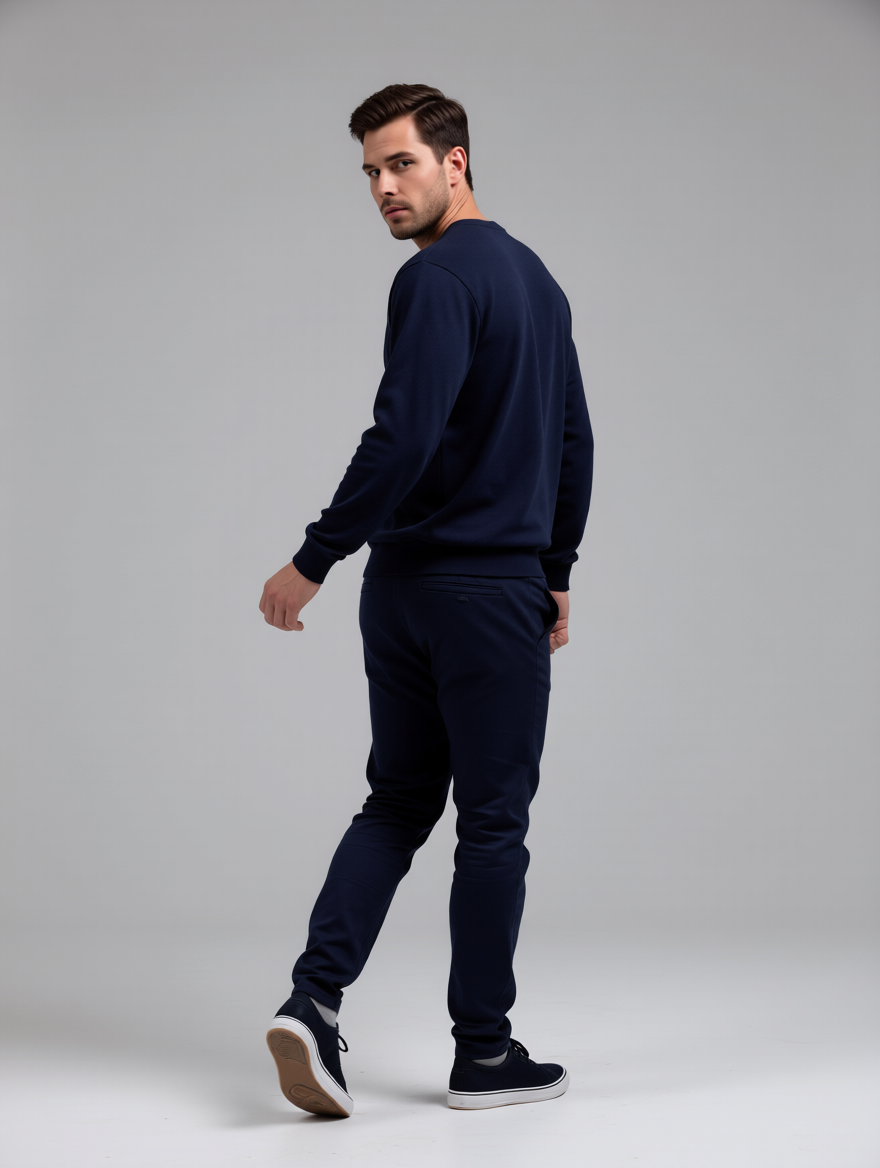
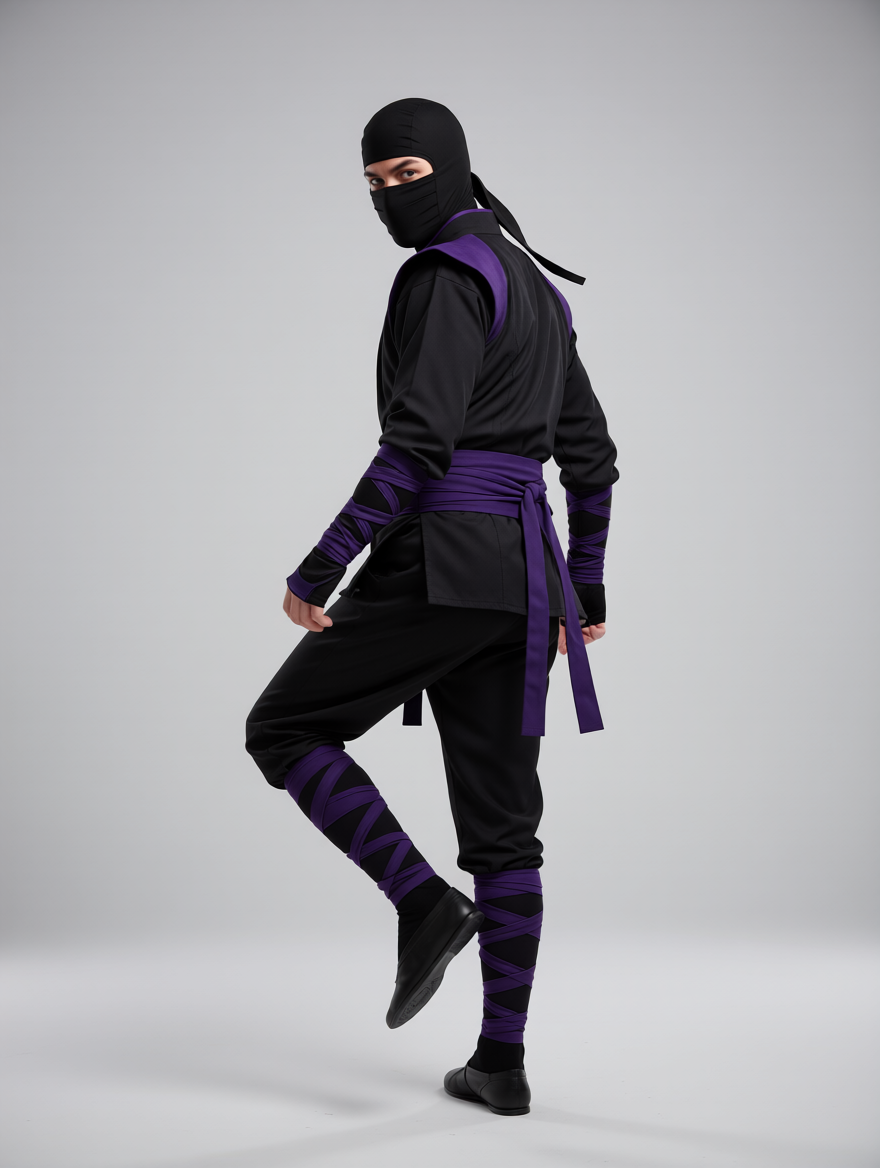
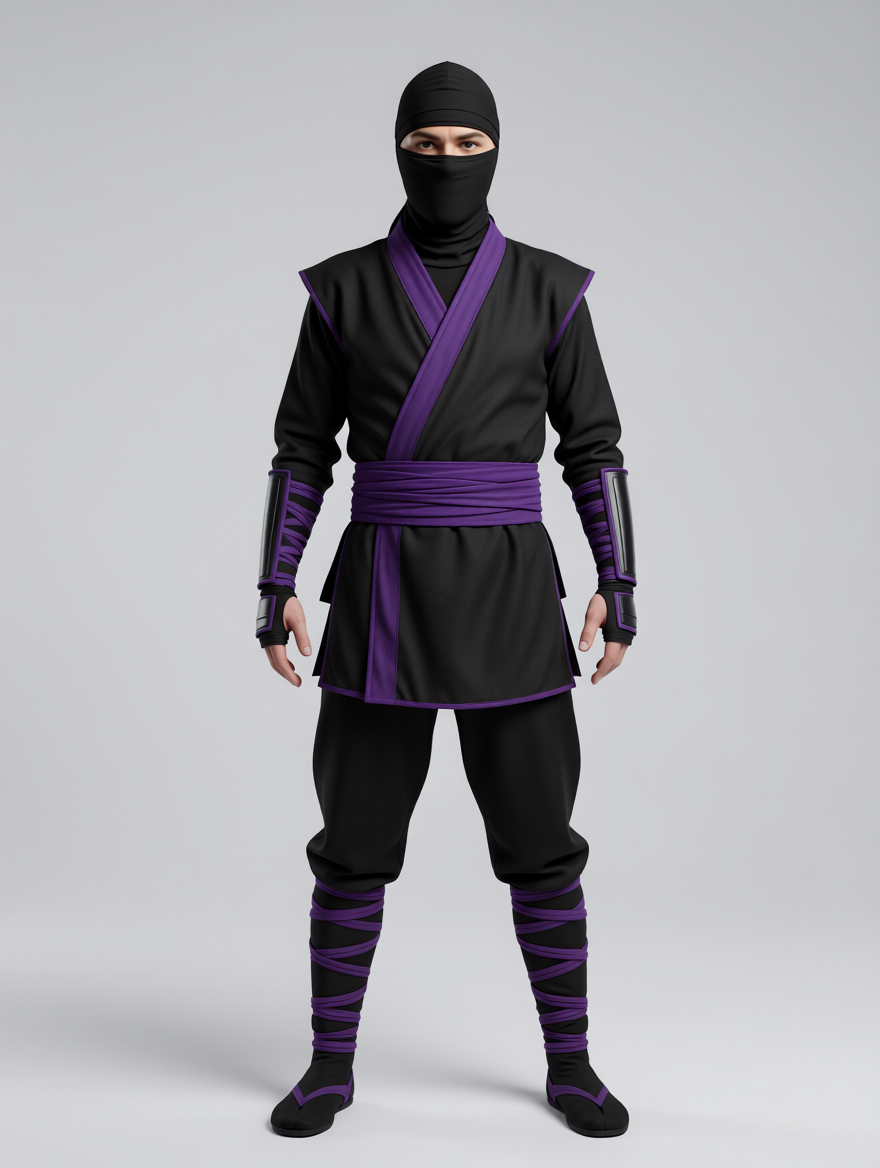
同じクリップ、同じキャラクター、同じ設定 — 唯一の変数は参照写真のポーズだけです。このたった一つの変数が結果にどう影響するかをご覧ください。
公平に言うと、一致させていない結果も決して悲惨なものではありません。AIは実際にうまく適応し、正面向きの写真であっても、同じ経路を歩くそれとわかる忍者が生成されます。この適応力があるということは、最初のフレームに神経質になりすぎる必要もないということです。動画の途中のフレームにポーズを合わせるだけでも大きな効果があります。ツールはどこを基準点にしても、そこから前後に向けてキャラクターを展開していくためです。とはいえ、最初のフレームに合わせた場合が常に最も高品質な結果になります。動画全体の生成起点となるまさにその地点で、何も推測する必要がなくなるからです。段階的なものと考えてください。ポーズが一致していなくても機能し、動画の途中で一致させればさらに良くなり、最初のフレームで一致させれば最も良い結果が得られます。
適切なポーズの写真が手元にない場合はどうすればよいでしょうか。その場合に使える方法が2つ用意されています。1つはImage Edit(画像編集)ツールで、すでに持っている写真のポーズを変更できます。キャラクターの向きを変える、頭の向きを変える、姿勢を調整するといった指示を与えるだけで、1分もかからずに一致した参照写真を作成できます。もう1つは、キャラクタースワップ内にあるMatch position(位置合わせ)ツールです。動画のタイムラインをスクラブしてフレームを止め、キャラクター写真を人物の上に直接配置します。頭と体の角度が合うまで、移動・拡大縮小・回転を行いましょう。どちらの方法も所要時間は30秒ほどで、最初のレンダリングの時点でその手間が十分に報われます。
ポーズ合わせと相性の良い習慣がもう一つあります。まず小さくテストし、次にシードを固定するという方法です。まずは1秒のクリップで、ポーズを合わせた設定を試してみましょう。フレームプレビューではキャラクターの見た目はわかりますが、動きがどう再現されるかは短い動画テストでしかわかりません。テストの仕上がりがまさに狙い通りだったら、そのシードを保存し、本番のレンダリングで再利用してください。同じシードは同じ見た目を再現するため、完成した動画はランダムな結果ではなく、すでに承認したテストと同じ仕上がりになります。
フレームプレビュー:本番前に1フレームでテスト
動画のレンダリングは画像のレンダリングよりも多くのクレジットを消費するため、確認せずに動画全体をレンダリングして試すのはコストのかかるやり方です。フレームプレビューはこの問題を解決します。2クレジットで、最終的な動画と全く同じ方法でレンダリングされた、完成イメージの1フレームを取得できます。
本番前に、重要な疑問への答えを確認するために活用しましょう。キャラクターは写真に似ているか?服装はきちんと反映されているか?照明はシーンに自然に馴染んでいるか?答えがノーなら、写真やポーズ合わせを調整してもう一度プレビューしてください。1回あたり2クレジットなので、何度でも試行錯誤できます。プレビューが理想通りに仕上がったら、そのシードを本番のレンダリングで再利用しましょう。シードによって結果が再現可能になるため、完成した動画はランダムな結果ではなく、承認したフレームと同じ仕上がりになります。
自然な仕上がりにするためのコツ
- 鮮明で照明の良いキャラクター写真を使う。ピントが合っていて、光が均一に当たっており、強いフィルターがかかっていないものを選びましょう。ツールは写真に写っているものしか反映できません。
- 顔だけでなく体も写す。顔と肩だけのクロップ写真では、ツールが服装を推測して作り出すしかなくなります。体の大部分が写っている写真であれば、服装や体型が忠実に再現されます。
- 人物が映り続けているクリップを選ぶ。全身または上半身が画面に映り続けているショットは、大きく隠れたり画面外に出てしまったりするクリップよりもきれいにスワップされます。
- 安定した映像が有利。動きは忠実にコピーされるため、カメラの揺れもそのまま反映されます。安定したショットほどきれいな結果になります。
- プレビューしてからシードを固定する。確認していないプレビューから本番のレンダリングを実行しないでください。フレームを承認し、そのシードを保持してから生成しましょう。
- 設定ではなく写真を改善する。結果に満足できない場合、より良い参照写真を用意することが、他の何よりも多くの問題を解決します。
キャラクタースワップの活用例
コンテンツクリエイターは、ストック映像や自分で撮影したクリップに一貫したバーチャルペルソナを登場させます。1枚のキャラクター写真があれば、あらゆる動画で使える「俳優」になり、これは顔出しなしチャンネルの土台となっています。マーケターは撮り直しを一切せず、1回撮影したパフォーマンスから、異なる出演者による10通りのローカライズ版を作り出します。コスプレイヤーやファンダムは、お気に入りのキャラクターを名作映画のワンシーンや流行のダンスに登場させます。小規模スタジオは、実際の撮影を決める前にキャスティングをプレビジュアライズ(事前確認)するために、実際の映像にキャラクターを配置します。そして多くの人が、単純に自分自身を本来なら決して登場できないようなシーンに登場させて楽しんでいます。これは顔スワップを大人気にしたのと同じ衝動を、体全体に拡張したものと言えます。
動画の長さ、プランとクレジット
処理できるクリップの長さはプランによって異なります。無料アカウントでは1秒のテストスワップを実行でき、料金を支払う前に自分の映像で品質を確認するのに十分です。Kohaiプランでは1本の動画あたり10秒まで、Ninjaでは15秒まで、Roninでは30秒まで、Samuraiでは60秒まで処理できます。フレームプレビューはどのプランでも2クレジットです。2つの機能はSamuraiプラン限定です。マルチリファレンス写真(同じキャラクターを異なる角度から撮った複数の写真を使用でき、本人らしさが目に見えて向上します)と高画質レンダリングモードです。詳細は料金ページをご覧ください。
FAQ
キャラクタースワップと顔スワップの違いは何ですか?
顔スワップは顔だけを置き換え、元の体・髪・服装はそのまま残します。キャラクタースワップは、シーン・カメラワーク・動きを撮影通りに保ったまま、体・服装・髪・体型など人物全体を置き換えます。顔だけを変えたい場合は顔スワップの方が速く、料金も安く済みます。人物全体を変えたい場合はキャラクタースワップを使用してください。
新しいキャラクターは元の人物の動きをコピーしますか?
はい — まさにそこがポイントです。元のパフォーマンスがモーショントランスファーを通じて新しいキャラクターを動かすため、一歩一歩の動き、身振り、旋回まですべて再現されます。変わるのは人物だけで、振り付けはそのままです。
どのようなキャラクター写真が最も適していますか?
体ができるだけ多く写った、鮮明で照明の良い写真です。実在の人物、コスプレ衣装、イラスト、ゲーム風キャラクターなど、どれでも使用できます。強いフィルター、極端なクローズアップ、体の大部分が隠れている写真は避けてください。
写真は動画のポーズと一致させる必要がありますか?
必須ではありません — AIは異なるポーズにも適応します — ですが、画質を左右する最大の要素です。最も良い結果が得られるのは、動画の最初のフレームとポーズが一致した参照写真を使った場合です。そのような写真がない場合は、Image Editツールで写真のポーズを変更するか、内蔵のMatch positionツールを使って、選んだフレームに写真を合わせてください。
動画の長さはどれくらいまで可能ですか?
プランによって異なります。Freeプランでは1秒のテスト、Kohaiでは10秒、Ninjaでは15秒、Roninでは30秒、Samuraiでは最大60秒まで処理できます。より長い動画を扱う場合は、クリップを分割して処理し、後でつなぎ合わせてください。
動画全体をレンダリングする前に結果をテストできますか?
はい。フレームプレビューでは2クレジットで完成イメージの1フレームをレンダリングでき、事前に本人らしさ・服装・照明を確認できます。プレビューの仕上がりが良ければ、そのシードを本番のレンダリングで再利用することで同じ見た目を再現できます。
同じキャラクターの写真を複数枚使用できますか?
はい — マルチリファレンスを使うと、キャラクターの異なる角度からの写真を複数枚追加でき、本人らしさと服装の一貫性が目に見えて向上します。マルチリファレンスと高画質モードはSamuraiプランでご利用いただけます。
無料で試す方法はありますか?
はい。無料アカウントでは、自分の映像で1秒間のキャラクタースワップを実行できます。短時間ではありますが、実際のパイプラインによる本物の出力なので、プランを選ぶ前に品質を確認できます。
試してみる
クリップをアップロードし、人物を選び、キャラクターを追加するだけで、同じシーンに新しい誰かが登場する様子をご覧いただけます。iSamuraiを無料で開始して、今すぐ最初のキャラクタースワップを試してみましょう。
