
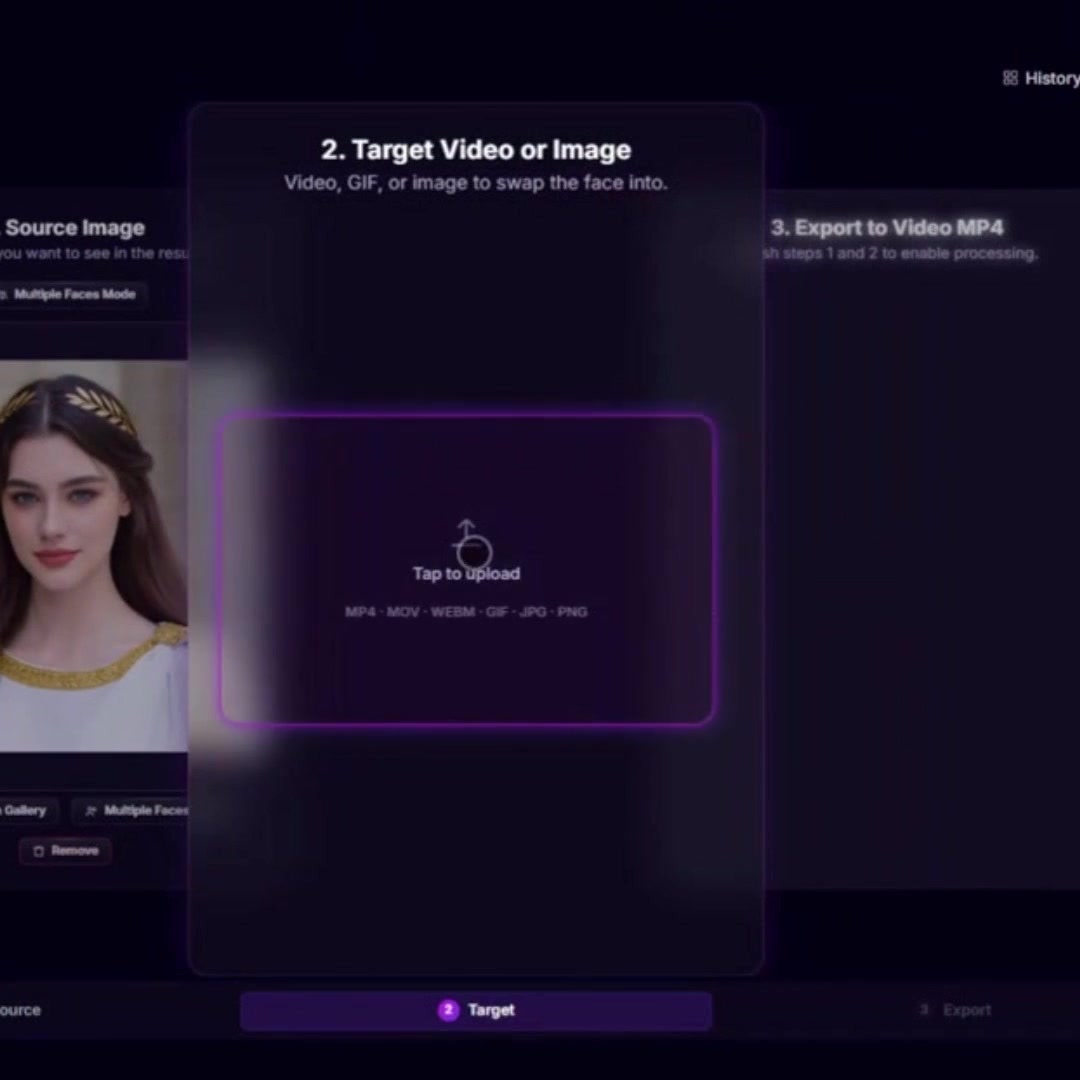
本記事では、iSamuraiのAI顔スワップインターフェースの使い方を完全解説します。ツールは3枚のスライドで構成されたステッパー形式(ソース→ターゲット→エクスポート)になっており、1つの顔を入れ替える「シングルモード」と、顔ごとに割り当てを行う「複数人モード」の2つのモードに対応しています。以下のチュートリアルでは、両方の使い方に加えて、料金やよくある質問についても解説します。
画像の顔スワップは無料です。動画の顔スワップにはクレジットが必要です。正確な料金は料金セクションをご確認ください。
新しいインターフェースの概要
iSamuraiの顔スワップページは、3枚の横スライドで構成された1画面のインターフェースです。
- スライド1 — ソース。 使用したい顔を選択します。複数人モードでは、このスライドが検出された顔ごとに1行が割り当てられる顔マッピンググリッドに変わります。
- スライド2 — ターゲット。 スワップ対象となる画像、GIF、動画をアップロードします。フレーム単位のプレビューもここで行います。
- スライド3 — エクスポート。 出力解像度を選択し、レンダリングを開始します。進行状況は同じスライドに表示され、完了すると結果が「履歴」に表示されます。
ページ上部には2つのボタンがあります。履歴(過去の生成結果)とクリア(現在のセッションをリセット)です。モード切り替え(シングル/複数人)はトップバーではなくスライド1の中にあります。詳しくは下記の切り替え方法のセクションをご覧ください。
スライド間の移動は、スワイプ(モバイル)または左右のスライドをクリックする(デスクトップ)ことで行います。
チュートリアル動画 — シングル顔スワップ
以下の動画では、アップロードからエクスポートまでのシングル顔スワップの一連の流れをご覧いただけます。
以下のテキストによる解説では、同じ流れに加えて複数人顔スワップのバリエーションについても説明します。
ステップバイステップ — シングル顔スワップ
シングルモードは、ターゲット内の1つの顔を1つのソース顔と入れ替えます。ターゲットに被写体が1人しかいない場合や、複数人が写っているシーンで1人だけを入れ替えたい場合に使用します。
ステップ1 — ソースの顔を選ぶ
スライド1で、アップロードエリアをタップして端末からソースの顔画像を選択します。モバイルでは、OSのギャラリーが直接開きます。以前にツールを使用したことがある場合は、ギャラリーからをタップすると、過去にアップロードした顔を再利用できます。
ステップ2 — ターゲットをアップロードする
スライド2にスワイプし、アップロードエリアをタップします。ターゲットには画像、GIF、動画のいずれかを指定できます。iSamuraiはmp4、mov(HEVCを含む)、webm、jpg、png、webp、アニメーションGIFなど、一般的なフォーマットのほとんどに対応しています。
ステップ3 — 無料プレビューを実行する
スライド2のまま、動画をスクラブしてスワップの結果がよくわかるフレーム(顔がはっきり写っており、モーションブラーがないもの)を選び、その1フレームでプレビュースワップを実行します。プレビューは無料で、本番レンダリングとまったく同じ品質を確認できます。クレジットを消費する前に、ソースの顔が適切かどうかを確認するために活用してください。
ステップ4 — エクスポート
スライド3にスワイプし、出力解像度を選択して開始します。レンダリングはクラウド上で実行されるため、タブを閉じても問題ありません。完了すると結果が履歴に表示されます。画像の場合は数秒で完了しますが、動画の場合はレンダリング時間が長さ、解像度、含まれる顔の数によって変わります。
ステップバイステップ — 複数人顔スワップ
複数人モードでは、同じターゲット内の複数の顔を、それぞれ異なるソースの顔と入れ替えることができます。グループシーンや会話シーンなど、複数人が写っているクリップに使用します。
- スライド1で複数人モードに切り替えます(具体的なボタンについては下記の切り替え方法のセクションを参照してください)。
- まずターゲットをアップロードします。 複数人モードでは、シーンに含まれる顔を判定するためにターゲットが先に必要です。スライド2にスワイプしてターゲットをアップロードし、入れ替えたいすべての顔がはっきり見えるフレームまで移動します。
- 顔検出を実行します。 検出ボタンをタップします。検出された人物ごとに1件のエントリーが、各顔のサムネイル付きで表示されます。
- ソースを顔に割り当てます。 スライド1に戻ると、顔マッピンググリッドが表示されます。左側に検出された各顔、右側に空のソーススロットがあります。任意の行をタップするとファイル選択画面が開くので、その顔に使用したいソース画像を選びます。入れ替えたい顔ごとにこれを繰り返します。割り当てなかった顔は、元の画像のまま保持されます。
- エクスポートします。 スライド3にスワイプして解像度を選び、開始します。レンダリングでは、マッピングに従って割り当てられたすべての顔が入れ替えられた1つの出力が生成されます。
マッピンググリッドで使える便利な操作:
- 再検出 — 検出を再実行します。最初の検出で顔が見つからなかった場合に使用します。事前にスライド2でよりはっきり見えるフレームを選んでおいてください。
- 各行の× — その顔に割り当てられたソースをクリアします(顔は「未割り当て」の状態に戻ります)。
- 各行のゴミ箱アイコン — その行を完全に削除します。
シングルモードと複数人モードの切り替え方法
モード切り替えはスライド1のみにあります。トップバーにはありません。
- シングルモードでは、アップロードエリアの上に複数人モードボタンが表示され、顔を選択すると、ソースのサムネイルの横にもう1つ同じボタンが表示されます。どちらをタップしても複数人モードに切り替わります。
- 複数人モードでは、顔マッピンググリッドの下部にシングルモードボタンがあります。タップするとシングルモードに戻ります。
モードを切り替えても、ターゲットは削除されません。リセットされるのはソースの割り当てのみです。アップロード済みのターゲットはスライド2にそのまま残ります。
料金 — 画像スワップと動画スワップ
- 画像の顔スワップ:無料。 サインアップ後は、クレジット不要で無制限に画像スワップができます。
- 動画の顔スワップ:有料。 出力10秒あたり10クレジットで、1回のレンダリングにつき最低25クレジットが必要です。
| 動画の長さ | クレジット |
|---|---|
| 5秒 | 25(最低) |
| 10秒 | 25(最低) |
| 30秒 | 30 |
| 60秒 | 60 |
| 5分 | 300 |
複数人スワップの料金はシングルスワップと同じです。料金は動画の長さによって決まり、マッピングする顔の数には左右されません。
対応フォーマットと解像度
ソースの顔(使用したい顔): 画像のみ対応 — jpg、png、webp。
ターゲット(スワップ対象のメディア): 画像(jpg、png、webp)、アニメーションGIF、およびmp4、mov、webmをはじめ、ブラウザでデコード可能なほとんどの動画フォーマットに対応しています。iPhoneのHEVC形式の.movファイルにも対応しており、ブラウザ側でHEVCをデコードできない場合、ページ内のプレビューが真っ黒になることがありますが、サーバー側では元のファイルがそのまま処理され、エクスポートは問題なく機能します。
出力解像度: 480p、720p、1080p、1440p。選択できる解像度はプランのティアによって異なります。無料/下位プランでは480pのみ、有料プランでは720pと1080p、最上位プランでは1440pまで利用できます。
よくある質問
iSamuraiのAI顔スワップツールは無料ですか?
画像については無料です。画像の顔スワップは何回でもクレジット消費なしで利用できます。動画の顔スワップは有料で、10秒あたり10クレジット、1回のレンダリングにつき最低25クレジットが必要です。
オンラインで動画の顔をスワップするにはどうすればいいですか?
iSamuraiにログインし、顔スワップページを開きます。スライド1でソースの顔をアップロードし、スライド2でターゲット動画をアップロードします。選んだフレームで無料プレビューを実行したら、スライド3に進み、解像度を選んでレンダリングを開始します。動画全体の顔スワップはクラウド上で実行され、完了すると結果が「履歴」に表示されます。
動画の顔スワップの料金はいくらですか?
動画の顔スワップの料金は動画10秒あたり10クレジットで、最低25クレジットです。5秒のクリップは25クレジット、30秒のクリップは30クレジット、60秒のクリップは60クレジットです。
1本の動画で複数の顔をスワップするにはどうすればいいですか?
複数人顔スワップモードを使用します。スライド1で複数人モードに切り替え、スライド2でターゲット動画をアップロードし、すべての顔が見えるフレームまで移動して顔検出を実行します。その後スライド1に戻り、検出された各顔の行をタップして、それぞれ異なるソース画像を割り当てます。割り当てなかった顔は元のまま残ります。
iPhoneの動画(HEVC / .mov)を顔スワップできますか?
はい。iSamuraiはiPhoneからエクスポートされたHEVCおよび.movファイルに対応しています。ブラウザがHEVCをデコードできない場合、ページ内のプレビューが真っ黒になることがありますが、サーバー側では元のファイルが処理され、エクスポートは問題なく機能します。
クレジットを使う前に顔スワップをプレビューできますか?
はい。スライド2で任意のフレームまでスクラブし、そのフレームでプレビュースワップを実行できます。プレビューは無料で、本番レンダリングとまったく同じスワップ品質を確認できます。動画にクレジットを使う前に、ソースの顔を確認するために活用してください。
AI顔スワップツールはどのファイル形式に対応していますか?
ソースの顔は画像(jpg、png、webp)である必要があります。ターゲットには画像、アニメーションGIF、動画(mp4、mov、webmおよびその他の一般的な動画フォーマット)を指定できます。
どの動画解像度に対応していますか?
480p、720p、1080p、1440pに対応しています。利用できる解像度はプランによって異なり、下位プランは480pまでに制限され、有料プランではより高い解像度が利用できます。
AI顔スワップはモバイルでも使えますか?
はい。インターフェースはモバイルファーストで設計されています。iOSとAndroidでは、ファイル選択画面からOSのギャラリーが直接開くため、カメラロールから顔を選んだり、スマートフォンからターゲット動画を選んだりをワンタップで行えます。
AI動画の顔スワップのレンダリングにはどれくらい時間がかかりますか?
レンダリング時間は、動画の長さ、出力解像度、スワップする顔の数によって変わります。480pの短いクリップは通常数分で完了します。レンダリング中はページを閉じても問題なく、完了すると結果が「履歴」に表示されます。
なぜツールが顔を検出しなかったのですか?
検出は、スライド2で選択した1フレームに対して実行されます。顔が検出されなかった場合は、よりはっきり見えるフレーム(正面を向いていて、明るく、顔が十分な大きさで写っており、モーションブラーがないもの)まで移動し、再検出をタップしてください。斜め向き、強いモーションブラー、非常に小さな顔などが、検出が顔を見逃す主な原因です。
AI顔スワップを使うのにアカウントは必要ですか?
はい、無料のiSamuraiアカウントが必要です。サインアップ後は画像スワップは無料のままで、クレジットを消費するのは動画レンダリングのみです。
過去の顔スワップはどこで確認できますか?
すべての生成結果は履歴に保存され、顔スワップページの右上からアクセスできます。過去の結果はそこから再ダウンロードや削除ができます。
今すぐ始める
iSamuraiのAI顔スワップツールを開いて、画像で無料で試してみましょう。ログインまたはサインアップすると、生成結果を履歴に保存できます。
