
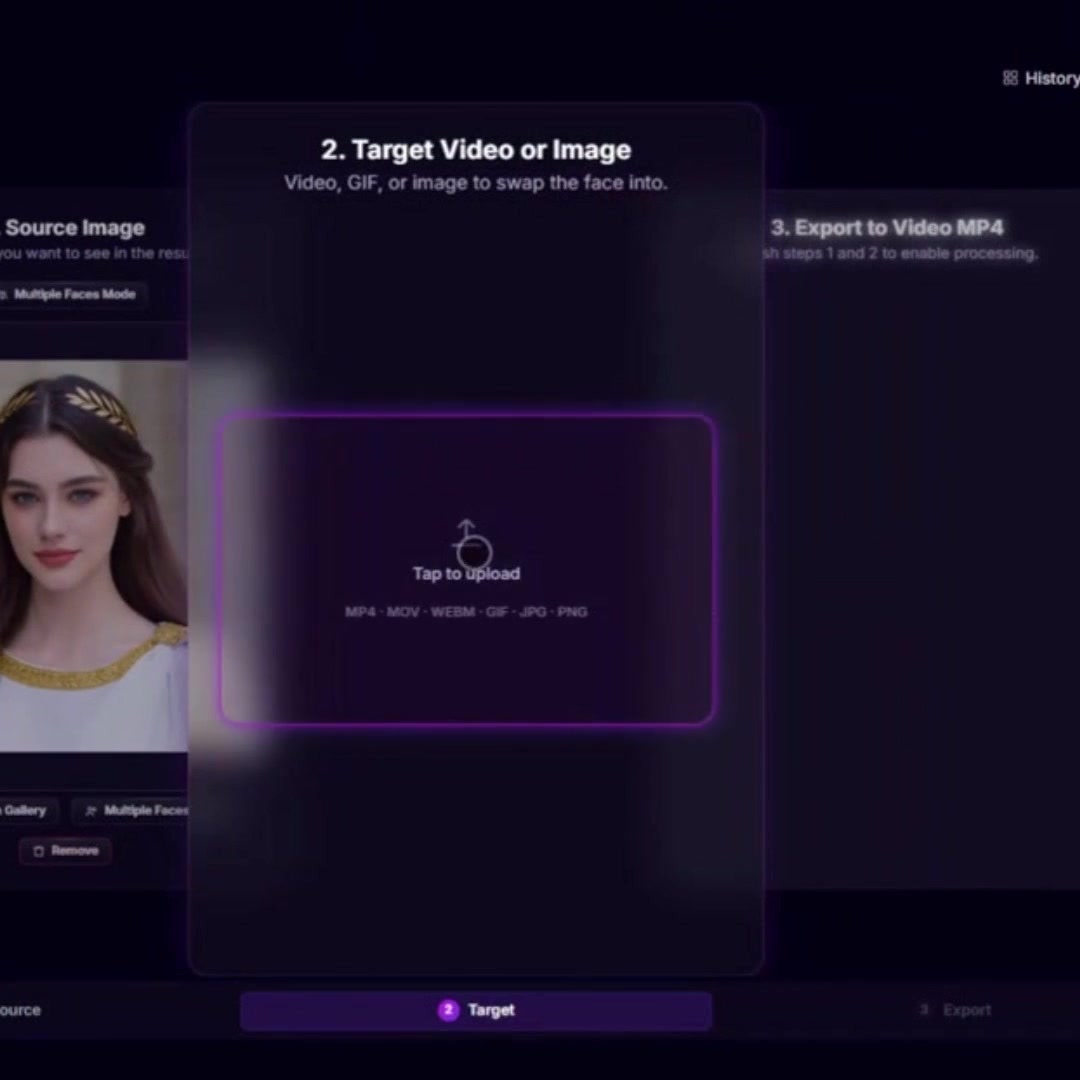
Voici un guide complet de l’interface iSamurai AI Face Swap. L’outil est organisé en un carrousel de 3 diapositives (Source → Cible → Export) et prend en charge deux modes : un échange de visage unique et un échange multi-visages avec association par visage. Le tutoriel ci-dessous couvre les deux modes, les tarifs, et les questions les plus fréquentes.
Les échanges de visage sur image sont gratuits. Les échanges de visage sur vidéo coûtent des crédits — voir la section tarifs pour le taux exact.
- Présentation de la nouvelle interface
- Vidéo tutoriel — échange de visage unique
- Étape par étape — échange de visage unique
- Étape par étape — échange multi-visages
- Comment basculer entre le mode unique et multi
- Tarifs — échanges sur image vs. échanges sur vidéo
- Formats et résolutions pris en charge
- FAQ
Présentation de la nouvelle interface
La page Face Swap d’iSamurai est un écran unique composé de trois diapositives horizontales :
- Diapositive 1 — Source. Là où vous choisissez le visage que vous souhaitez utiliser. En mode multi, cette diapositive devient une grille d’association avec une ligne par visage détecté.
- Diapositive 2 — Cible. Là où vous téléchargez l’image, le GIF ou la vidéo qui recevra l’échange. L’aperçu image par image se trouve ici.
- Diapositive 3 — Export. Là où vous choisissez la résolution de sortie et lancez le rendu. La progression s’affiche sur la même diapositive ; le résultat apparaît dans votre Historique une fois terminé.
Le haut de la page comporte deux boutons : Historique (vos générations passées) et Effacer (réinitialiser la session en cours). Le sélecteur de mode (unique vs. multi) se trouve dans la Diapositive 1, et non dans la barre du haut — voir la section sur le changement de mode ci-dessous.
Vous naviguez entre les diapositives en balayant l’écran (mobile) ou en cliquant sur les diapositives latérales (ordinateur).
Vidéo tutoriel — échange de visage unique
La vidéo ci-dessous montre un échange de visage unique de bout en bout, du téléchargement à l’export.
Le guide écrit ci-dessous couvre le même déroulé, ainsi que la variante multi-visages.
Étape par étape — échange de visage unique
Le mode unique remplace un visage dans la cible par un visage source. Utilisez-le lorsque la cible ne contient qu’un seul sujet, ou lorsque vous souhaitez remplacer une seule personne dans une scène à plusieurs personnes.
Étape 1 — Choisir le visage source
Sur la Diapositive 1, appuyez sur la zone de téléchargement pour choisir l’image du visage source depuis votre appareil. Sur mobile, cela ouvre directement la galerie du système. Si vous avez déjà utilisé l’outil, appuyez sur Depuis la galerie pour réutiliser un visage déjà téléchargé.
Étape 2 — Télécharger la cible
Balayez jusqu’à la Diapositive 2 et appuyez sur la zone de téléchargement. La cible peut être une image, un GIF ou une vidéo. iSamurai accepte la plupart des formats courants, notamment mp4, mov (HEVC inclus), webm, jpg, png, webp, et les GIF animés.
Étape 3 — Lancer un aperçu gratuit
Toujours sur la Diapositive 2, faites défiler la vidéo jusqu’à une image représentative de l’échange (visage net, pas de flou de mouvement) et lancez un échange d’aperçu sur cette seule image. L’aperçu est gratuit et montre exactement la qualité que vous obtiendrez avec le rendu complet. Utilisez-le pour confirmer que le visage source est le bon choix avant de dépenser des crédits.
Étape 4 — Export
Balayez jusqu’à la Diapositive 3, choisissez votre résolution de sortie, puis lancez le processus. Le rendu s’exécute dans le cloud — vous pouvez fermer l’onglet ; le résultat arrive dans votre Historique une fois prêt. Pour les images, cela se termine en quelques secondes ; pour les vidéos, le temps de rendu dépend de la durée, de la résolution et du nombre de visages présents.
Étape par étape — échange multi-visages
Le mode multi remplace plusieurs visages dans une même cible par différents visages sources. Utilisez-le pour des scènes de groupe, des conversations, ou tout extrait mettant en scène plus d’une personne.
- Passez en mode multi sur la Diapositive 1 (voir la section sur le changement de mode ci-dessous pour le bouton exact).
- Téléchargez d’abord la cible. Le mode multi a besoin de la cible avant de pouvoir vous indiquer quels visages sont présents dans la scène. Balayez jusqu’à la Diapositive 2, téléchargez la cible, et cherchez une image où chaque visage que vous voulez échanger est clairement visible.
- Lancez la détection de visages. Appuyez sur le bouton de détection. L’outil renvoie une entrée par personne détectée, avec une vignette de chaque visage.
- Associez les sources aux visages. Balayez pour revenir à la Diapositive 1. Vous verrez une grille d’association : chaque visage détecté à gauche, un emplacement source vide à droite. Appuyez sur une ligne, et le sélecteur de fichiers s’ouvre — choisissez l’image source que vous voulez utiliser pour ce visage précis. Répétez l’opération pour chaque visage à échanger. Les visages non assignés restent tels qu’ils sont dans l’original.
- Export. Balayez jusqu’à la Diapositive 3, choisissez une résolution, puis lancez le processus. Le rendu produit un seul résultat où chaque visage assigné a été échangé selon votre association.
Contrôles utiles sur la grille d’association :
- Détecter davantage — relance la détection. Utilisez ce bouton si la première passe a manqué un visage ; choisissez d’abord une image plus nette sur la Diapositive 2.
- × sur une ligne — supprime la source assignée à ce visage (le visage repasse en « non assigné »).
- Icône de corbeille sur une ligne — supprime entièrement la ligne.
Comment basculer entre le mode unique et multi
Le sélecteur de mode se trouve uniquement sur la Diapositive 1. Il n’est pas dans la barre du haut.
- En mode unique, vous verrez un bouton Mode Multi-Visages au-dessus de la zone de téléchargement, et un second à côté de la vignette source une fois qu’un visage a été choisi. Appuyez sur l’un ou l’autre pour passer en mode multi.
- En mode multi, le bouton Mode Visage Unique se trouve en bas de la grille d’association. Appuyez dessus pour revenir au mode unique.
Changer de mode ne supprime pas votre cible — seules les associations de source sont réinitialisées. Votre cible téléchargée reste sur la Diapositive 2.
Tarifs — échanges sur image vs. échanges sur vidéo
- Échange de visage sur image : gratuit. Échanges d’images illimités après inscription, aucun crédit requis.
- Échange de visage sur vidéo : payant. 10 crédits par 10 secondes de sortie, avec un minimum de 25 crédits par rendu.
| Durée de la vidéo | Crédits |
|---|---|
| 5 secondes | 25 (minimum) |
| 10 secondes | 25 (minimum) |
| 30 secondes | 30 |
| 60 secondes | 60 |
| 5 minutes | 300 |
Les échanges multi-visages coûtent le même prix qu’un échange unique — le prix dépend de la durée, pas du nombre de visages associés.
Formats et résolutions pris en charge
Visage source (le visage que vous voulez utiliser) : image uniquement — jpg, png, webp.
Cible (le média à échanger) : images (jpg, png, webp), GIF animés, et vidéos aux formats mp4, mov, webm, et la plupart des formats décodables par le navigateur. Les fichiers .mov HEVC issus d’iPhone sont acceptés ; si votre navigateur ne peut pas décoder le HEVC localement, l’aperçu dans la page peut rester noir, mais le serveur traite tout de même le fichier original et l’export fonctionne.
Résolutions de sortie : 480p, 720p, 1080p, 1440p. L’ensemble disponible dépend de votre formule d’abonnement — les formules gratuites / inférieures sont limitées à 480p, les formules payantes débloquent le 720p et le 1080p, et la formule la plus élevée débloque le 1440p.
FAQ
L’outil iSamurai AI Face Swap est-il gratuit ?
Oui pour les images — les échanges de visage sur image sont illimités et ne coûtent aucun crédit. L’échange de visage sur vidéo est payant : 10 crédits par 10 secondes, avec un minimum de 25 crédits par rendu.
Comment échanger un visage dans une vidéo en ligne ?
Connectez-vous sur iSamurai, ouvrez la page Face Swap, téléchargez votre visage source sur la Diapositive 1, téléchargez la vidéo cible sur la Diapositive 2, lancez un aperçu gratuit sur une image choisie, puis passez à la Diapositive 3, choisissez une résolution et lancez le rendu. L’échange complet de la vidéo s’exécute dans le cloud et le résultat apparaît dans l’Historique une fois terminé.
Combien coûte un échange de visage sur vidéo ?
Le tarif de l’échange de visage sur vidéo est de 10 crédits par 10 secondes de vidéo, avec un minimum de 25 crédits. Un extrait de 5 secondes coûte 25 crédits, un extrait de 30 secondes coûte 30 crédits, un extrait de 60 secondes coûte 60 crédits.
Comment échanger plusieurs visages dans une seule vidéo ?
Utilisez le mode d’échange multi-visages. Passez en Mode Multi-Visages sur la Diapositive 1, téléchargez votre vidéo cible sur la Diapositive 2, cherchez une image où chaque visage est visible, lancez la détection de visages, puis revenez à la Diapositive 1 et appuyez sur chaque ligne de visage détecté pour lui associer une image source différente. Les visages non assignés restent inchangés par rapport à l’original.
Puis-je échanger un visage dans une vidéo iPhone (HEVC / .mov) ?
Oui. iSamurai accepte les fichiers HEVC et .mov exportés depuis un iPhone. Si votre navigateur ne peut pas décoder le HEVC, l’aperçu dans la page peut rester noir, mais le serveur traite le fichier original et l’export fonctionne quand même.
Puis-je prévisualiser un échange de visage avant de dépenser des crédits ?
Oui. Sur la Diapositive 2, faites défiler jusqu’à n’importe quelle image et lancez un échange d’aperçu sur cette image. L’aperçu est gratuit et montre exactement la qualité d’échange que vous obtiendrez avec le rendu complet — utilisez-le pour valider le visage source avant de dépenser des crédits sur une vidéo.
Quels formats de fichiers l’outil de face swap IA prend-il en charge ?
Les visages sources doivent être des images (jpg, png, webp). Les cibles acceptent les images, les GIF animés, et les vidéos (mp4, mov, webm, et la plupart des formats vidéo courants).
Quelles résolutions vidéo sont prises en charge ?
480p, 720p, 1080p et 1440p. Les résolutions disponibles dépendent de votre formule — les formules inférieures sont limitées à 480p, les formules payantes débloquent les résolutions supérieures.
Le face swap IA fonctionne-t-il sur mobile ?
Oui. L’interface est conçue en priorité pour mobile. Sur iOS et Android, le sélecteur de fichiers ouvre directement la galerie du système, vous pouvez donc choisir des visages depuis votre pellicule et des vidéos cibles depuis votre téléphone en un seul geste.
Combien de temps prend le rendu d’un échange de visage sur vidéo par IA ?
Le temps de rendu dépend de la durée de la vidéo, de la résolution de sortie, et du nombre de visages échangés. Les extraits courts en 480p se terminent généralement en quelques minutes. Vous pouvez fermer la page pendant le rendu — le résultat arrive dans l’Historique une fois terminé.
Pourquoi l’outil n’a-t-il pas détecté de visage ?
La détection s’exécute sur l’image unique que vous choisissez sur la Diapositive 2. Si un visage est manqué, cherchez une image plus nette (visage de face, bien éclairé, suffisamment grand dans l’image, sans flou de mouvement) et appuyez sur Détecter davantage. Les angles de profil, le flou de mouvement important et les visages très petits sont les raisons habituelles pour lesquelles la détection manque un visage.
Ai-je besoin d’un compte pour utiliser le face swap IA ?
Oui, un compte iSamurai gratuit est requis. Les échanges d’images restent gratuits après inscription ; seuls les rendus vidéo consomment des crédits.
Où puis-je retrouver mes anciens échanges de visage ?
Chaque génération est enregistrée dans votre Historique, accessible en haut à droite de la page Face Swap. Vous pouvez retélécharger ou supprimer vos anciens résultats depuis là.
Commencer
Ouvrez l’outil iSamurai AI Face Swap pour l’essayer gratuitement sur des images. Connectez-vous ou inscrivez-vous pour enregistrer vos générations dans l’Historique.
