
- Was AI Charaktertausch wirklich macht
- Eine Person in einem Video ersetzen, Schritt für Schritt
- Pose abgleichen: der größte Qualitätshebel in deiner Hand
- Frame-Vorschau: einen Frame testen, bevor du renderst
- Qualitätstipps für einen überzeugenden Austausch
- Wofür Nutzer Charaktertausch einsetzen
- Videolänge, Pläne und Credits
- FAQ
Was AI Charaktertausch wirklich macht
Bis vor Kurzem brauchte man einen Greenscreen, ein Kostüm und einen Editor mit wochenlanger Geduld, um eine Person in einem Video zu ersetzen. AI Charaktertausch ändert das: Du lädst einen Clip hoch, wählst die Person aus, gibst dem Tool ein Foto des gewünschten Charakters – und der neue Charakter spielt die gesamte Szene, indem er die Bewegung der Originalperson Frame für Frame nachbildet.
Das unterscheidet sich von einem Face Swap, bei dem nur das Gesicht verändert wird und Körper, Kleidung und Haare unangetastet bleiben. Charaktertausch ist der vollständige Austausch der Videoperson: Der gesamte Mensch wird neu aufgebaut – Körper, Outfit, Haare, Proportionen –, während alles andere in der Aufnahme exakt so bleibt, wie gefilmt. Kamerafahrt, Hintergrund, Licht und vor allem die Bewegung bleiben erhalten. Genau das macht den Eindruck von Magie aus: Die Technik ist eine Form der Bewegungsübertragung (Motion Transfer), sodass ein Gang ein Gang bleibt und ein Tanz ein Tanz bleibt – nur eben von jemand anderem (oder etwas anderem) ausgeführt.
Wenn du dich zwischen den drei Video-Tools entscheiden musst, kurz gesagt: Face Swap ändert das Gesicht, Kopftausch (Head Swap) ändert den gesamten Kopf inklusive Haare und Kopfform, und Charaktertausch ändert die ganze Person. Es gibt auch ein Spiegelbild dieser Funktion – einen stehenden Charakter mit der Bewegung eines Videos animieren –, die dieselbe Idee in umgekehrter Richtung nutzt.
Eine Person in einem Video ersetzen, Schritt für Schritt
Der gesamte Ablauf dauert im Browser nur wenige Minuten. Hier die genaue Abfolge im Charaktertausch von iSamurai:
- Video hochladen. Wähle einen Clip, in dem die zu ersetzende Person klar zu sehen ist. Kurze Clips rendern schneller und sind leichter zu beurteilen – starte also mit wenigen Sekunden, auch wenn dein Plan mehr erlaubt.
- Person auswählen. Das Tool erkennt die Personen im Clip und zeigt sie auf einem Frame an. Klicke auf die Person, die ersetzt werden soll – bei mehreren Personen im Bild wird nur deine Auswahl getauscht, alle anderen bleiben unverändert.
- Charakterfoto hochladen. Ein klares Bild des Ersatzcharakters – eine echte Person, ein Kostüm, eine Illustration oder ein Charakter im Gamestil funktionieren alle. Je mehr vom Körper auf dem Foto sichtbar ist, desto originalgetreuer werden Outfit und Proportionen übernommen.
- Optional: Pose abgleichen. Wenn die Pose auf deinem Foto stark von der Person im Video abweicht, öffne den Posenabgleich und positioniere dein Foto exakt auf dem passenden Video-Frame (mehr dazu weiter unten).
- Frame-Vorschau ausführen. Für 2 Credits renderst du einen einzelnen fertigen Frame – eine günstige Möglichkeit, Identität, Outfit und Licht zu prüfen, bevor du den gesamten Clip generierst.
- Generieren. Zufrieden mit der Vorschau? Dann generiere das vollständige Video. Das Ergebnis behält den Look der Vorschau, da du denselben Seed wiederverwenden kannst, und der fertige Clip landet download-bereit in deiner Galerie.
Das ist der gesamte Prozess – keine Masken zum Malen, kein Rotoscoping, keine Timeline-Bearbeitung. Wenn du bereits unseren Video-Face-Swap-Workflow genutzt hast, wird dir das bekannt vorkommen: Der Unterschied liegt einfach darin, wie viel von der Person ersetzt wird.
Pose abgleichen: der größte Qualitätshebel in deiner Hand
Wenn du dir nur eines aus diesem Leitfaden merkst, dann dies: Die Ausgabequalität hängt stark davon ab, wie genau die Pose deines Referenzfotos zum Video passt – idealerweise zu dessen allererstem Frame. Der Austausch etabliert deinen Charakter auf diesem ersten Frame, und jeder darauffolgende Frame ist Bewegung, die von dort aus fortgeführt wird. Zeigt das Foto den Charakter bereits in derselben Position wie die Person im Bild, startet das Tool mit Gewissheit – es weiß genau, wie das Outfit fällt, wo die Gliedmaßen liegen und in welche Richtung der Kopf zeigt. Zeigt das Foto eine völlig andere Pose, muss das Tool erraten, wie dein Charakter aus einem nie gesehenen Winkel aussieht – und genau bei diesen Vermutungen driftet die Identität ab, verschwimmen Kostüme und verschwinden feine Bewegungen unbemerkt.
Hier ein echtes Beispiel direkt aus dem Tool. Der Ausgangsclip ist trügerisch schwierig: Ein Mann geht von der Kamera weg und blickt dabei über die Schulter zurück, sodass der Körper von hinten zu sehen ist und das Gesicht nur zur Hälfte sichtbar ist. Wir haben ihn zweimal mit demselben Ninja-Charakter getauscht und dabei nichts außer dem Referenzfoto verändert – einmal mit einer Referenz, die absichtlich auf den ersten Frame des Videos abgestimmt war (Rücken zur Kamera, Blick zurück), und einmal mit einer absichtlich nicht passenden Referenz des Ninjas, der frontal in die Kamera blickt.
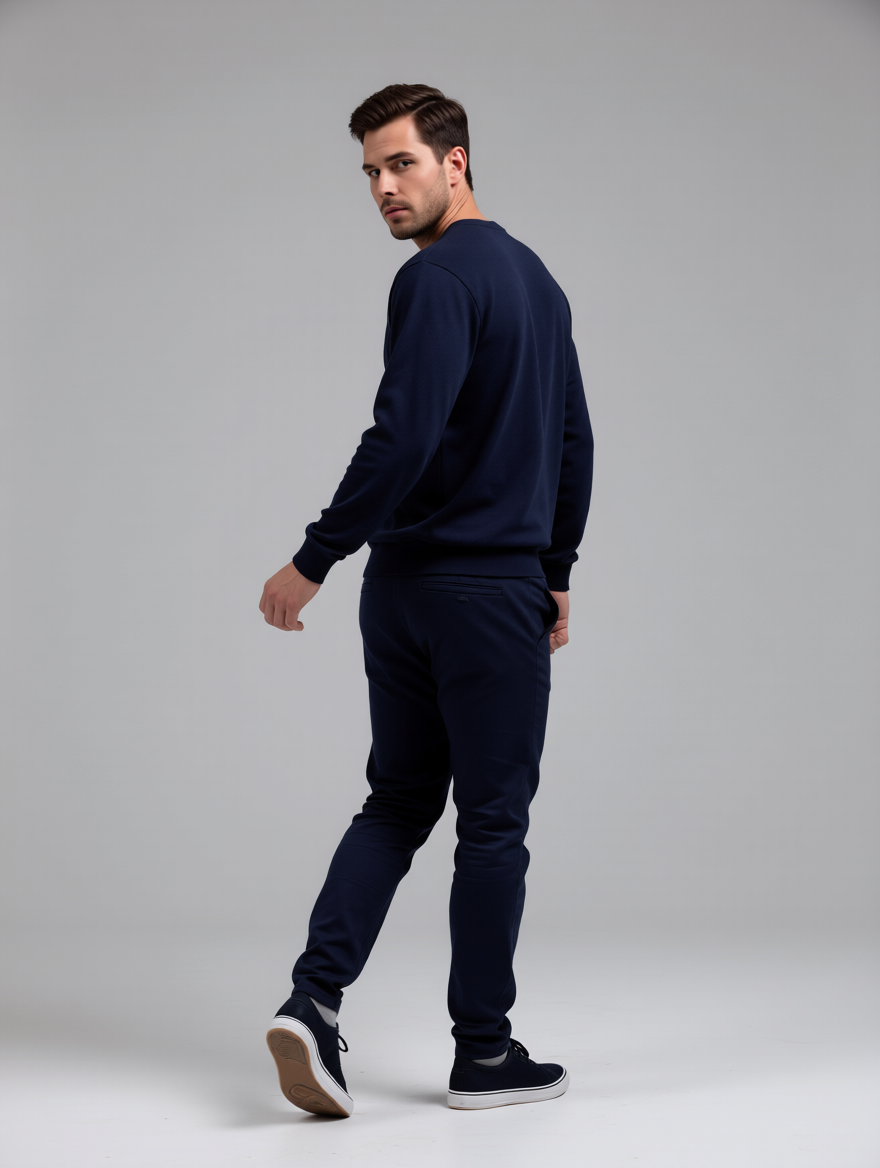
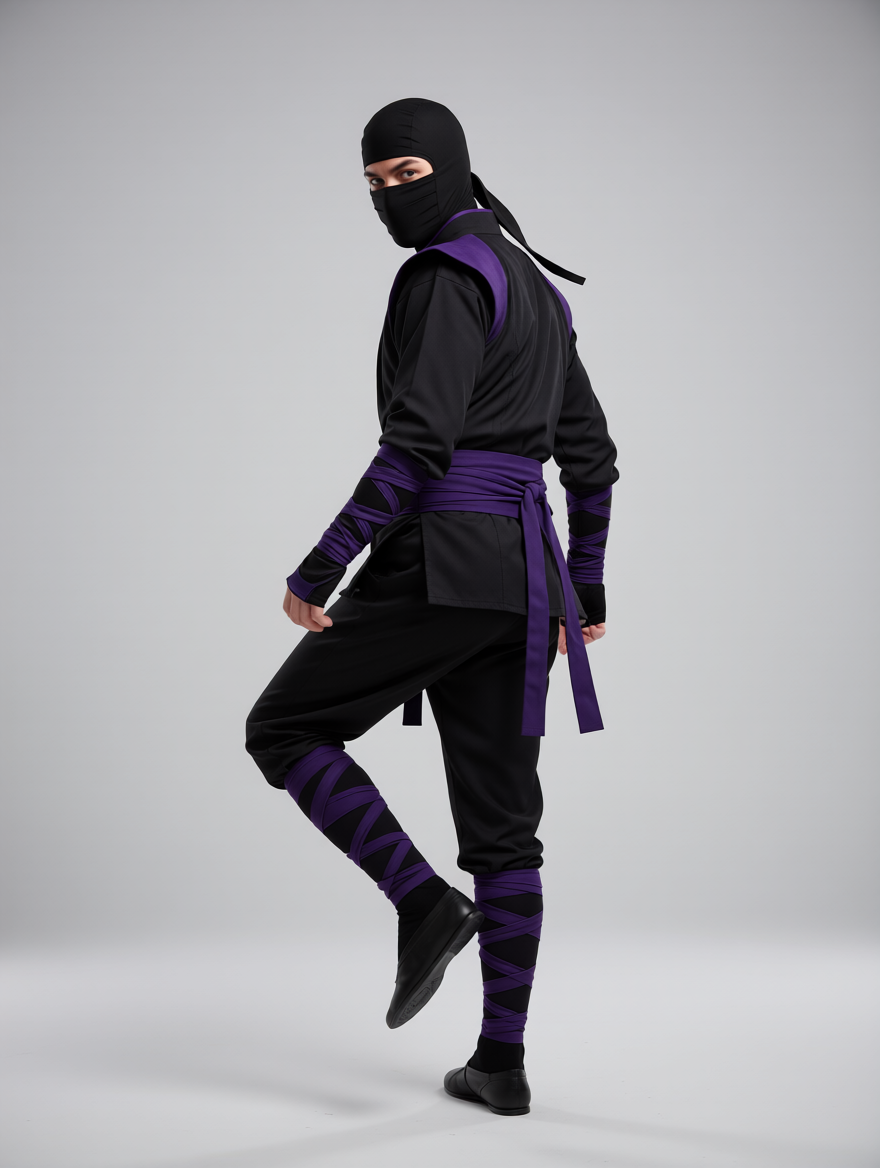
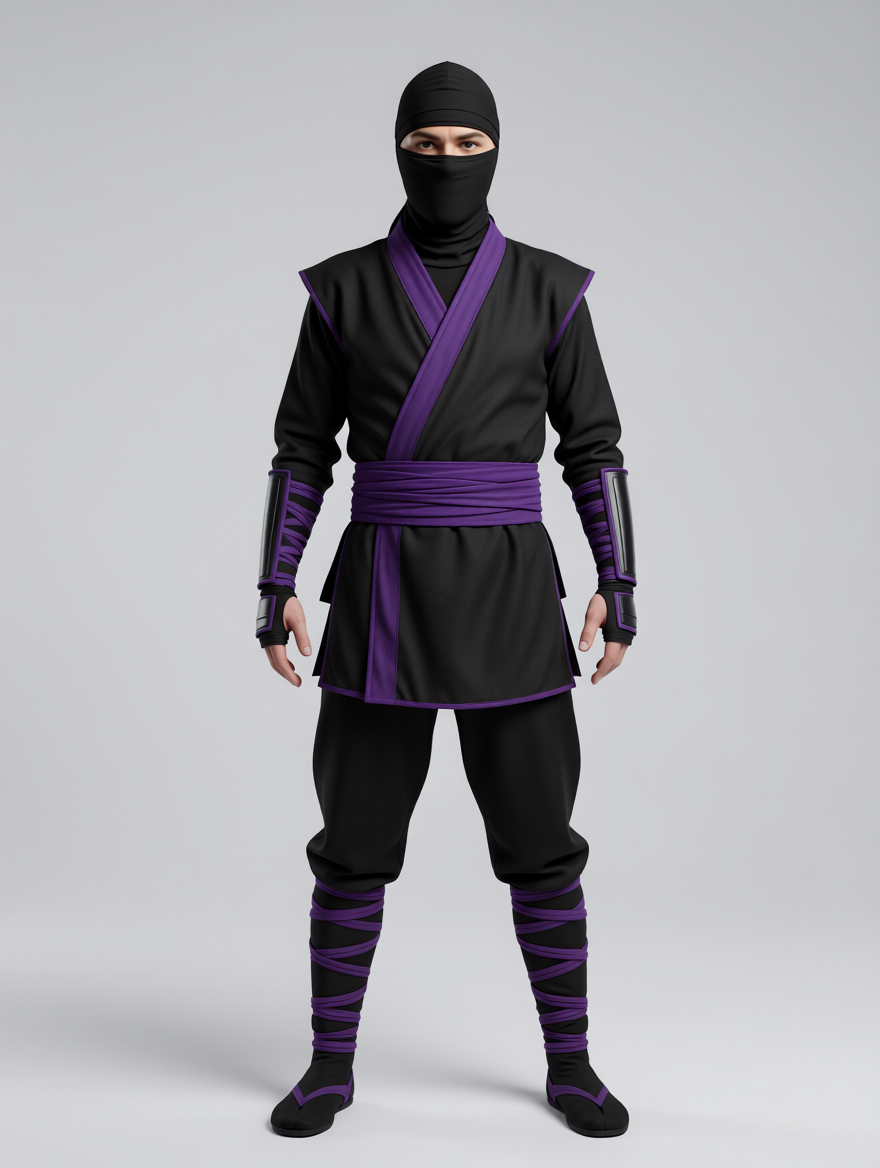
Gleicher Clip, gleicher Charakter, gleiche Einstellungen – die Referenzpose ist die einzige Variable. So wirkt sich diese eine Variable auf das Ergebnis aus:
Um dem Tool gerecht zu werden: Das nicht passende Ergebnis ist keine Katastrophe – die KI passt sich wirklich an, und selbst ein Foto mit Blick in die Kamera ergibt einen erkennbaren Ninja, der denselben Weg entlangläuft. Diese Anpassungsfähigkeit bedeutet auch, dass du dich nicht auf Frame null versteifen musst: Eine Pose aus der Mitte des Videos abzugleichen, hilft bereits enorm, denn das Tool trägt den Charakter von jedem verankerbaren Punkt aus vor- und rückwärts. Aber ein Abgleich mit dem ersten Frame liefert konstant die beste Qualität, da an genau dem Punkt, an dem das gesamte Video aufgebaut wird, nichts erfunden werden muss. Stell es dir als Verlauf vor: nicht passende Pose funktioniert, Abgleich mit der Videomitte funktioniert besser, Abgleich mit dem ersten Frame funktioniert am besten.
Was, wenn du schlicht kein Foto in der richtigen Pose hast? Dafür gibt es zwei eingebaute Auswege. Das Image Edit-Tool (Bildbearbeitung) kann dein vorhandenes Foto neu posen – lass es den Charakter drehen, die Kopfrichtung ändern oder die Haltung anpassen, und du hast in unter einer Minute eine passende Referenz erstellt. Oder nutze das Match-position-Tool (Positionsabgleich) direkt im Charaktertausch: Scrolle durch die Timeline des Videos, halte bei einem Frame an und positioniere dein Charakterfoto direkt über der Person – verschiebe, skaliere und drehe es, bis Kopf- und Körperwinkel übereinstimmen. Beide Wege kosten dich etwa dreißig Sekunden und zahlen sich schon beim ersten Rendering aus.
Eine Angewohnheit, die perfekt zum Posenabgleich passt: klein testen, dann den Seed festlegen. Führe dein abgeglichenes Setup zuerst an einem 1-Sekunden-Clip aus – eine Frame-Vorschau zeigt dir, wie der Charakter aussieht, aber nur ein kurzer bewegter Test zeigt dir, wie die Bewegung erhalten bleibt. Kommt ein Test genau richtig heraus, speichere seinen Seed und verwende ihn für das lange Rendering wieder: Derselbe Seed reproduziert denselben Look, sodass dein Video in voller Länge zum bereits abgenommenen Test passt statt zu einem neuen Zufallswurf.
Frame-Vorschau: einen Frame testen, bevor du renderst
Das Rendern eines Videos kostet mehr Credits als das Rendern eines Bildes, daher sind blinde Renderings in voller Länge eine teure Art zu experimentieren. Die Frame-Vorschau löst das: Für 2 Credits erhältst du einen vollständig fertigen Frame aus deinem Clip, gerendert exakt so, wie es das fertige Video tun würde.
Nutze sie, um die entscheidenden Fragen zu klären, bevor du Credits ausgibst: Sieht der Charakter wie auf dem Foto aus? Ist das Outfit erhalten geblieben? Wirkt das Licht in der Szene natürlich? Lautet die Antwort Nein, passe das Foto oder den Posenabgleich an und lass die Vorschau erneut laufen – bei 2 Credits pro Versuch kannst du dir das Iterieren leisten. Trifft eine Vorschau genau ins Schwarze, verwende ihren Seed wieder für das vollständige Rendering: Der Seed sorgt für reproduzierbare Ergebnisse, sodass das fertige Video denselben Look erhält wie der abgenommene Frame – statt eines neuen Zufallswurfs.
Qualitätstipps für einen überzeugenden Austausch
- Nutze ein sauberes, gut ausgeleuchtetes Charakterfoto. Scharfer Fokus, gleichmäßiges Licht, keine starken Filter. Das Tool kann nur übernehmen, was es sehen kann.
- Zeige den Körper, nicht nur das Gesicht. Ein Ausschnitt mit nur Kopf und Schultern zwingt das Tool, das Outfit zu erfinden. Ein Foto, das den Großteil des Körpers zeigt, hält Kleidung und Proportionen originalgetreu.
- Bevorzuge Clips, in denen die Person durchgehend sichtbar bleibt. Ganzkörper- oder Dreiviertelaufnahmen mit durchgehend sichtbarer Person werden sauberer getauscht als Clips mit starken Verdeckungen oder Personen, die aus dem Bild laufen.
- Ruhiges Filmmaterial hilft. Bewegung wird originalgetreu übernommen – einschließlich Kameraverwacklungen. Eine stabile Aufnahme liefert das sauberste Ergebnis.
- Vorschau ansehen, dann den Seed festlegen. Starte nie ein langes Rendering von einer Vorschau, die du nicht gesehen hast. Frame abnehmen, seinen Seed behalten, dann generieren.
- Optimiere das Foto, nicht die Einstellungen. Enttäuscht ein Ergebnis, behebt ein besseres Referenzfoto mehr Probleme als alles andere.
Wofür Nutzer Charaktertausch einsetzen
Content-Creator setzen eine konsistente virtuelle Persona in jeden Stock- oder selbstgedrehten Clip ein – ein Charakterfoto wird zum Darsteller für jedes Video, dem Rückgrat gesichtsloser Kanäle. Marketer drehen nichts neu: Eine gefilmte Performance wird zu zehn lokalisierten Varianten mit unterschiedlichen Präsentatoren. Cosplayer und Fandoms setzen ihren Lieblingscharakter in ikonische Filmszenen oder Tanz-Trends. Kleine Studios visualisieren das Casting vorab – sie setzen einen Charakter in das tatsächliche Filmmaterial, bevor sie sich auf einen Dreh festlegen. Und viele Leute versetzen sich einfach in Szenen, in denen sie sonst nie vorkämen; derselbe Instinkt, der Face Swap so beliebt gemacht hat, nur auf den ganzen Körper skaliert.
Videolänge, Pläne und Credits
Wie lange ein Clip sein darf, hängt von deinem Plan ab: Ein kostenloses Konto kann einen 1-Sekunden-Testtausch ausführen – genug, um die Qualität mit dem eigenen Filmmaterial zu sehen, bevor du etwas bezahlst. Kohai erlaubt dir bis zu 10 Sekunden pro Video, Ninja bis zu 15, Ronin bis zu 30 und Samurai bis zu 60 Sekunden. Frame-Vorschauen kosten in jedem Plan 2 Credits. Zwei Funktionen sind ausschließlich Samurai vorbehalten: Multi-Referenzfotos (mehrere Bilder desselben Charakters aus unterschiedlichen Winkeln, was die Identität spürbar präziser macht) und der High-Quality-Rendering-Modus. Alle Details findest du auf der Preisseite.
FAQ
Was ist der Unterschied zwischen Charaktertausch und Face Swap?
Ein Face Swap ersetzt nur das Gesicht und behält Körper, Haare und Kleidung der Originalperson bei. Charaktertausch ersetzt die gesamte Person – Körper, Outfit, Haare und Proportionen – und behält dabei Szene, Kamera und Bewegung exakt so bei, wie gefilmt. Brauchst du nur ein anderes Gesicht, ist ein Face Swap schneller und günstiger; soll die ganze Person sich ändern, nutze Charaktertausch.
Übernimmt der neue Charakter die Bewegungen der Originalperson?
Ja – das ist der Sinn der Sache. Die Originalperformance steuert den neuen Charakter über Motion Transfer, sodass jeder Schritt, jede Geste und jede Drehung reproduziert wird. Nur die Person ändert sich, die Choreografie nicht.
Welche Art von Charakterfoto funktioniert am besten?
Ein scharfes, gut ausgeleuchtetes Foto, das möglichst viel vom Körper zeigt. Echte Personen, Kostüme, Illustrationen und Charaktere im Gamestil funktionieren alle. Vermeide starke Filter, extreme Nahaufnahmen und Fotos, auf denen der Körper größtenteils verdeckt ist.
Muss mein Foto zur Pose des Videos passen?
Es ist nicht zwingend erforderlich – die KI passt sich an unterschiedliche Posen an –, aber es ist der größte Qualitätshebel, den du hast. Die besten Ergebnisse liefert ein Referenzfoto, dessen Pose zum ersten Frame des Videos passt. Falls du keins hast, pose dein Foto mit dem Image-Edit-Tool neu oder nutze das integrierte Match-position-Tool, um das Foto auf einem gewählten Frame auszurichten.
Wie lang darf das Video sein?
Das hängt von deinem Plan ab: 1-Sekunden-Test bei Free, 10 Sekunden bei Kohai, 15 bei Ninja, 30 bei Ronin und bis zu 60 Sekunden bei Samurai. Bei längeren Projekten verarbeitest du den Clip in Segmenten und schneidest sie zusammen.
Kann ich das Ergebnis testen, bevor ich das ganze Video rendere?
Ja. Eine Frame-Vorschau rendert für 2 Credits einen fertigen Frame, sodass du Identität, Outfit und Licht vorab prüfen kannst. Sieht eine Vorschau gut aus, verwende ihren Seed für das vollständige Rendering wieder, um denselben Look zu reproduzieren.
Kann ich mehrere Fotos desselben Charakters verwenden?
Ja – mit Multi-Referenz kannst du mehrere Fotos des Charakters aus unterschiedlichen Winkeln hinzufügen, was Identität und Outfit spürbar konsistenter macht. Multi-Referenz und der High-Quality-Modus sind im Samurai-Plan verfügbar.
Gibt es eine kostenlose Möglichkeit, es auszuprobieren?
Ja. Ein kostenloses Konto kann einen 1-Sekunden-Charaktertausch mit eigenem Filmmaterial ausführen – kurz, aber echte Ausgabe aus der echten Pipeline, sodass du die Qualität beurteilen kannst, bevor du dich für einen Plan entscheidest.
Jetzt ausprobieren
Lade einen Clip hoch, wähle die Person aus, füge deinen Charakter ein und sieh zu, wie dieselbe Szene mit jemand Neuem abläuft. iSamurai kostenlos öffnen und noch heute deinen ersten Charaktertausch starten.
