
- Qué hace realmente el reemplazo de personaje con IA
- Cómo reemplazar a una persona en un vídeo, paso a paso
- Ajusta la pose: la palanca de calidad más importante que controlas
- Vista previa de fotograma: prueba un fotograma antes de renderizar
- Consejos de calidad para un reemplazo convincente
- Para qué usa la gente el reemplazo de personaje
- Duración del vídeo, planes y créditos
- Preguntas frecuentes
Qué hace realmente el reemplazo de personaje con IA
Hasta hace poco, si querías reemplazar a una persona en un vídeo necesitabas una pantalla verde, un disfraz y un editor con semanas de paciencia. El reemplazo de personaje con IA cambia eso: subes un clip, eliges a la persona, le das a la herramienta una foto del personaje que quieres poner en su lugar, y el nuevo personaje interpreta toda la escena, copiando el movimiento de la persona original fotograma a fotograma.
Esto es distinto de un face swap, que cambia solo el rostro y deja el cuerpo, la ropa y el pelo intactos. El reemplazo de personaje es una sustitución completa del personaje en el vídeo: se reconstruye a la persona entera —cuerpo, vestuario, pelo, proporciones— mientras todo lo demás en la toma permanece exactamente como se filmó. El movimiento de cámara, el fondo, la iluminación y, sobre todo, el movimiento se conservan. Esa última parte es lo que hace que parezca magia: la técnica es una forma de transferencia de movimiento, así que un caminar sigue siendo el mismo caminar y un baile sigue siendo el mismo baile, solo que interpretado por otra persona (o algo distinto).
Si estás decidiendo entre las tres herramientas de vídeo, la versión corta es: el face swap cambia el rostro, el intercambio de cabeza cambia toda la cabeza, incluyendo el pelo y la forma de la cabeza, y el reemplazo de personaje cambia a la persona entera. También existe la imagen especular de esta función —animar un personaje estático con el movimiento de un vídeo—, que usa la misma idea en la dirección opuesta.
Cómo reemplazar a una persona en un vídeo, paso a paso
Todo el proceso lleva unos minutos en el navegador. Aquí está la secuencia exacta en el Reemplazo de personaje de iSamurai:
- Sube tu vídeo. Elige un clip donde la persona que quieres reemplazar se vea claramente. Los clips cortos se renderizan más rápido y son más fáciles de evaluar, así que empieza con unos segundos aunque tu plan permita más.
- Elige a la persona. La herramienta detecta a las personas del clip y las muestra sobre un fotograma. Haz clic en la que quieras reemplazar; en una toma con varias personas, solo se reemplaza tu selección y el resto queda intacto.
- Sube la foto de tu personaje. Una foto clara del personaje de reemplazo: sirve una persona real, un disfraz, una ilustración o un personaje estilo videojuego. Cuanto más cuerpo se vea en la foto, con más fidelidad se trasladan el vestuario y las proporciones.
- Opcionalmente, ajusta la pose. Si la pose de tu foto es muy distinta a la de la persona en el vídeo, abre el ajuste de pose y coloca tu foto sobre el fotograma exacto del vídeo (más sobre esto abajo).
- Ejecuta una vista previa de fotograma. Por 2 créditos renderizas un único fotograma terminado, una forma económica de comprobar la identidad, el vestuario y la iluminación antes de lanzarte al clip completo.
- Genera. ¿Te convence la vista previa? Genera el vídeo completo. El resultado conserva el aspecto de la vista previa porque puedes reutilizar la misma semilla, y el clip terminado llega a tu galería listo para descargar.
Eso es todo el proceso: sin máscaras que pintar, sin rotoscopia, sin edición de línea de tiempo. Si ya has usado nuestro flujo de face swap en vídeo, esto te resultará familiar: la diferencia está simplemente en cuánto de la persona se reemplaza.
Ajusta la pose: la palanca de calidad más importante que controlas
Si te llevas una sola idea de esta guía, que sea esta: la calidad del resultado depende en gran medida de cuánto se parezca la pose de tu foto de referencia al vídeo, idealmente a su primer fotograma. El intercambio establece a tu personaje en ese primer fotograma, y cada fotograma posterior es movimiento que se propaga desde ahí. Cuando la foto ya muestra al personaje en la misma posición que la persona en pantalla, la herramienta parte de una certeza: sabe exactamente cómo cae el vestuario, dónde están las extremidades y hacia dónde apunta la cabeza. Cuando la foto muestra una pose completamente distinta, la herramienta tiene que adivinar cómo se ve tu personaje desde un ángulo que nunca ha visto, y es en esas conjeturas donde la identidad se desvía, el vestuario se difumina y los movimientos sutiles desaparecen silenciosamente.
Aquí tienes un ejemplo real, directamente de la herramienta. El clip original es engañosamente difícil: un hombre alejándose de la cámara mientras mira hacia atrás por encima del hombro, así que el cuerpo se ve de espaldas y el rostro solo es visible a medias. Lo reemplazamos con el mismo personaje ninja dos veces, sin cambiar nada salvo la foto de referencia: una vez con una referencia deliberadamente ajustada al primer fotograma del vídeo (de espaldas a la cámara, mirando atrás), y otra con una referencia deliberadamente desajustada del ninja mirando de frente a la cámara.
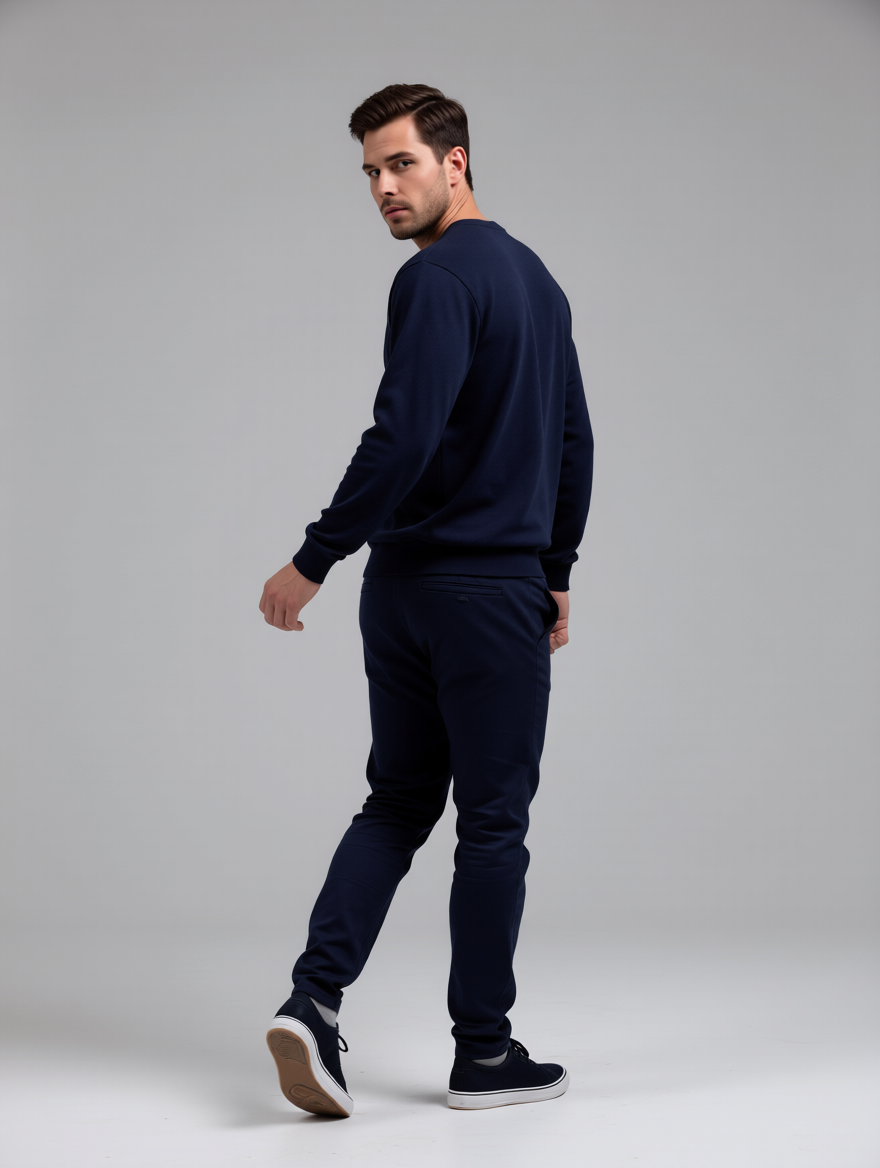
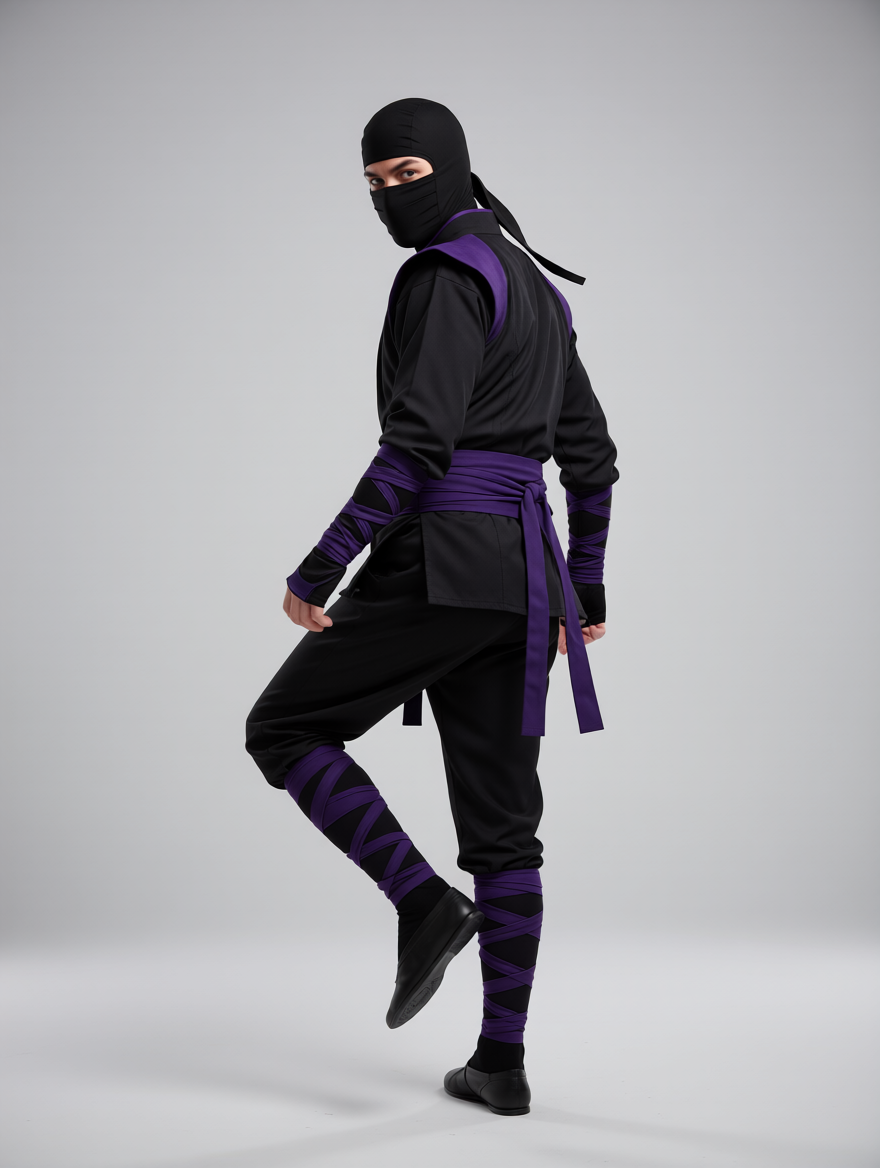
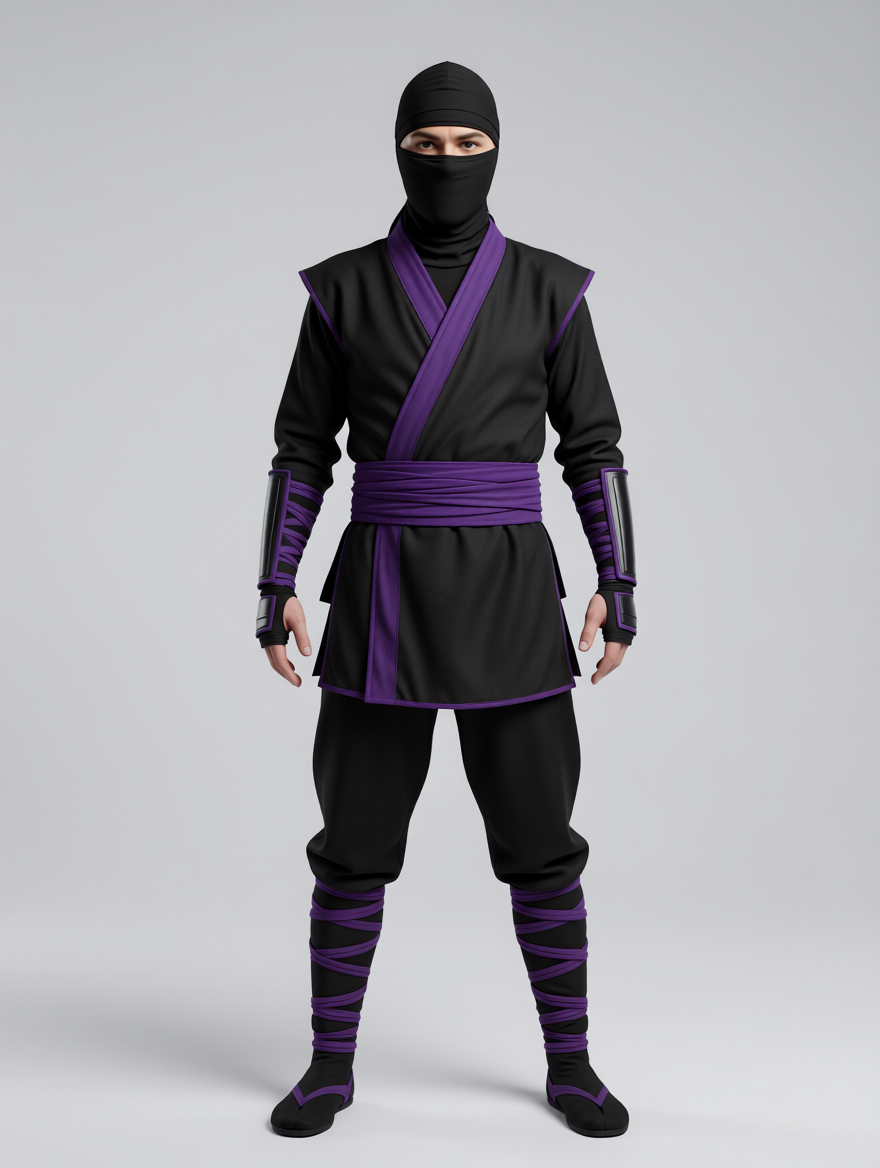
Mismo clip, mismo personaje, mismos ajustes: la pose de referencia es la única variable. Esto es lo que esa única variable le hace al resultado:
Para ser justos con la herramienta, el resultado desajustado no es un desastre: la IA se adapta genuinamente, e incluso una foto de frente produce un ninja reconocible caminando el mismo trayecto. Esa capacidad de adaptación también significa que no tienes que obsesionarte con el fotograma cero: ajustar una pose del medio del vídeo sigue ayudando enormemente, porque la herramienta traslada al personaje hacia adelante y hacia atrás desde cualquier punto en el que pueda anclarse. Pero ajustar el primer fotograma da sistemáticamente la mejor calidad, ya que no hay que inventar nada en el punto exacto a partir del cual se construye todo el vídeo. Piénsalo como un gradiente: una pose desajustada funciona, un ajuste a mitad de vídeo funciona mejor, y un ajuste al primer fotograma funciona mejor que nada.
¿Y si simplemente no tienes una foto con la pose adecuada? Tienes dos vías integradas para salir del paso. La herramienta Edición de imágenes puede reposicionar la foto que ya tienes: pídele que gire al personaje, cambie la dirección de la cabeza o ajuste la postura, y habrás fabricado una referencia ajustada en menos de un minuto. O usa la herramienta Ajustar posición dentro del propio Reemplazo de personaje: recorre la línea de tiempo del vídeo, detente en un fotograma y coloca la foto de tu personaje directamente sobre la persona, moviéndola, escalándola y rotándola hasta que el ángulo de cabeza y cuerpo coincidan. Cualquiera de las dos rutas te cuesta unos treinta segundos y se amortiza en el primer renderizado.
Un hábito que combina perfectamente con el ajuste de pose: prueba en pequeño y luego fija la semilla. Ejecuta primero tu configuración ajustada en un clip de 1 segundo; una vista previa de fotograma te dice cómo se ve el personaje, pero solo una prueba corta en movimiento te dice cómo sobrevive el movimiento. Cuando una prueba sale exactamente bien, guarda su semilla y reutilízala para el renderizado largo: la misma semilla reproduce el mismo aspecto, así que tu vídeo completo saldrá igual que la prueba que ya aprobaste, en lugar de una tirada de dados nueva.
Vista previa de fotograma: prueba un fotograma antes de renderizar
Renderizar vídeo cuesta más créditos que renderizar una imagen, así que hacer renderizados completos a ciegas es una forma cara de experimentar. La vista previa de fotograma resuelve esto: por 2 créditos obtienes un fotograma completamente terminado de tu clip, renderizado exactamente como lo haría el vídeo final.
Úsala para responder las preguntas que importan antes de gastar: ¿Se parece el personaje a la foto? ¿Sobrevivió el vestuario? ¿La iluminación encaja de forma natural en la escena? Si la respuesta es no, ajusta la foto o el emparejamiento de pose y vuelve a previsualizar; a 2 créditos por intento, puedes permitirte iterar. Cuando una vista previa te convenza del todo, reutiliza su semilla para el renderizado completo: la semilla es lo que hace que los resultados sean reproducibles, así que el vídeo terminado sale con el mismo aspecto que el fotograma que aprobaste, en lugar de una tirada de dados nueva.
Consejos de calidad para un reemplazo convincente
- Usa una foto de personaje limpia y bien iluminada. Enfoque nítido, iluminación uniforme, sin filtros pesados. La herramienta solo puede trasladar lo que puede ver.
- Muestra el cuerpo, no solo el rostro. Un recorte de cabeza y hombros obliga a la herramienta a inventar el vestuario. Una foto que muestre la mayor parte del cuerpo mantiene la ropa y las proporciones fieles.
- Prefiere clips donde la persona permanezca visible. Los planos de cuerpo entero o de tres cuartos con la persona en pantalla todo el tiempo se reemplazan de forma más limpia que los clips con mucha oclusión o gente saliendo del encuadre.
- Un metraje estable ayuda. El movimiento se copia fielmente, incluido el temblor de cámara. Una toma estable da el resultado más limpio.
- Previsualiza y luego fija la semilla. Nunca lances un renderizado largo a partir de una vista previa que no has visto. Aprueba un fotograma, conserva su semilla y luego genera.
- Itera sobre la foto, no sobre los ajustes. Si un resultado decepciona, una mejor foto de referencia soluciona más problemas que cualquier otra cosa.
Para qué usa la gente el reemplazo de personaje
Los creadores de contenido ponen una persona virtual coherente en cualquier clip de stock o grabado por ellos mismos: una sola foto de personaje se convierte en un actor disponible para cada vídeo, la base de los canales sin rostro. Los profesionales de marketing no vuelven a grabar nada: una sola actuación filmada se convierte en diez variantes localizadas con presentadores distintos. Los cosplayers y fandoms colocan a su personaje favorito en escenas icónicas de películas o en tendencias de baile. Los pequeños estudios previsualizan castings: colocan a un personaje en el metraje real antes de comprometerse con un rodaje. Y mucha gente simplemente se coloca a sí misma en escenas en las que nunca estaría de otro modo; es el mismo instinto que hizo tan popular el face swap, escalado a todo el cuerpo.
Duración del vídeo, planes y créditos
Cuánto puede durar el clip que proceses depende de tu plan: una cuenta gratuita puede ejecutar un reemplazo de prueba de 1 segundo, suficiente para ver la calidad con tu propio metraje antes de pagar nada. Kohai te lleva a 10 segundos por vídeo, Ninja a 15, Ronin a 30 y Samurai a 60 segundos. Las vistas previas de fotograma cuestan 2 créditos en todos los planes. Dos funciones son exclusivas de Samurai: las fotos de referencia múltiples (varias fotos del mismo personaje desde distintos ángulos, que ajustan notablemente la identidad) y el modo de renderizado de alta calidad. Todos los detalles están en la página de precios.
Preguntas frecuentes
¿Cuál es la diferencia entre el reemplazo de personaje y el face swap?
Un face swap reemplaza solo el rostro y conserva el cuerpo, el pelo y la ropa originales. El reemplazo de personaje sustituye a la persona entera —cuerpo, vestuario, pelo y proporciones— mientras mantiene la escena, la cámara y el movimiento exactamente como se filmaron. Si solo necesitas un rostro distinto, un face swap es más rápido y económico; si toda la persona debe cambiar, usa el reemplazo de personaje.
¿El nuevo personaje copia los movimientos de la persona original?
Sí, esa es la idea. La actuación original impulsa al nuevo personaje mediante transferencia de movimiento, así que cada paso, gesto y giro se reproduce. Solo cambia la persona; la coreografía no.
¿Qué tipo de foto de personaje funciona mejor?
Una foto nítida y bien iluminada que muestre la mayor parte posible del cuerpo. Funcionan tanto personas reales como disfraces, ilustraciones y personajes estilo videojuego. Evita filtros pesados, primeros planos extremos y fotos donde el cuerpo esté mayormente oculto.
¿Mi foto necesita coincidir con la pose del vídeo?
No es obligatorio: la IA se adapta a poses distintas, pero es la palanca de calidad más importante que tienes. Los mejores resultados vienen de una foto de referencia cuya pose coincida con el primer fotograma del vídeo. Si no tienes una, reposiciona tu foto con la herramienta Edición de imágenes o usa la herramienta integrada Ajustar posición para colocar la foto sobre un fotograma elegido.
¿Cuánto puede durar el vídeo?
Depende de tu plan: prueba de 1 segundo en Free, 10 segundos en Kohai, 15 en Ninja, 30 en Ronin y hasta 60 segundos en Samurai. Para proyectos más largos, procesa el clip en segmentos y móntalos después.
¿Puedo probar el resultado antes de renderizar todo el vídeo?
Sí. Una vista previa de fotograma renderiza un fotograma terminado por 2 créditos para que puedas comprobar antes la identidad, el vestuario y la iluminación. Cuando una vista previa te convenza, reutiliza su semilla para el renderizado completo y reproducir el mismo aspecto.
¿Puedo usar varias fotos del mismo personaje?
Sí: la referencia múltiple te permite añadir varias fotos del personaje desde distintos ángulos, lo que hace que la identidad y el vestuario sean notablemente más consistentes. La referencia múltiple y el modo de alta calidad están disponibles en el plan Samurai.
¿Hay alguna forma gratuita de probarlo?
Sí. Una cuenta gratuita puede ejecutar un reemplazo de personaje de 1 segundo con su propio metraje: corto, pero un resultado real del pipeline real, para que puedas juzgar la calidad antes de elegir un plan.
Pruébalo
Sube un clip, elige a la persona, añade a tu personaje y observa cómo la misma escena se desarrolla con alguien nuevo en ella. Abre iSamurai gratis y haz tu primer reemplazo de personaje hoy mismo.
