
Si alguna vez te has preguntado cómo hacer un face swap en un vídeo sin tocar un editor de línea de tiempo, esta guía de face swap paso a paso es justo lo que necesitas. Recorreremos el Quick Face Swap de iSamurai desde la primera subida hasta el clip exportado — un tutorial completo de la app de face swap con una captura anotada para cada paso, para que siempre sepas exactamente dónde hacer clic y por qué.
Quick Face Swap se organiza en torno a tres pestañas — 1 Source, 2 Target, 3 Export — y un hábito muy inteligente: previsualizar tu intercambio en un solo fotograma antes de pagar por un render completo. Ya quieras cambiar una cara en un vídeo, un GIF o una sola foto, y ya haya una persona o todo un grupo en la escena, el flujo de abajo lo cubre. Los pasos 1–3 son el flujo básico para una sola cara; los pasos 4–5 añaden el mapeo multicara usado en fotos de grupo; el paso 6 es donde eliges la calidad y pulsas Start.
- Paso 1 — Sube tu imagen de origen
- Paso 2 — Sube el vídeo o imagen de destino
- Paso 3 — Revisa la vista previa antes de renderizar
- Paso 4 — Detecta caras en un fotograma nítido (multicara)
- Paso 5 — Asigna cada cara detectada a un origen
- Paso 6 — Elige un modo de velocidad y exporta
- Consejos pro para un intercambio impecable
- Para qué usa la gente Quick Face Swap
- Preguntas frecuentes
Paso 1 — Sube tu imagen de origen
La imagen de origen es la cara que quieres ver en el resultado. Abre la pestaña 1 Source y suelta una foto — o toca Replace from Gallery para reutilizar una que ya hayas subido antes. Eso es todo lo que requiere este paso, pero la foto que elijas aquí determina la mayor parte de la calidad final, así que merece la pena dedicarle diez segundos extra.
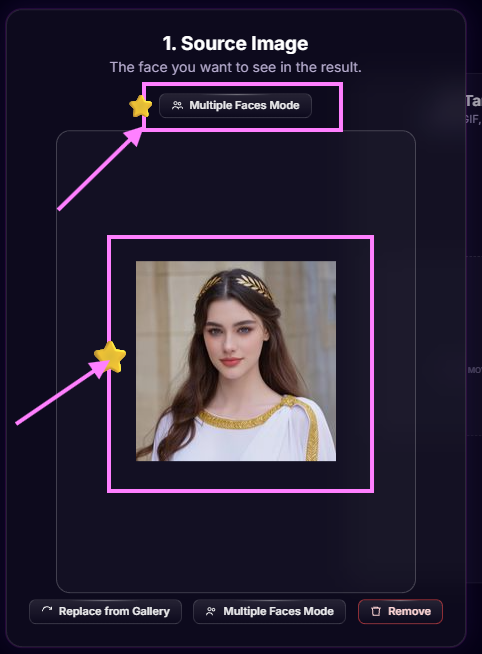
Aquí está la parte en la que más gente falla, y es más importante que cualquier ajuste de esta guía: usa una foto vertical y de buena calidad, y asegúrate de que la cara no toque los bordes de la imagen. Una foto inclinada o de lado confunde la alineación; una de baja resolución o muy filtrada no le da a la herramienta nada nítido con lo que trabajar; y una cara recortada justo en el borde pierde el contexto alrededor de la mandíbula, el nacimiento del pelo y las orejas que el intercambio necesita para fundirse de forma natural. Busca un plano de cabeza y hombros con margen cómodo alrededor de la cara por todos los lados — como en el ejemplo de la captura de arriba, donde toda la cara queda bien dentro del encuadre.
Fíjate en el botón Multiple Faces Mode resaltado en la parte superior. Déjalo desactivado para el intercambio clásico de una sola cara — cada cara del destino recibirá tu cara de origen. Actívalo cuando el destino sea una foto de grupo y quieras controlar exactamente quién recibe qué cara; lo usaremos en los pasos 4 y 5.
Paso 2 — Sube el vídeo o imagen de destino
Cambia a la pestaña 2 Target y sube el contenido en el que quieres que se intercambie la cara — funciona con vídeo, GIF o imagen fija. En cuanto se carga un vídeo aparece un reproductor con una barra de tiempo debajo, y esa barra será tu mejor aliada durante el resto del proceso.
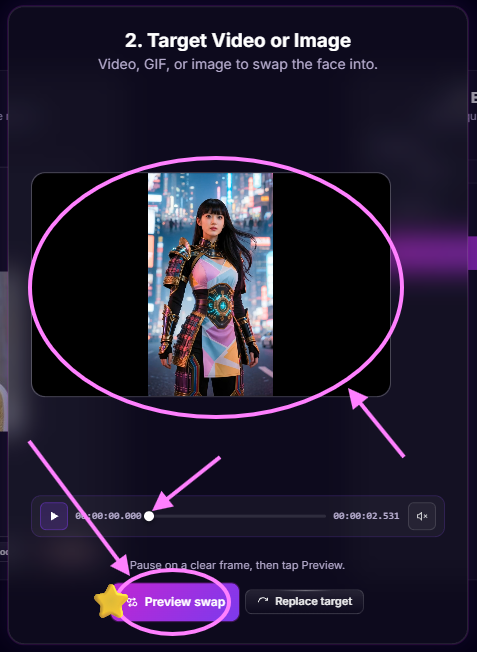
Ahora haz lo que sugiere la indicación en pantalla: arrastra la barra y pausa en un fotograma donde la cara se vea con claridad — mirando a cámara, enfocada, sin parpadeo a medias ni fuera de encuadre. Después toca el botón Preview swap resaltado. Esto renderiza el intercambio solo en ese fotograma, y es el hábito más inteligente de toda esta guía de face swap con IA: una vista previa cuesta solo 1 crédito, mientras que un render completo de vídeo se cobra según la duración del clip. Probar primero en un solo fotograma significa que nunca gastarás el importe de un render completo en un intercambio que no has visto.
Paso 3 — Revisa la vista previa antes de renderizar
Unos segundos después de tocar Preview swap, se abre la ventana de vista previa con un fotograma totalmente terminado — renderizado exactamente igual que se renderizará el vídeo final. Este es tu punto de control de calidad.
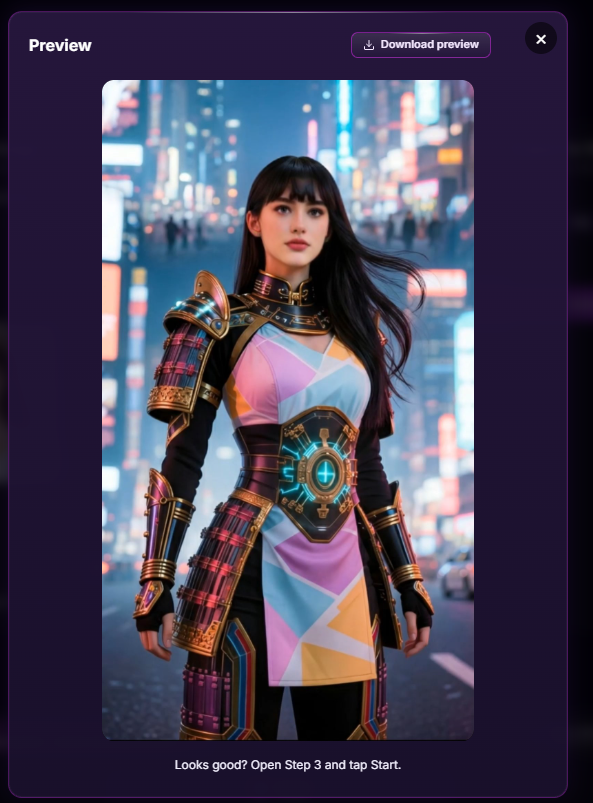
Fíjate en tres cosas: si la cara realmente se parece a tu foto de origen, si el tono de piel se funde con el cuello y con la iluminación de la escena, y si detalles como el nacimiento del pelo y la mandíbula encajan de forma natural. Si algo falla, no renderices — vuelve atrás, elige otro fotograma o cambia a una mejor foto de origen, y vuelve a previsualizar. A 1 crédito por intento, puedes permitirte iterar hasta que quede bien. Si el fotograma se ve genial, toca Download preview si quieres conservarlo (una foto intercambiada es, por sí sola, un buen resultado final), y luego sigue el consejo de la ventana: abre la pestaña 3 Export cuando estés listo para el render completo.
Paso 4 — Detecta caras en un fotograma nítido (Multiple Faces Mode)
Todo lo anterior cubre el flujo de una sola cara. Si tu destino tiene varias personas — una foto de grupo, una escena con dos actores, un vídeo musical — activa Multiple Faces Mode y el flujo cambia ligeramente: en lugar de previsualizar directamente, primero le indicas a la herramienta qué caras existen en el clip.
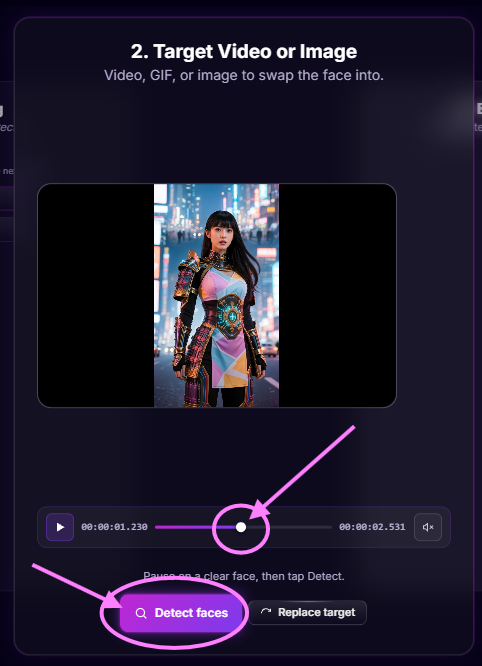
La técnica es el mismo hábito de desplazamiento del paso 2, y aquí importa igual de mucho: pausa en una cara nítida y luego toca Detect. La detección lee el fotograma en el que estás pausado, así que un fotograma donde la persona mire más o menos a cámara, esté enfocada y sin obstrucciones se detectará al instante — mientras que un fotograma con desenfoque de movimiento o una cara de perfil puede devolver “no se detectó ninguna cara en este fotograma”. Si eso ocurre, no insistas: mueve la barra medio segundo en cualquier dirección hasta un momento más limpio y detecta de nuevo. Basta con un buen fotograma.
Paso 5 — Asigna cada cara detectada a un origen
Una vez que se ejecuta la detección, la pestaña Source se convierte en un panel de mapeo de caras: cada cara detectada aparece como una tira, y tu tarea es simplemente tocar una cara para asignarle una foto de origen. Cada asignación recibe una etiqueta numerada (P1, P2, …) para que veas de un vistazo qué origen va con qué persona.
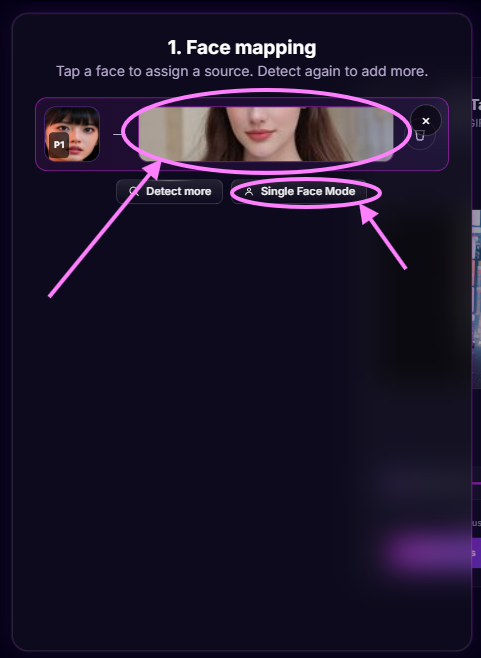
Dos botones cubren los casos especiales. Detect more te permite desplazarte a otro fotograma y volver a ejecutar la detección — esencial cuando las personas entran en el clip en momentos distintos y nunca comparten un mismo fotograma. Detecta en un fotograma donde la persona A se vea con claridad, y luego en otro donde la persona B se vea con claridad, y ambas se añadirán a la lista de asignaciones. Y si cambias de opinión sobre todo el enfoque multicara, Single Face Mode te devuelve al comportamiento clásico de que todos reciban la misma cara. Cualquier persona que dejes sin asignar simplemente queda intacta en el vídeo final — útil cuando solo quieres intercambiar a una persona entre una multitud.
Paso 6 — Elige un modo de velocidad y exporta
Con tu vista previa aprobada y tus caras asignadas, abre la pestaña 3 Export. Antes de pulsar Start, queda una última decisión: el modo de procesamiento. Quick Face Swap te ofrece tres, y son una sencilla relación entre velocidad y minuciosidad.
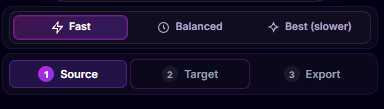
- Fast — la opción más rápida. Ideal para clips cortos con una o dos caras claras y bien iluminadas; para la mayoría de los intercambios cotidianos, es todo lo que necesitas.
- Balanced — mejor detección con menos distorsión, recomendado cuando las caras son más pequeñas en el encuadre o la escena tiene mucha gente. Cuesta alrededor de un 30% más de tiempo de procesamiento.
- Best (slower) — la mayor precisión con parpadeo mínimo, pensado para tomas complicadas: movimiento rápido, caras que giran y vuelven, iluminación difícil. Espera alrededor de un 60% más de tiempo de procesamiento.
Un flujo de trabajo sensato: haz tus pruebas en Fast, y cambia a Balanced o Best para la versión final de un clip que te importe. Después toca Start. Los renders completos se cobran según la duración — 10 créditos por cada bloque de 10 segundos, con un mínimo de 25 créditos — y el vídeo terminado llega a tu galería listo para descargar o compartir. Si alguna vez detienes un render a medias, los créditos cobrados se reembolsan automáticamente. Puedes ver cómo se relacionan los créditos y los planes en la página de precios.
Consejos pro para un intercambio impecable
- Acierta primero con la foto de origen. Merece la pena repetirlo porque arregla más intercambios fallidos que todo lo demás junto: la foto debe estar vertical (no inclinada ni girada), tener buena calidad (nítida, bien iluminada, sin filtros pesados), y la cara no debe tocar los bordes — deja un margen claro alrededor de toda la cara para que la herramienta pueda leer el nacimiento del pelo, las orejas y la mandíbula en contexto.
- Previsualiza siempre antes de renderizar. Un crédito en una vista previa de un solo fotograma vale más que un render completo de un intercambio que nunca has visto. Itera sobre la vista previa hasta que quede bien y luego exporta una sola vez.
- Pausa en fotogramas nítidos. Tanto Preview como Detect leen exactamente el fotograma en el que estás pausado. Un momento nítido, de frente y sin obstrucciones te da resultados limpios; un fotograma borroso a mitad de giro te da reintentos.
- Usa Multiple Faces Mode para fotos de grupo. Asignar a cada persona su propio origen es lo que convierte un truco en un intercambio de grupo creíble — y las personas sin asignar quedan intactas.
- Ajusta el ambiente cuando puedas. Una foto de origen con una iluminación y un ángulo de cabeza parecidos a los del destino se funde de forma más natural que una tomada en condiciones radicalmente distintas.
- Fast para borradores, Best para lo que quieras conservar. Reserva los modos más lentos para la exportación final de clips con movimiento, caras pequeñas o luz difícil.
Para qué usa la gente Quick Face Swap
Los creadores de contenido insertan su propia cara en clips y plantillas virales para shorts y reels. Los memers viven en el botón de vista previa — un solo fotograma intercambiado suele ser todo el chiste, descargado directamente desde la ventana de vista previa. Los profesionales de marketing adaptan una sola actuación grabada en muchas variantes de presentador sin necesidad de regrabar. Amigos y familias se intercambian entre sí en películas, vídeos musicales y fotos de grupo, que es donde Multiple Faces Mode demuestra su valor. Y cuando un face swap no es suficiente — porque el peinado lo delata —, la siguiente herramienta es un head swap, que reemplaza toda la cabeza incluido el pelo: consulta nuestra guía sobre cómo hacer un head swap en un vídeo. ¿Necesitas ir aún más lejos y reemplazar a la persona entera, ropa incluida? Eso es character swap.
Preguntas frecuentes
¿Cómo hago un face swap de un vídeo paso a paso?
Sube una foto de origen con la cara que quieres (Paso 1), sube el vídeo de destino (Paso 2), pausa en un fotograma nítido y toca Preview swap para comprobar el resultado en ese fotograma, después abre la pestaña Export, elige un modo de velocidad y toca Start. Para fotos de grupo, activa Multiple Faces Mode y asigna primero cada cara detectada a su propio origen.
¿Qué hace buena a una foto de origen para un face swap?
Una foto vertical, nítida y bien iluminada donde la cara quede bien dentro del encuadre con margen claro por todos los lados — nunca recortada contra los bordes. Evita fotos inclinadas, filtros pesados, gafas de sol y ángulos extremos. Un plano limpio de cabeza y hombros de frente a la cámara es ideal.
¿Puedo probar el intercambio antes de renderizar todo el vídeo?
Sí — para eso está el botón Preview swap. Renderiza el intercambio en el único fotograma en el que estás pausado por 1 crédito, exactamente como se vería el vídeo completo. Solo inicia el render completo cuando la vista previa se vea bien.
¿Puedo intercambiar varias caras en el mismo vídeo o foto?
Sí. Activa Multiple Faces Mode, pausa en un fotograma nítido, toca Detect faces y luego toca cada cara detectada para asignarle su propia foto de origen. Usa Detect more en otros fotogramas para añadir personas que aparecen más tarde en el clip. Las caras que dejes sin asignar quedan intactas.
¿Cuál es la diferencia entre Fast, Balanced y Best?
Fast es el más rápido y sirve para clips cortos con una o dos caras claras. Balanced detecta mejor con menos distorsión — recomendado para escenas con mucha gente o caras pequeñas — con alrededor de un 30% más de tiempo de procesamiento. Best (slower) ofrece la mayor precisión con parpadeo mínimo para tomas complicadas, con alrededor de un 60% más de tiempo.
¿Funciona con fotos y GIFs, o solo con vídeos?
Con los tres. El destino puede ser un vídeo, un GIF o una imagen fija. Para una sola foto, la vista previa es prácticamente tu resultado final — puedes descargar el fotograma intercambiado directamente desde la ventana de vista previa.
¿Cuánto cuesta un face swap?
Una vista previa de un solo fotograma cuesta 1 crédito. Los renders de vídeo completos se cobran según la duración a 10 créditos por cada bloque de 10 segundos con un mínimo de 25 créditos, y detener un render reembolsa sus créditos automáticamente. Los detalles de los planes están en la página de precios.
¿Y si quiero cambiar toda la cabeza, incluido el pelo?
Usa head swap en su lugar — reemplaza toda la cabeza, incluidos el peinado y la forma de la cabeza, que es la herramienta adecuada cuando el pelo delataría un face swap. Tienes un tutorial completo en nuestra guía de head swap.
Pruébalo
La forma más rápida de aprender a hacer un face swap es probarlo: sube una foto de origen, pausa en un fotograma nítido, previsualiza por un solo crédito y exporta cuando se vea bien. Abre iSamurai gratis y haz tu primer intercambio en los próximos cinco minutos.
