
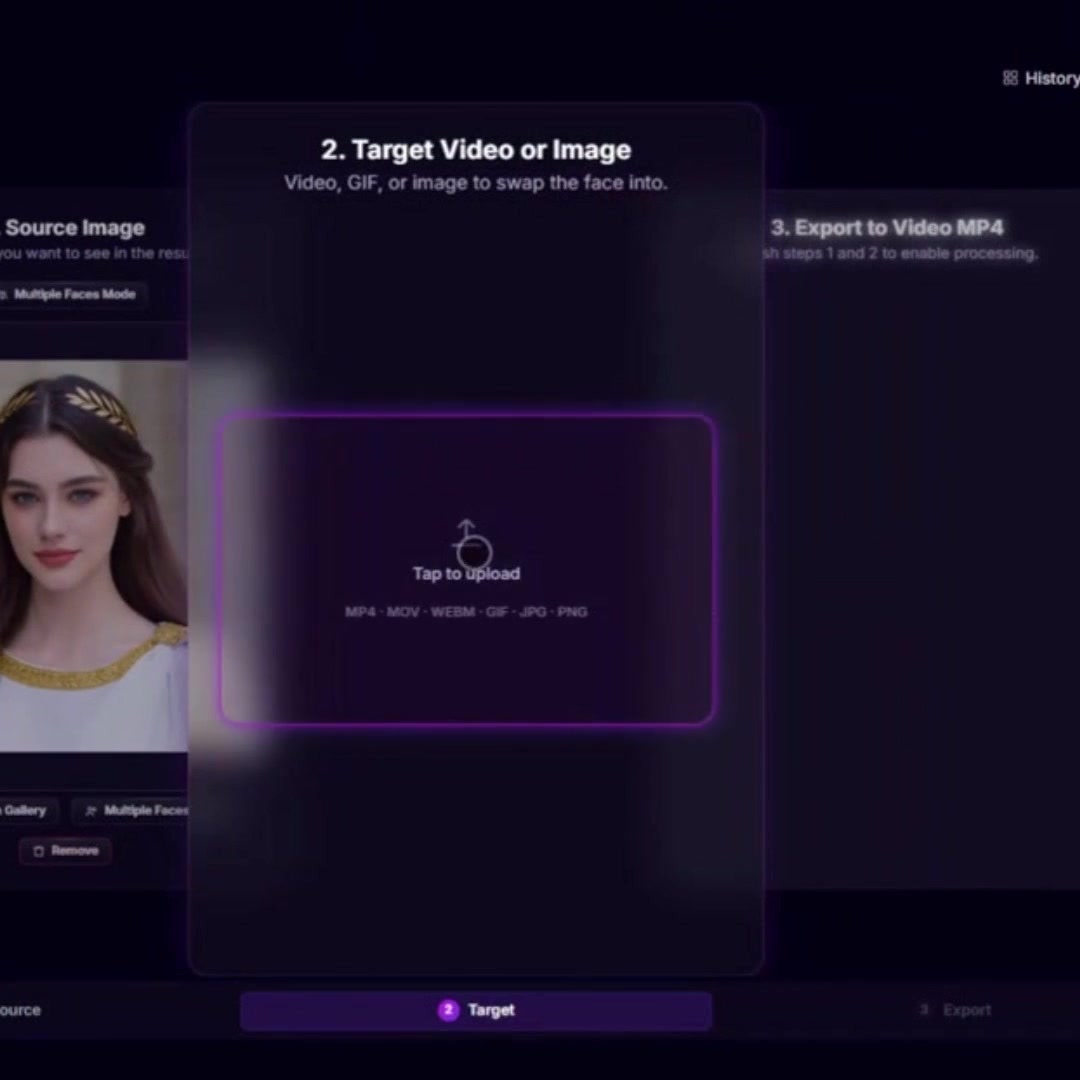
Esta es una guía completa de la interfaz de iSamurai AI Face Swap. La herramienta está organizada en un carrusel de 3 diapositivas (Origen → Destino → Exportar) y admite dos modos: intercambio de un solo rostro e intercambio multi-rostro con asignación por rostro. El tutorial a continuación cubre ambos modos, los precios y las preguntas más frecuentes.
Los intercambios de rostro en imágenes son gratuitos. Los intercambios en video consumen créditos — consulta la sección de precios para conocer la tarifa exacta.
- Descripción general de la nueva interfaz
- Video tutorial — intercambio de un solo rostro
- Paso a paso — intercambio de un solo rostro
- Paso a paso — intercambio multi-rostro
- Cómo cambiar entre el modo individual y el modo múltiple
- Precios — intercambios de imagen frente a video
- Formatos y resoluciones admitidos
- Preguntas frecuentes
Descripción general de la nueva interfaz
La página de Face Swap de iSamurai es una sola pantalla con tres diapositivas horizontales:
- Diapositiva 1 — Origen. Aquí eliges el rostro que quieres usar. En el modo múltiple, esta diapositiva se convierte en una cuadrícula de asignación de rostros con una fila por cada rostro detectado.
- Diapositiva 2 — Destino. Aquí subes la imagen, GIF o video que recibirá el intercambio. La vista previa a nivel de fotograma se encuentra aquí.
- Diapositiva 3 — Exportar. Aquí eliges la resolución de salida e inicias el renderizado. El progreso se muestra en la misma diapositiva; el resultado aparece en tu Historial cuando termina.
La parte superior de la página tiene dos botones: Historial (tus generaciones anteriores) y Borrar (reiniciar la sesión actual). El selector de modo (individual frente a múltiple) se encuentra dentro de la Diapositiva 1, no en la barra superior — consulta la sección de cambio de modo más abajo.
Puedes navegar entre diapositivas deslizando (en móvil) o haciendo clic en las diapositivas laterales (en escritorio).
Video tutorial — intercambio de un solo rostro
El video a continuación muestra un intercambio de un solo rostro de principio a fin, desde la subida hasta la exportación.
La guía escrita a continuación cubre el mismo flujo, además de la variante multi-rostro.
Paso a paso — intercambio de un solo rostro
El modo individual reemplaza un rostro en el destino con un rostro de origen. Úsalo siempre que el destino tenga un solo sujeto, o cuando solo quieras intercambiar a una persona en una escena con varias.
Paso 1 — Elige el rostro de origen
En la Diapositiva 1, toca el área de carga para elegir la imagen del rostro de origen desde tu dispositivo. En móvil, esto abre directamente la galería del sistema. Si ya has usado la herramienta antes, toca Desde la galería para reutilizar un rostro que subiste previamente.
Paso 2 — Sube el destino
Desliza hasta la Diapositiva 2 y toca el área de carga. El destino puede ser una imagen, un GIF o un video. iSamurai admite la mayoría de los formatos comunes, incluidos mp4, mov (HEVC incluido), webm, jpg, png, webp y GIF animados.
Paso 3 — Ejecuta una vista previa gratuita
Todavía en la Diapositiva 2, desplázate hasta un fotograma representativo del intercambio (rostro nítido, sin desenfoque de movimiento) y ejecuta un intercambio de vista previa en ese fotograma. La vista previa es gratuita y muestra la calidad exacta que obtendrás en el renderizado completo. Úsala para confirmar que el rostro de origen es la elección correcta antes de gastar créditos.
Paso 4 — Exportar
Desliza hasta la Diapositiva 3, elige tu resolución de salida y comienza. El renderizado se ejecuta en la nube — puedes cerrar la pestaña; el resultado llegará a tu Historial cuando esté listo. En imágenes esto se completa en segundos; en videos, el tiempo de renderizado depende de la duración, la resolución y la cantidad de rostros presentes.
Paso a paso — intercambio multi-rostro
El modo múltiple reemplaza varios rostros en el mismo destino con diferentes rostros de origen. Úsalo para escenas grupales, conversaciones o cualquier clip con más de una persona.
- Cambia al modo múltiple en la Diapositiva 1 (consulta la sección de cambio de modo más abajo para conocer el botón exacto).
- Sube primero el destino. El modo múltiple necesita el destino antes de poder indicarte qué rostros hay en la escena. Desliza hasta la Diapositiva 2, sube el destino y avanza hasta un fotograma donde se vea claramente cada rostro que quieras intercambiar.
- Ejecuta la detección de rostros. Toca el botón de detección. La herramienta devuelve una entrada por cada persona detectada, con una miniatura de cada rostro.
- Asigna orígenes a los rostros. Desliza de vuelta a la Diapositiva 1. Verás una cuadrícula de asignación de rostros: cada rostro detectado a la izquierda, una ranura de origen vacía a la derecha. Toca cualquier fila y se abrirá el selector de archivos — elige la imagen de origen que quieras usar para ese rostro específico. Repite para cada rostro que quieras intercambiar. Los rostros sin asignar se mantienen tal como están en el original.
- Exportar. Desliza hasta la Diapositiva 3, elige una resolución y comienza. El renderizado produce un único resultado en el que cada rostro asignado se ha intercambiado según tu asignación.
Controles útiles en la cuadrícula de asignación:
- Detectar más — vuelve a ejecutar la detección. Úsalo si la primera pasada no detectó algún rostro; elige antes un fotograma más claro en la Diapositiva 2.
- × en una fila — borra el origen asignado a ese rostro (el rostro vuelve a estar “sin asignar”).
- Icono de papelera en una fila — elimina la fila por completo.
Cómo cambiar entre el modo individual y el modo múltiple
El selector de modo está solo en la Diapositiva 1. No está en la barra superior.
- En el modo individual, verás un botón Modo Multi-rostro encima del área de carga, y un segundo botón junto a la miniatura de origen una vez que hayas elegido un rostro. Toca cualquiera de los dos para pasar al modo múltiple.
- En el modo múltiple, el botón Modo Rostro Único se encuentra en la parte inferior de la cuadrícula de asignación de rostros. Tócalo para volver al modo individual.
Cambiar de modo no elimina tu destino — solo se reinician las asignaciones de origen. Tu destino subido permanece en la Diapositiva 2.
Precios — intercambios de imagen frente a video
- Intercambio de rostro en imagen: gratis. Intercambios de imagen ilimitados tras registrarte, sin necesidad de créditos.
- Intercambio de rostro en video: de pago. 10 créditos por cada 10 segundos de salida, con un mínimo de 25 créditos por renderizado.
| Duración del video | Créditos |
|---|---|
| 5 segundos | 25 (mínimo) |
| 10 segundos | 25 (mínimo) |
| 30 segundos | 30 |
| 60 segundos | 60 |
| 5 minutos | 300 |
Los intercambios multi-rostro cuestan lo mismo que el modo individual — el precio depende de la duración, no de cuántos rostros asignes.
Formatos y resoluciones admitidos
Rostro de origen (el rostro que quieres usar): solo imagen — jpg, png, webp.
Destino (el contenido que se va a intercambiar): imágenes (jpg, png, webp), GIF animados y videos en mp4, mov, webm, y la mayoría de los formatos decodificables por el navegador. Se aceptan archivos .mov HEVC de iPhone; si tu navegador no puede decodificar HEVC localmente, la vista previa en la página puede permanecer en negro, pero el servidor sigue procesando el archivo original y la exportación funciona igualmente.
Resoluciones de salida: 480p, 720p, 1080p, 1440p. El conjunto disponible depende de tu plan — los niveles gratuitos o inferiores se limitan a 480p, los planes de pago desbloquean 720p y 1080p, y el nivel más alto desbloquea 1440p.
Preguntas frecuentes
¿Es gratuita la herramienta de Face Swap con IA de iSamurai?
Sí, para imágenes — los intercambios de rostro en imágenes ilimitados no cuestan créditos. El intercambio de rostro en video es de pago: 10 créditos por cada 10 segundos, con un mínimo de 25 créditos por renderizado.
¿Cómo intercambio un rostro en un video en línea?
Inicia sesión en iSamurai, abre la página de Face Swap, sube tu rostro de origen en la Diapositiva 1, sube el video de destino en la Diapositiva 2, ejecuta una vista previa gratuita en un fotograma elegido, luego ve a la Diapositiva 3, elige una resolución e inicia el renderizado. El intercambio de rostro completo en video se ejecuta en la nube y el resultado aparece en el Historial cuando termina.
¿Cuánto cuesta un intercambio de rostro en video?
El precio del intercambio de rostro en video es de 10 créditos por cada 10 segundos de video, con un mínimo de 25 créditos. Un clip de 5 segundos cuesta 25 créditos, uno de 30 segundos cuesta 30 créditos, y uno de 60 segundos cuesta 60 créditos.
¿Cómo intercambio varios rostros en un mismo video?
Usa el modo de intercambio multi-rostro. Cambia a Modo Multi-rostro en la Diapositiva 1, sube tu video de destino en la Diapositiva 2, avanza hasta un fotograma donde se vea cada rostro, ejecuta la detección de rostros y luego vuelve a la Diapositiva 1 y toca cada fila de rostro detectado para asignar una imagen de origen diferente. Los rostros que no asignes se mantienen como en el original.
¿Puedo intercambiar rostros en un video de iPhone (HEVC / .mov)?
Sí. iSamurai acepta archivos HEVC y .mov exportados desde iPhone. Si tu navegador no puede decodificar HEVC, la vista previa en la página puede permanecer en negro, pero el servidor procesa el archivo original y la exportación sigue funcionando.
¿Puedo previsualizar un intercambio de rostro antes de gastar créditos?
Sí. En la Diapositiva 2, desplázate hasta cualquier fotograma y ejecuta un intercambio de vista previa en ese fotograma. La vista previa es gratuita y muestra la calidad exacta del intercambio que obtendrás en el renderizado completo — úsala para validar el rostro de origen antes de gastar créditos en un video.
¿Qué formatos de archivo admite la herramienta de Face Swap con IA?
Los rostros de origen deben ser imágenes (jpg, png, webp). Los destinos aceptan imágenes, GIF animados y videos (mp4, mov, webm, y la mayoría de los formatos de video comunes).
¿Qué resoluciones de video son compatibles?
480p, 720p, 1080p y 1440p. Las resoluciones disponibles dependen de tu plan — los niveles inferiores se limitan a 480p, los planes de pago desbloquean las resoluciones más altas.
¿El Face Swap con IA funciona en móviles?
Sí. La interfaz está diseñada primero para móviles. En iOS y Android, el selector de archivos abre directamente la galería del sistema, de modo que puedes elegir rostros de tu carrete y videos de destino desde tu teléfono con un solo toque.
¿Cuánto tarda en renderizarse un intercambio de rostro en video con IA?
El tiempo de renderizado depende de la duración del video, la resolución de salida y la cantidad de rostros que se estén intercambiando. Los clips cortos en 480p suelen terminar en pocos minutos. Puedes cerrar la página durante el renderizado — el resultado llegará al Historial cuando esté listo.
¿Por qué la herramienta no detectó un rostro?
La detección se ejecuta sobre el único fotograma que eliges en la Diapositiva 2. Si se pasa por alto un rostro, busca un fotograma más claro (de frente, bien iluminado, con el rostro suficientemente grande en el encuadre, sin desenfoque de movimiento) y toca Detectar más. Los ángulos laterales, el desenfoque de movimiento intenso y los rostros muy pequeños son las razones habituales por las que la detección omite un rostro.
¿Necesito una cuenta para usar el Face Swap con IA?
Sí, se requiere una cuenta gratuita de iSamurai. Los intercambios de imagen se mantienen gratuitos tras el registro; solo los renderizados en video consumen créditos.
¿Dónde puedo encontrar mis intercambios de rostro anteriores?
Cada generación se guarda en tu Historial, accesible desde la parte superior derecha de la página de Face Swap. Desde ahí puedes volver a descargar o eliminar resultados anteriores.
Empieza ahora
Abre la herramienta iSamurai AI Face Swap para probarla gratis en imágenes. Inicia sesión o regístrate para guardar tus generaciones en el Historial.
