
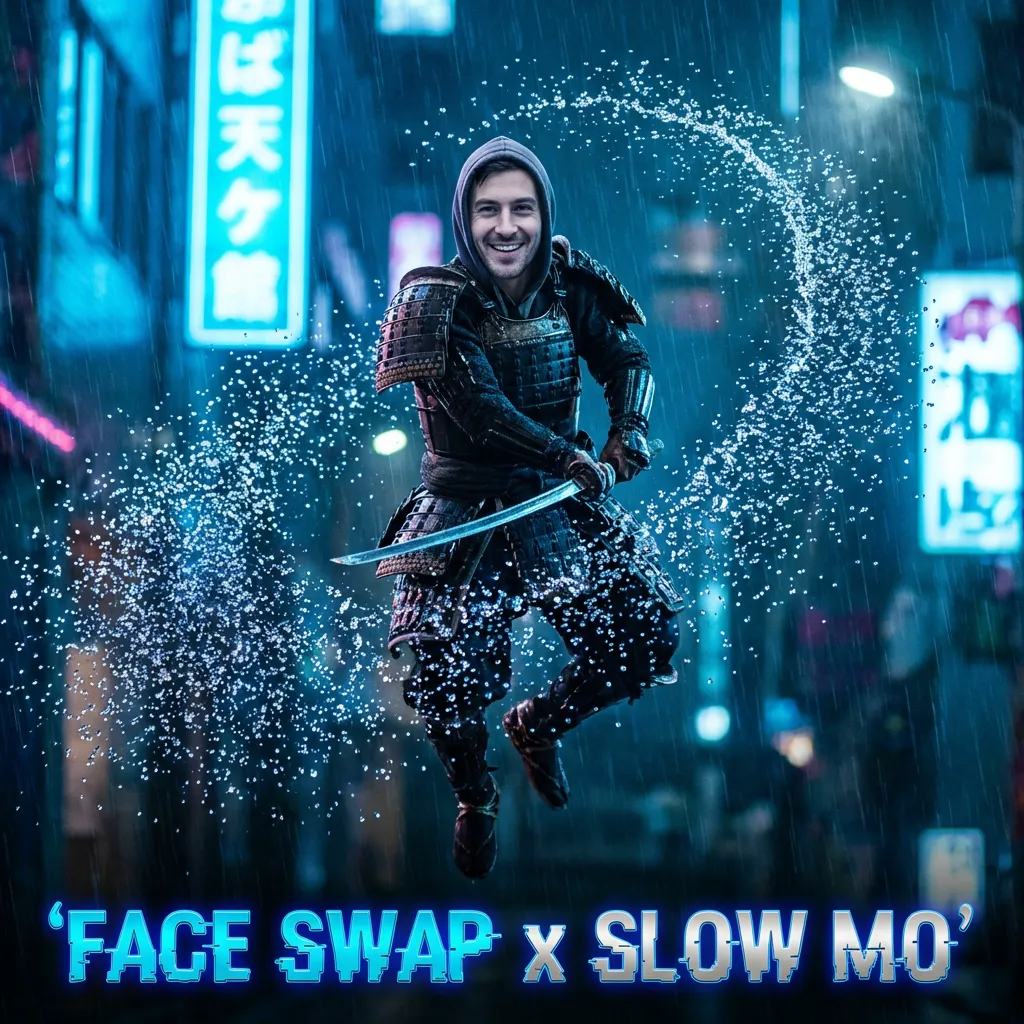
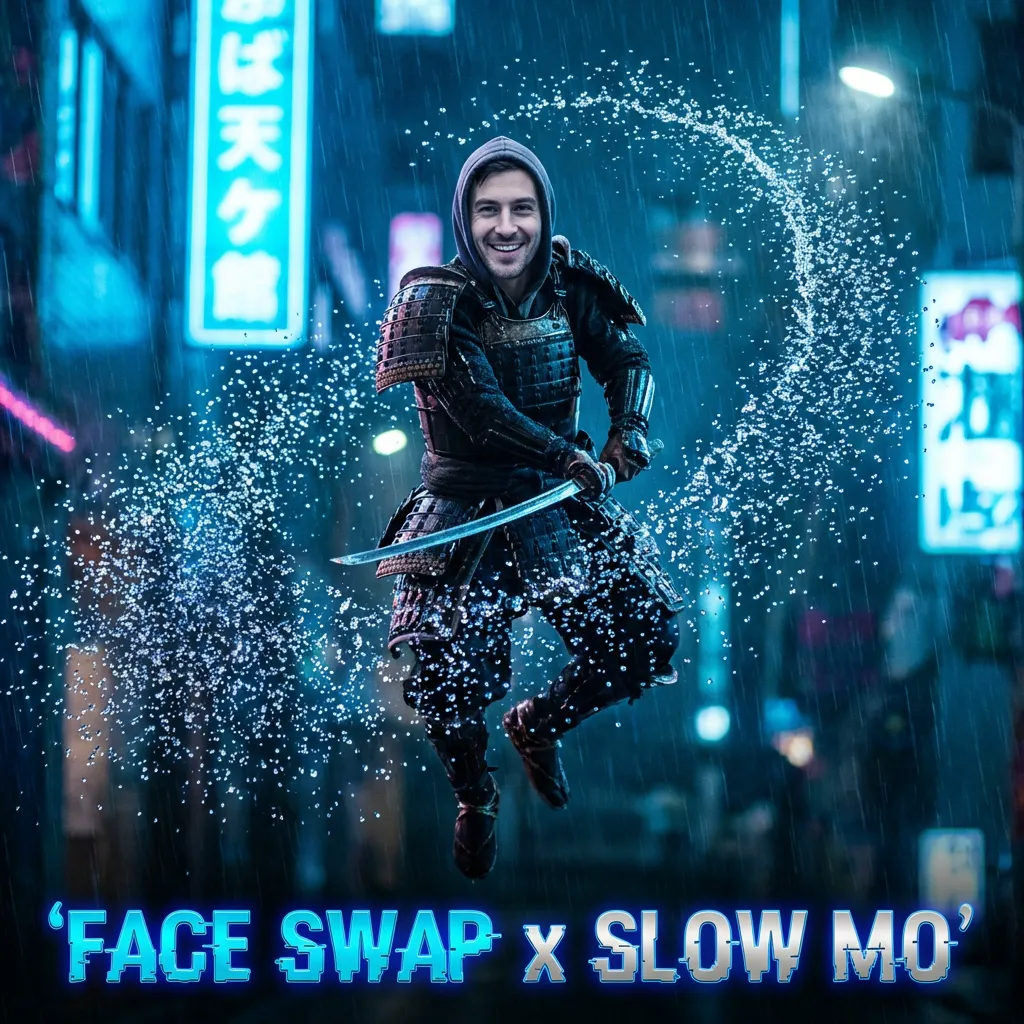
Warum Face Swap mit Slow Motion kombinieren?
Die meisten KI-Face-Swaps wirken “ruckelig”, weil sie an der ursprünglichen niedrigen Bildrate (30fps) des Quellvideos festhalten.
Damit ein Face Swap wirklich kinoreif und hochwertig aussieht, brauchst du eine flüssige Bewegung.
Die Geheimformel:
High Accuracy Face Swap + AI Frame Generation (Slow Mo) = virale Qualität
Schritt-für-Schritt-Anleitung
So erzielst du den “Matrix-Effekt” mit iSamurai.
Schritt 1: Face Swap durchführen
Lade dein Quellvideo hoch. Handelt es sich um einen actionreichen Clip (z. B. Tanz oder Sportbewegung), nutze den Pro-Modus, damit das Gesicht auch bei schnellen Bewegungen exakt erkannt bleibt.
Schritt 2: KI-Slow-Motion anwenden
Sobald dein Face Swap fertig ist, lade ihn noch nicht herunter.
Klicke auf “Add Slow Mo”.
Unsere Engine nutzt Frame Interpolation, um neue Bilder zwischen den vorhandenen zu erzeugen.
* 2x Slow Mo: Gleicht Ruckeln aus.
* 4x Slow Mo: Erzeugt einen traumhaften, kinoreifen Look.
* 8x Slow Mo: Friert die Zeit für epische Details ein.
Profi-Tipp: Möchtest du verstehen, wie die KI neue Bilder “halluziniert”? Lies unseren ausführlichen Beitrag zur KI-Slow-Motion-Technologie (Kern-Tutorial).
Schritt 3: Details verbessern (optional)
Wirken die Texturen im Slow-Motion-Ergebnis unscharf, nutze den Enhancer, um die Auflösung auf 4K hochzuskalieren.
Warum iSamurai einzigartig ist
Die meisten Tools zwingen dich, zwei verschiedene Apps zu nutzen:
1. App A für Face Swap.
2. App B (wie Topaz) für Slow Mo.
iSamurai erledigt beides in der Cloud. Du brauchst keinen 3.000-Dollar-PC, um aufwendige KI-Slow-Motion zu rendern. Wir betreiben das Ganze auf unseren H100-GPU-Clustern.
Das Ergebnis
- Vorher: Ein gewöhnlicher 30fps-Handyclip.
- Nachher: Ein butterweiches 120fps-Meisterwerk mit einem brandneuen Gesicht.
