
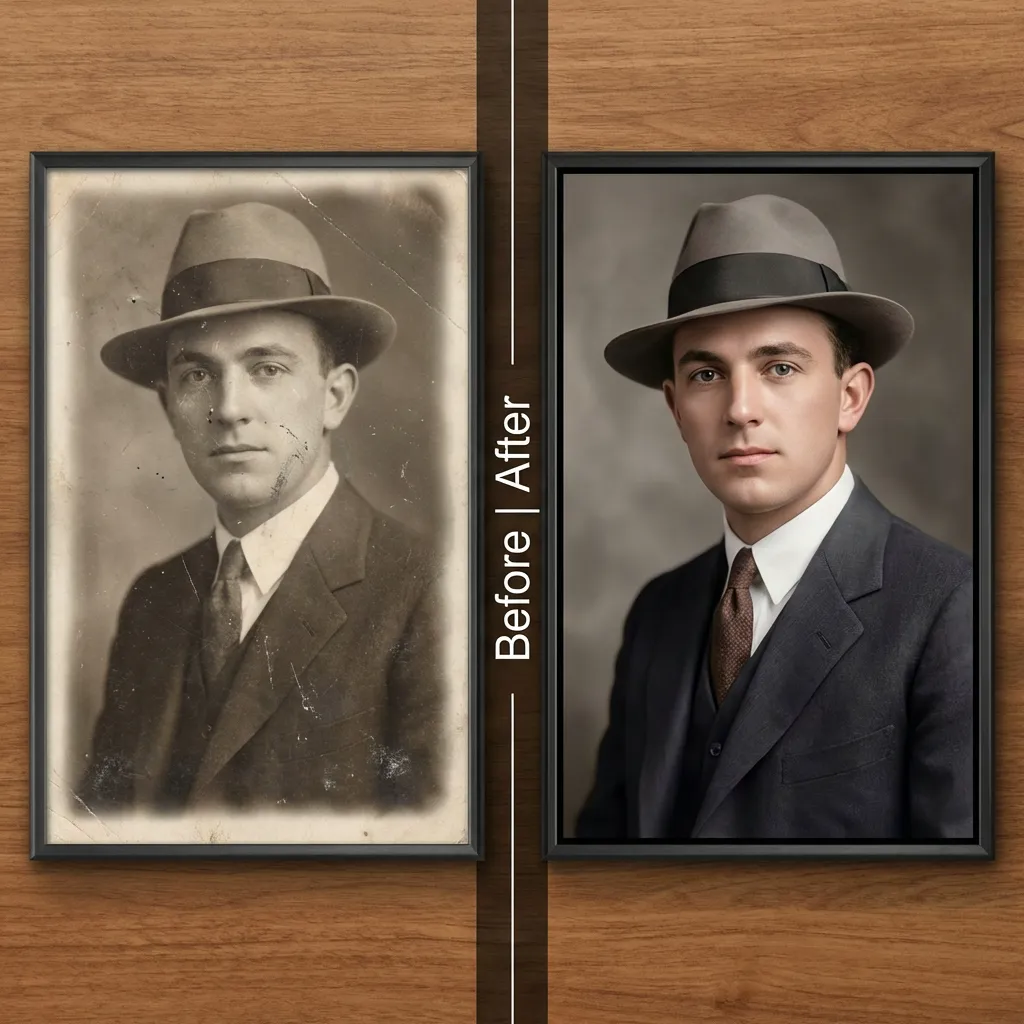
Nous en avons tous : une photo de famille précieuse qui s’estompe, un selfie pris dans une mauvaise lumière, ou un face swap qui semble juste un peu “étrange”.
Restaurer des photos anciennes et abîmées
Autrefois, réparer ces images nécessitait un logiciel coûteux comme Photoshop ou l’intervention d’un professionnel de la retouche. Les filtres de “netteté” classiques échouent généralement. Ils ajoutent simplement du grain sans rendre le visage plus net.
La Restauration de Visage par IA change la donne. Que votre image soit floue, pixelisée, rayée ou simplement en basse résolution, l’IA comprend à quoi devrait ressembler un visage humain. Elle reconstruit les détails manquants comme les cils, la texture de la peau et la netteté des yeux pour redonner vie à l’image.
Comment restaurer et améliorer vos photos en 3 étapes
L’outil d’iSamurai est conçu pour des résultats instantanés, sans aucune courbe d’apprentissage.
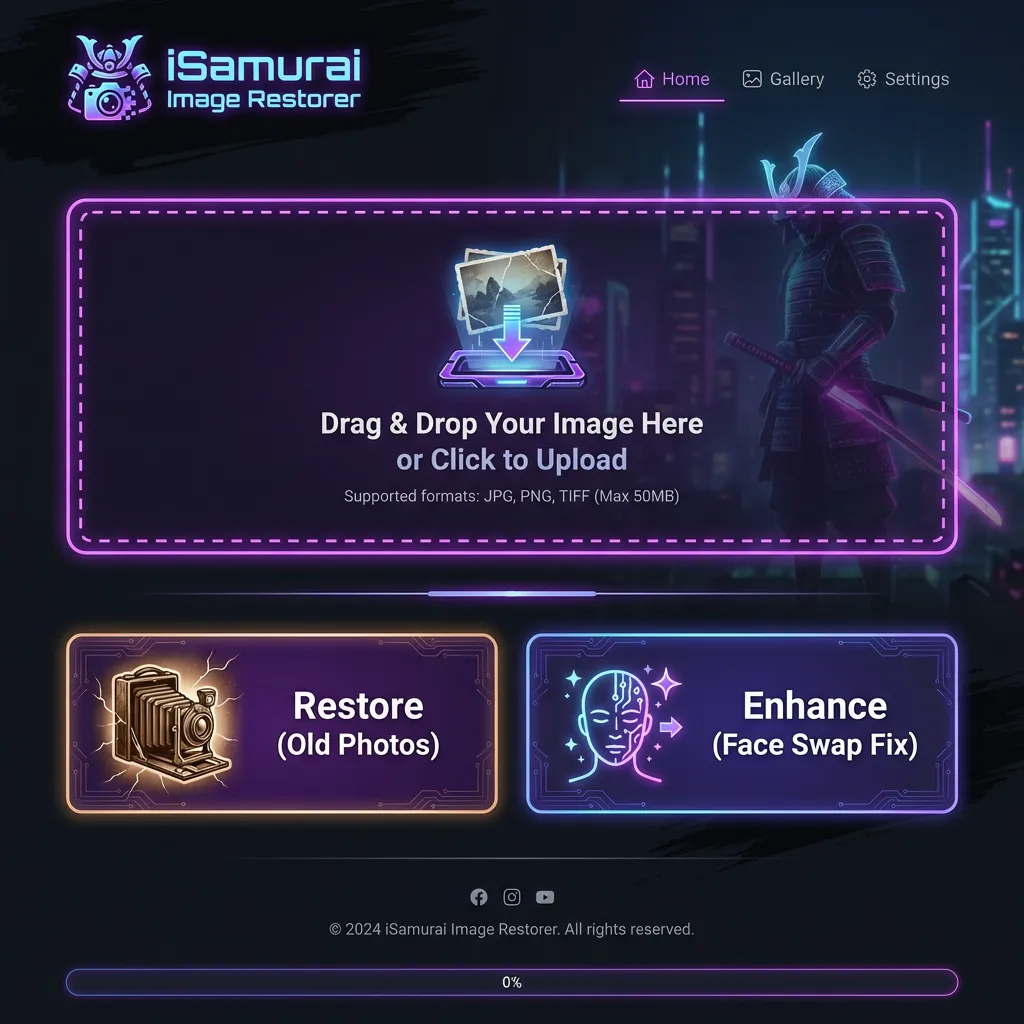
Étape 1 : téléchargez votre photo
Rendez-vous sur l’outil de Restauration d’images. Glissez-déposez votre image.
Étape 2 : choisissez votre mode
- Restaurer : idéal pour les photos anciennes, abîmées ou rayées. Cela répare les déchirures et améliore les couleurs délavées.
- Améliorer : idéal pour les photos modernes en basse résolution, pixelisées ou floues (parfait pour corriger les face swaps).
Étape 3 : téléchargement
Cliquez sur le bouton et patientez quelques secondes. Le coût est de 4 crédits par image.
Cas d’usage : corriger les face swaps “étranges”
Avez-vous déjà créé un face swap qui semblait presque parfait, mais dont le visage manquait un peu de netteté ?
C’est ce qu’on appelle l’effet de la “vallée dérangeante” (Uncanny Valley). Cela se produit lorsque l’image source est de moins bonne qualité que la vidéo cible.
La solution :
Passez votre résultat swappé dans l’Amélioration de Visage. L’IA va :
1. Augmenter la résolution : transformer des visages en basse résolution en HD.
2. Restaurer la texture : ajouter des pores et des détails de peau réalistes.
3. Corriger les yeux : affiner l’iris pour un rendu réaliste.
Elle transforme un swap “correct” en un swap “parfait”.
Questions fréquentes (FAQ)
1. Puis-je restaurer d’anciennes photos en noir et blanc ?
Oui. Le mode “Restaurer” est spécialement entraîné pour traiter les photos anciennes. Il supprime les rayures et améliore le contraste.
2. Cela fonctionne-t-il sur des photos de groupe ?
Oui. L’IA détecte automatiquement plusieurs visages dans une même photo et améliore chacun d’entre eux individuellement.
3. Le visage aura-t-il l’air faux ?
Non. Contrairement aux filtres qui se contentent de superposer un visage générique, notre IA utilise la structure sous-jacente de la photo originale pour garantir que la personne continue de se ressembler.
4. Combien cela coûte-t-il ?
La Restauration d’images est une fonctionnalité premium réservée aux abonnés payants. Chaque restauration coûte 4 crédits. Vous pouvez acheter des packs Booster flexibles si vous avez besoin de plus de crédits.
Résumé
Ne laissez pas des images de mauvaise qualité gâcher vos souvenirs ou votre contenu.
Essayer le Restaurateur d’images IA
Passez à un plan payant pour commencer à améliorer vos images.
Tutoriels et fonctionnalités associés
- Restaurez vos photos instantanément : Essayez notre Restaurateur d’images IA
- Lisez notre guide complet : Guide complet de l’éditeur d’images IA
