
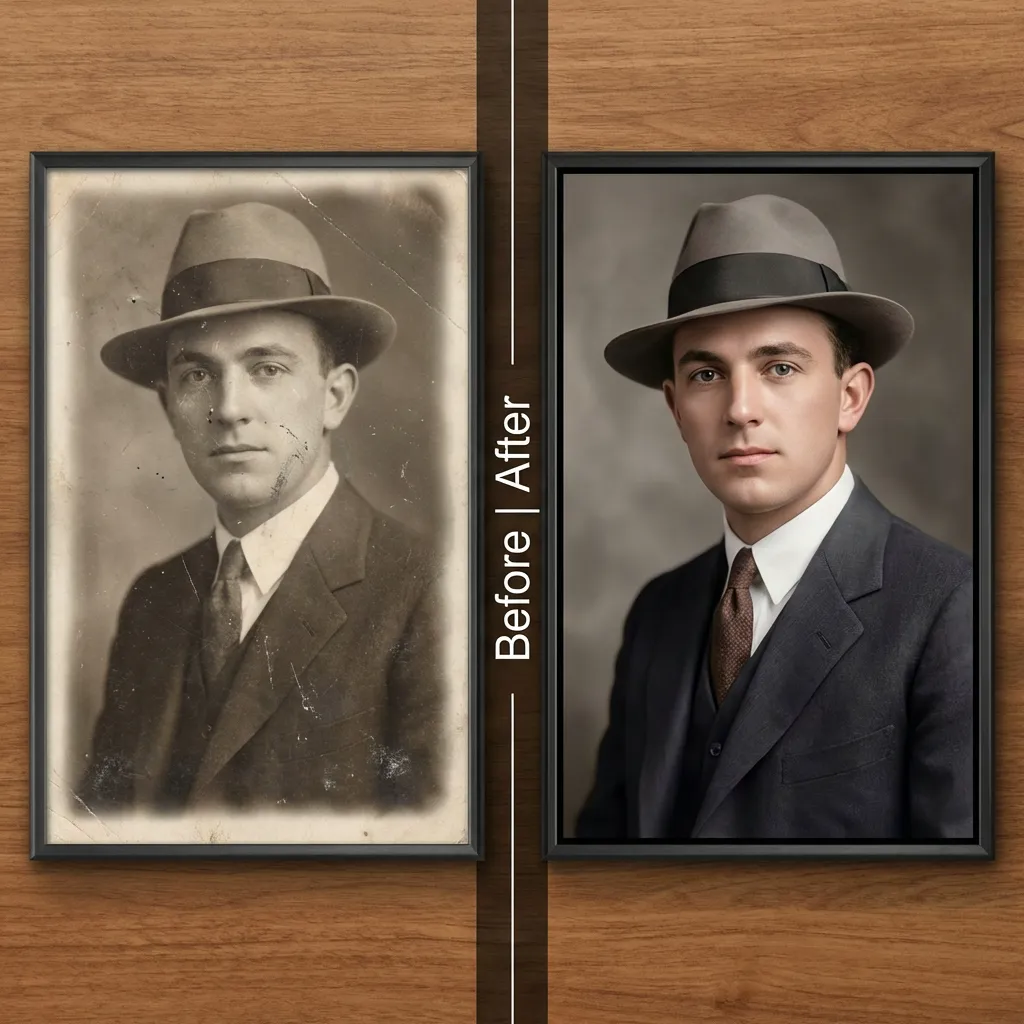
古い写真・傷んだ写真を復元する方法

誰にでも心当たりがあるはずです。色あせていく大切な家族写真、照明の悪い場所で撮ったセルフィー、あるいはどこか「違和感」のあるフェイススワップ。 古い写真・傷んだ写真を復元する 3ステップで写真を復元・強化する方法 ステップ1:写真をアップロード ステップ2:モードを選択 ステップ3:ダウンロード 活用例:「不自然な」フェイススワップを修正する よくある質問(FAQ) まとめ 関連チュートリアル・機能 古い写真・傷んだ写真を復元する¶ 以前は、こうした画像を修復するにはPhotoshopのような高価なソフトウェアが必要だったり、プロの編集者に依頼したりする必要がありました。一般的な「シャープ化」フィルターはたいてい失敗します。顔をはっきりさせるどころか、ただノイズ(粒子感)を加えるだけだからです。 AI顔修復はこれを変えます。画像がぼやけていても、ピクセル化していても、傷があっても、単に低解像度であっても、AIは人間の顔がどうあるべきかを理解しています。まつげや肌の質感、瞳の鮮明さといった失われたディテールを再構築し、画像に命を吹き込みます。 3ステップで写真を復元・強化する方法¶ iSamuraiのツールは、学習コスト不要で即座に結果が得られるよう設計されています。 シンプルな3ステップのインターフェース。 ステップ1:写真をアップロード¶ 画像復元ツールにアクセスします。画像をドラッグ&ドロップしてください。 ステップ2:モードを選択¶ 復元(Restore):古い、傷んだ、傷のある写真に最適です。破れを修復し、色あせを改善します。 強化(Enhance):低解像度、ピクセル化した、またはぼやけた現代の写真に最適です(フェイススワップの修正にも最適)。 ステップ3:ダウンロード¶ ボタンをクリックして数秒待つだけです。料金は画像1枚あたり4クレジットです。 活用例:「不自然な」フェイススワップを修正する¶ ほぼ完璧に見えるフェイススワップを作ったのに、顔だけが少しぼやけていた、という経験はありませんか?…
  • Home
  • / 古い写真・傷んだ写真を復元する方法
古い写真・傷んだ写真を復元する方法
iSamurai Team
10 Jul, 2026

誰にでも心当たりがあるはずです。色あせていく大切な家族写真、照明の悪い場所で撮ったセルフィー、あるいはどこか「違和感」のあるフェイススワップ。

古い写真・傷んだ写真を復元する

以前は、こうした画像を修復するにはPhotoshopのような高価なソフトウェアが必要だったり、プロの編集者に依頼したりする必要がありました。一般的な「シャープ化」フィルターはたいてい失敗します。顔をはっきりさせるどころか、ただノイズ(粒子感)を加えるだけだからです。

AI顔修復はこれを変えます。画像がぼやけていても、ピクセル化していても、傷があっても、単に低解像度であっても、AIは人間の顔がどうあるべきかを理解しています。まつげや肌の質感、瞳の鮮明さといった失われたディテールを再構築し、画像に命を吹き込みます。

3ステップで写真を復元・強化する方法

iSamuraiのツールは、学習コスト不要で即座に結果が得られるよう設計されています。

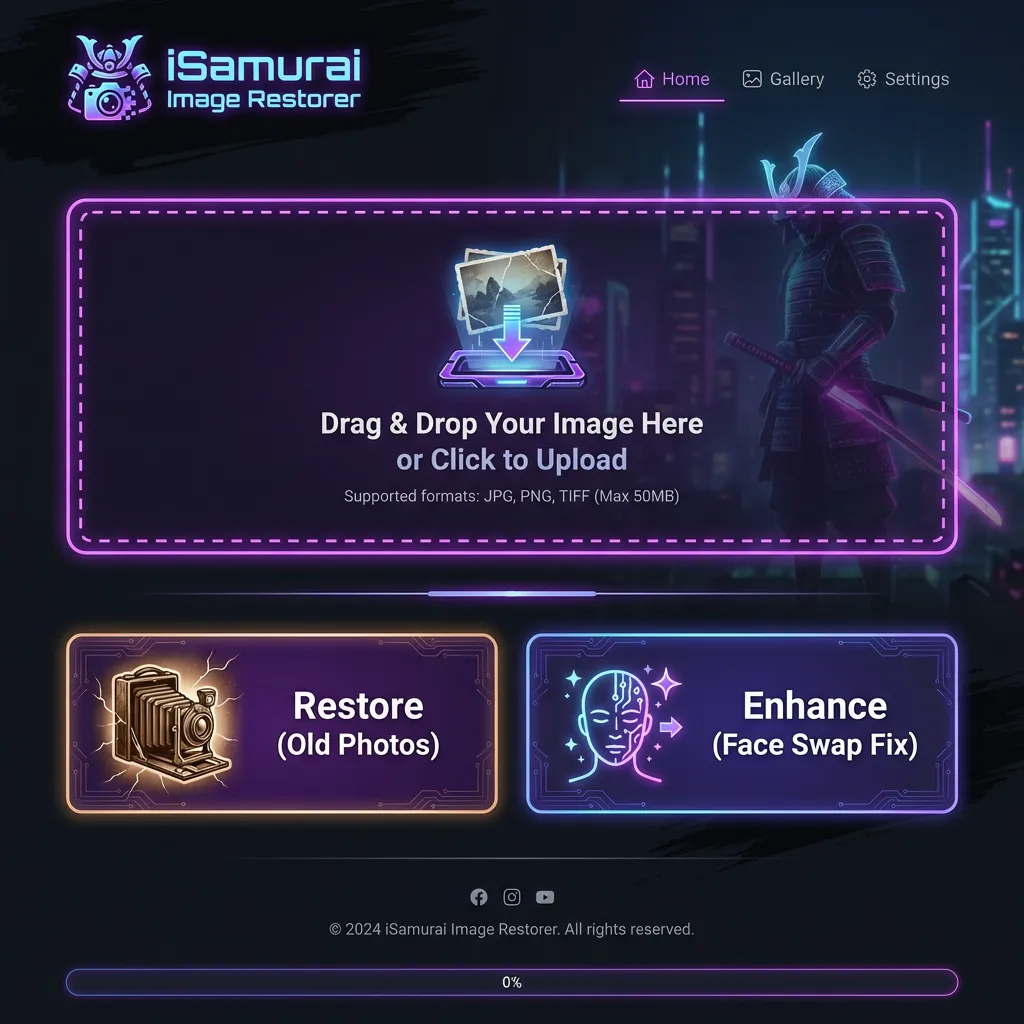
顔修復インターフェースのスクリーンショット:アップロードボックスと「復元」「強化」のシンプルな2つのボタンを表示
シンプルな3ステップのインターフェース。

ステップ1:写真をアップロード

画像復元ツールにアクセスします。画像をドラッグ&ドロップしてください。

ステップ2:モードを選択

  • 復元(Restore):古い、傷んだ、傷のある写真に最適です。破れを修復し、色あせを改善します。
  • 強化(Enhance):低解像度、ピクセル化した、またはぼやけた現代の写真に最適です(フェイススワップの修正にも最適)。

ステップ3:ダウンロード

ボタンをクリックして数秒待つだけです。料金は画像1枚あたり4クレジットです。

活用例:「不自然な」フェイススワップを修正する

ほぼ完璧に見えるフェイススワップを作ったのに、顔だけが少しぼやけていた、という経験はありませんか?

これは「不気味の谷」効果と呼ばれるものです。元となる画像の画質が、対象の動画よりも低い場合に発生します。

解決策:
スワップ後の結果を顔強化(Face Enhancer)にかけましょう。AIは以下を行います:
1. 解像度のアップスケール:低解像度の顔をHD画質に変換。
2. 質感の復元:リアルな毛穴や肌のディテールを追加。
3. 目の修正:虹彩をシャープにし、リアルな見た目に。

「良い」スワップを「完璧な」スワップへと変えます。

よくある質問(FAQ)

1. 古い白黒写真も復元できますか?
はい。「復元(Restore)」モードは、ヴィンテージ写真の処理に特化して学習されています。傷を除去し、コントラストを改善します。

2. 集合写真でも使えますか?
はい。AIは1枚の写真の中から複数の顔を自動検出し、それぞれを個別に強化します。

3. 顔が不自然(偽物っぽく)なりませんか?
いいえ。汎用的な顔を重ねるだけのフィルターとは異なり、当社のAIは元の写真が持つ構造情報を活用するため、本人らしさがしっかりと保たれます。

4. 料金はいくらですか?
画像復元機能は、有料プラン加入者向けのプレミアム機能です。1回の復元につき4クレジットかかります。クレジットが足りない場合は、柔軟なブースターパッケージを購入することもできます。

まとめ

低画質の画像に、大切な思い出やコンテンツを台無しにさせないでください。

AI画像復元を試す

強化を始めるには、有料プランへアップグレードしてください。


Related Articles

face-swap

iSamurai 快速换脸完整教程:分步指南,即刻出效果

🖥️ 界面概览 1. 源人脸(左侧面板) 2. 目标媒体(右侧面板) 3. 控制选项 🚀 分步教程 第 1 步:上传你的源人脸 第 2…

face-swap

iSamurai クイック顔スワップ:即座に結果が出る完全ステップガイド

🖥️ インターフェース概要 1. ソースフェイス(左パネル) 2. ターゲットメディア(右パネル) 3. コントロール 🚀 ステップバイステップチュートリアル ステップ1:ソースアイデンティティをアップロード ステップ2:ターゲットシーンを選択 ステップ3:プレビューと処理 ステップ4:結果 ❓…

face-swap

Quick Face Swap iSamurai : le guide complet étape par étape pour des résultats instantanés

🖥️ Aperçu de l’interface 1. Visage source (panneau gauche) 2. Média cible (panneau droit) 3.…
