
目次
- 📖 目次
- AI画像編集とは?
- AIで古い写真・破損した写真・破れた写真を復元する方法
- AIはどんな種類の損傷を修復できる?
- 白黒写真の自動カラー化
- 顔を強化してポートレートをより魅力的に
- 顔強化でできること
- 顔強化に最適な使用例
- ぼやけた写真を修正して画質をシャープにする方法
- AIがぼやけた画像を修正する仕組み
- 限界を理解する
- AI画像アップスケーリング:画質を落とさず解像度を上げる
- AIアップスケーリングでできること
- AIアップスケーリングを使うべき場面
- 写真修復 vs 顔強化:どちらのモードを使うべき?
- ステップバイステップ・チュートリアル:古い家族写真を復元する
- ステップ1:画像編集ツールを開く
- ステップ2:破損した写真をアップロードする
- ステップ3:画像を処理する
- ステップ4:復元した写真をダウンロードする
- AI写真復元で最高の結果を得るコツ
- 技術仕様
- よくある質問
- AI画像エディターが対応しているファイル形式は?
- AIはひどく損傷した写真も復元できる?
- 非常にぼやけた写真を修正するには?
- AIのカラー化は自然に見える?
- データのプライバシーとセキュリティは守られる?
- 動画の復元にも使える?
- 画像編集1回あたりのクレジット消費は?
📖 目次
- AI画像編集とは?
- 古い写真・破損した写真を復元
- 顔・ポートレートを強化
- ぼやけた写真・低画質写真を修正
- アップスケールして解像度を上げる
- 写真修復 vs 顔強化:どちらを使うべき?
- ステップバイステップ・チュートリアル
- 最高の結果を得るコツ
- よくある質問
AI画像編集とは?
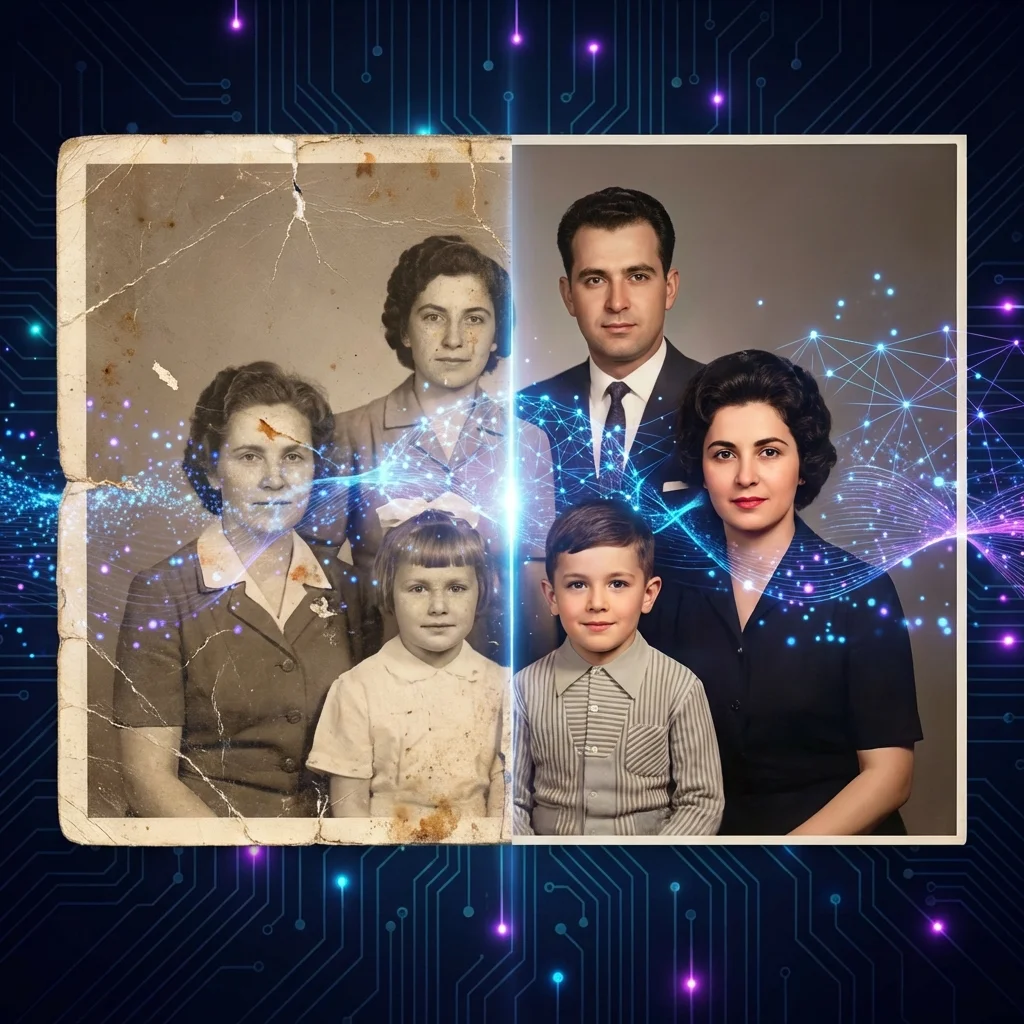
破れていたり、色あせていたり、傷だらけで見分けがつかないほどの古い家族写真を見つけたことはありませんか?あるいは、ぼやけて撮れてしまった写真を「直せたらいいのに」と思ったことは? AI画像編集は、そんな不可能を可能にします。
何百万枚もの画像で学習したディープラーニングモデルを使うことで、AIは次のようなことができます:
- 古い写真を復元 – 破れ、傷、水濡れによる損傷を修復
- ぼやけた写真を修正 – ピンボケや手ブレした画像をシャープに
- 白黒写真をカラー化 – ヴィンテージ画像に自然でリアルな色を追加
- 顔を強化 – 肌の質感、光の当たり方、顔のディテールを改善
- 解像度をアップスケール – 印刷や4Kディスプレイ向けに画像サイズを拡大
「AI画像エディター」は、これらすべての機能を1つのシンプルなツールにまとめています。Photoshopのスキルは不要—アップロードして、モードを選び、強化された写真をダウンロードするだけです。
AIで古い写真、破損した写真、破れた写真を復元する方法
従来の写真修復は、熟練したアーティストが損傷箇所を一つひとつ丹念に再現する、何時間もかかる手作業が必要でした。AIはそのすべてを変えました。現代のニューラルネットワークは、損傷した画像を解析し、欠けている部分を特定し、わずか数秒でフォトリアルに再構築できます。
AIはどんな種類の損傷を修復できる?
- 破れた写真 – AIが文脈理解を用いて破れた部分を予測し埋め合わせます
- 傷のある写真 – 下地のディテールを保ちながら傷を除去します
- 色あせ・変色した写真 – 元の明るさ、コントラスト、色バランスを復元します
- 水濡れした写真 – 湿気、シミ、カビの影響を受けた部分を再構築します
- 折れ・しわのある写真 – 折り目やしわの跡をデジタルできれいに整えます
白黒写真の自動カラー化
白黒写真をアップロードすると、AIがリアルで自然な色合いを自動的にカラー化します。AIは文脈を理解しており、肌は肌らしく、草は緑に、空は青くあるべきだと認識しています。写真の時代や内容に応じて、歴史的に適切な色を適用します。
古い写真を復元するには、AI写真復元ツールの写真修復モードを使用してください。このモードは、修復と色の再構築が必要な損傷したヴィンテージ写真専用に設計されています。
顔を強化してポートレートをより魅力的に
すべての写真が損傷しているわけではありません—ちょっとした仕上げが必要なだけの写真もあります。顔強化モードは、被写体をより良く見せたい現代の写真向けに設計されています。ポートレートをよりプロフェッショナルで魅力的に仕上げるのに最適です。
顔強化でできること
- 肌の質感を改善 – 自然な毛穴を保ちながら、デジタルノイズや圧縮アーティファクトを除去します
- ライティングを整える – 顔の強い影や白飛びしたハイライトを補正します
- ディテールをシャープに – 目の鮮明さ、髪の質感、唇のテクスチャ、眉のディテールを強化します
- 写真映えする仕上げを追加 – 雑誌で見るような「プロのヘッドショット」クオリティに仕上げます
顔強化に最適な使用例
- プロフィール写真 – LinkedIn、マッチングアプリ、SNSのアバター
- 暗い場所で撮った自撮り – 室内撮影、夜間の写真
- 印刷したいポートレート – 額装するに値する家族写真
- 集合写真 – 顔が小さく、シャープ化が有効な場合
写真が損傷していないけれど最高の状態に仕上げたいときは、顔強化を使いましょう。
ぼやけた写真を修正して画質をシャープにする方法
誰もが経験したことがあるでしょう—写真を撮ったら、ぼやけていたということが。被写体ブレ、手ブレ、ピント外れは、完璧なはずだった瞬間を台無しにしてしまいます。AIのデブラー技術は、そうした写真の復旧に役立ちます。
AIがぼやけた画像を修正する仕組み
AIは画像内のぼやけパターンを解析し、機械学習を用いてシャープでピントの合ったバージョンがどのようになるべきかを予測します。次のような画像を大幅に改善できます:
- 被写体ブレ – 動く被写体や手ブレが原因のもの
- ピンボケ – オートフォーカスが被写体を外した場合
- 低照度ノイズ – 高ISO設定によるざらついた写真
- 圧縮アーティファクト – 過度な圧縮によるJPEGのブロックノイズ
限界を理解する
AIによる強化は魔法ではありません—元々撮影されていないディテールを生み出すことはできません。被写体がまったく判別できないほど極端にぼやけた写真は、完全には復元できない場合があります。元の画像が良いほど、最終的な仕上がりも良くなります。
ぼやけた写真を修正するには、写真修復と顔強化の両方のモードを試してみてください—それぞれ異なるアルゴリズムを使用しており、ぼやけの種類によって結果が異なる場合があります。
AI画像アップスケーリング:画質を落とさず解像度を上げる
低解像度の画像は拡大するとピクセル化してブロック状になります。従来のアップスケーリングは既存のピクセルを単純に引き伸ばすだけで、ぼやけた仕上がりになってしまいます。AIアップスケーリングは根本的に異なり、論理的に「あるべき」ピクセルをインテリジェントに生成します。
AIアップスケーリングでできること
- 画像サイズを拡大 – 例えば500×500ピクセルから2000×2000ピクセルへ
- シャープさを維持 – 引き伸ばしによるぼやけが発生しません
- ディテールを強化可能 – 元の画像以上のディテールが加わることもあります
- 印刷対応の出力 – ポスター、キャンバス、4Kディスプレイに適した仕上がり
AIアップスケーリングを使うべき場面
- 大判印刷 – ポスター、キャンバス、フォトブック、ウォールアート
- 最新ディスプレイ – 古い写真は4Kモニターやテレビでは小さく見えてしまいます
- プロフェッショナルな用途 – マーケティング資料、出版物、プレゼンテーション
写真修復と顔強化の両モードには、強化処理の一環として自動アップスケーリングが含まれています。
写真修復 vs 顔強化:どちらのモードを使うべき?
AI画像エディターには2つの専用モードがあります。あなたの写真に合ったモードの選び方をご紹介します:
| 基準 | 写真修復 | 顔強化 |
|---|---|---|
| 最適な用途 | 古い、損傷した、ヴィンテージ写真 | 仕上げが必要な現代の写真 |
| 損傷の修復 | ✅ 破れ、傷、色あせ | ❌ 損傷修復なし |
| 白黒のカラー化 | ✅ あり | ❌ なし |
| 顔のシャープ化 | 中程度 | 高い |
| 肌の滑らか化 | 中程度 | 高い |
| アップスケーリング | ✅ 含まれる | ✅ 含まれる |
| 最適な入力画像 | スキャンした古い写真、色あせたプリント | 自撮り、ポートレート、ヘッドショット |
簡単な目安: 写真が損傷している、古い、または白黒の場合 → 写真修復を使用。写真は問題ないがもっと良く見せたい場合 → 顔強化を使用。
ステップバイステップ・チュートリアル:古い家族写真を復元する
AI画像エディターを使って、損傷した古い家族写真を復元する手順を見ていきましょう。
ステップ1:画像編集ツールを開く
ダッシュボードから画像編集に移動します。アップロードエリアとモード選択が並ぶ、シンプルなインターフェースが表示されます。
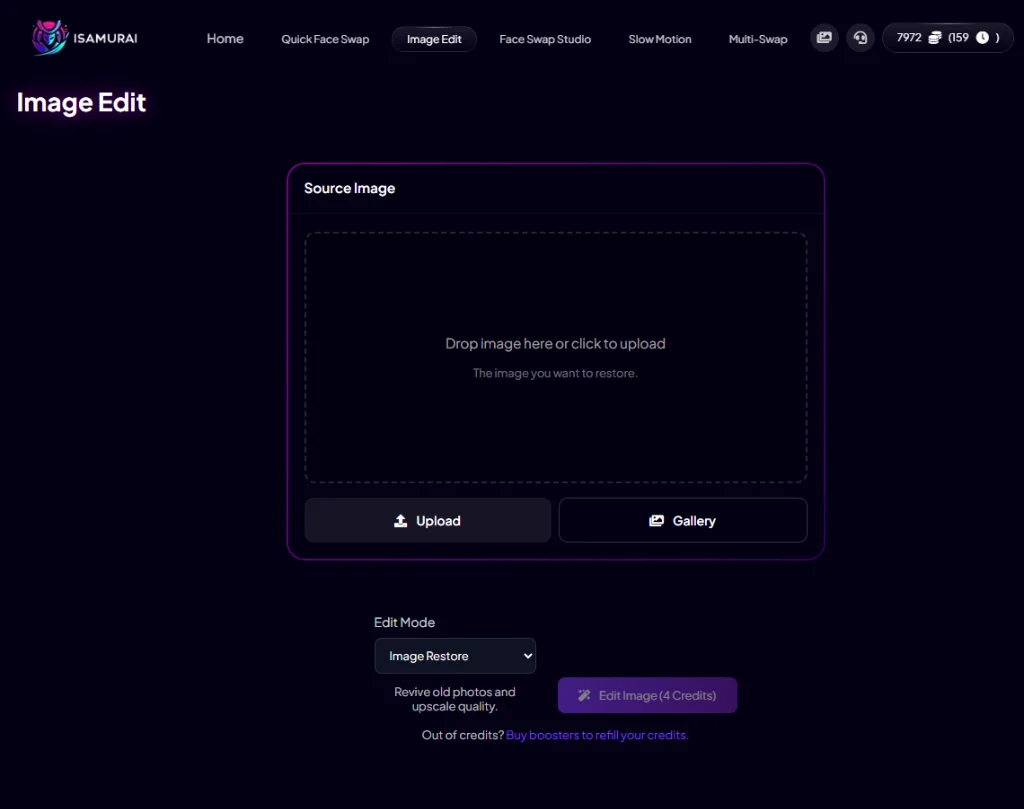
シンプルなインターフェースが画像を待っています—ドラッグ&ドロップするか、「アップロード」をクリックするだけです。
ステップ2:破損した写真をアップロードする
アップロードをクリックするか、破損した写真をドラッグ&ドロップします。この例では、1950年代の色あせて破れた家族のポートレートを使用しています。アップロードが完了したら、編集モードのドロップダウンから写真修復を選択します。
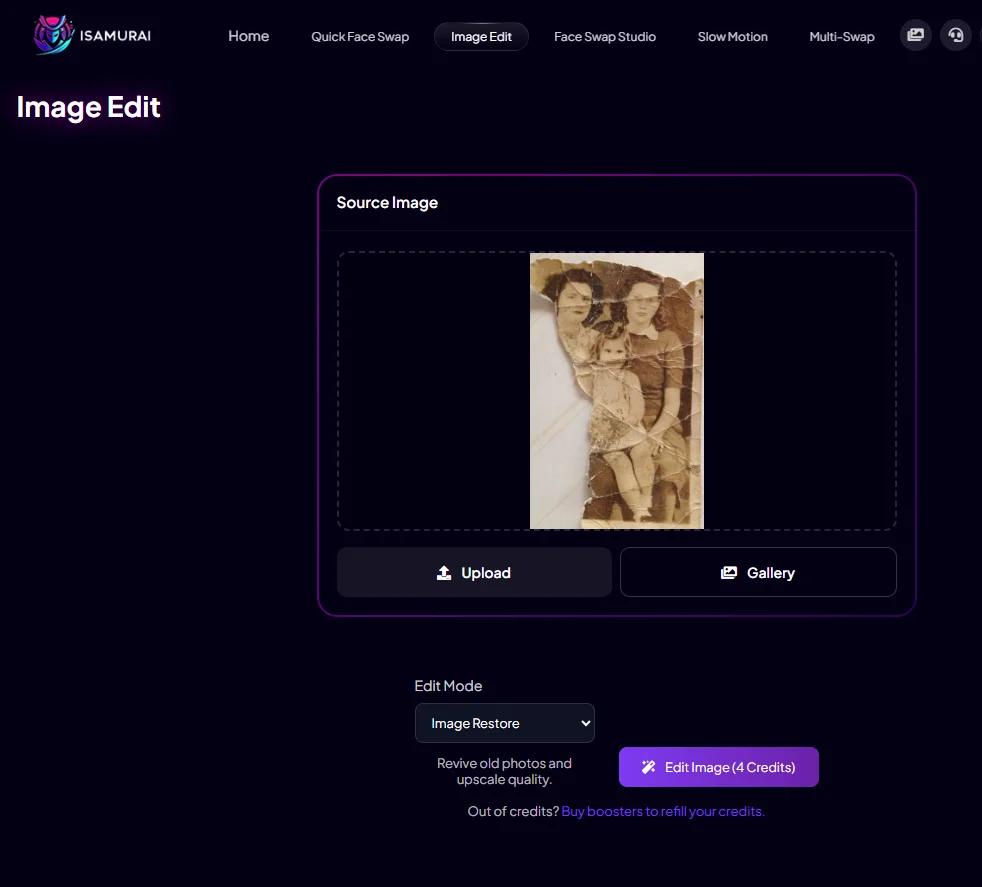
この1950年代の色あせて破れた家族写真を、今回の復元テストケースとして使用します。
ステップ3:画像を処理する
画像を編集をクリックします(4クレジット消費)。AIが画像を解析して処理します—通常、損傷の複雑さに応じて5〜15秒ほどかかります。
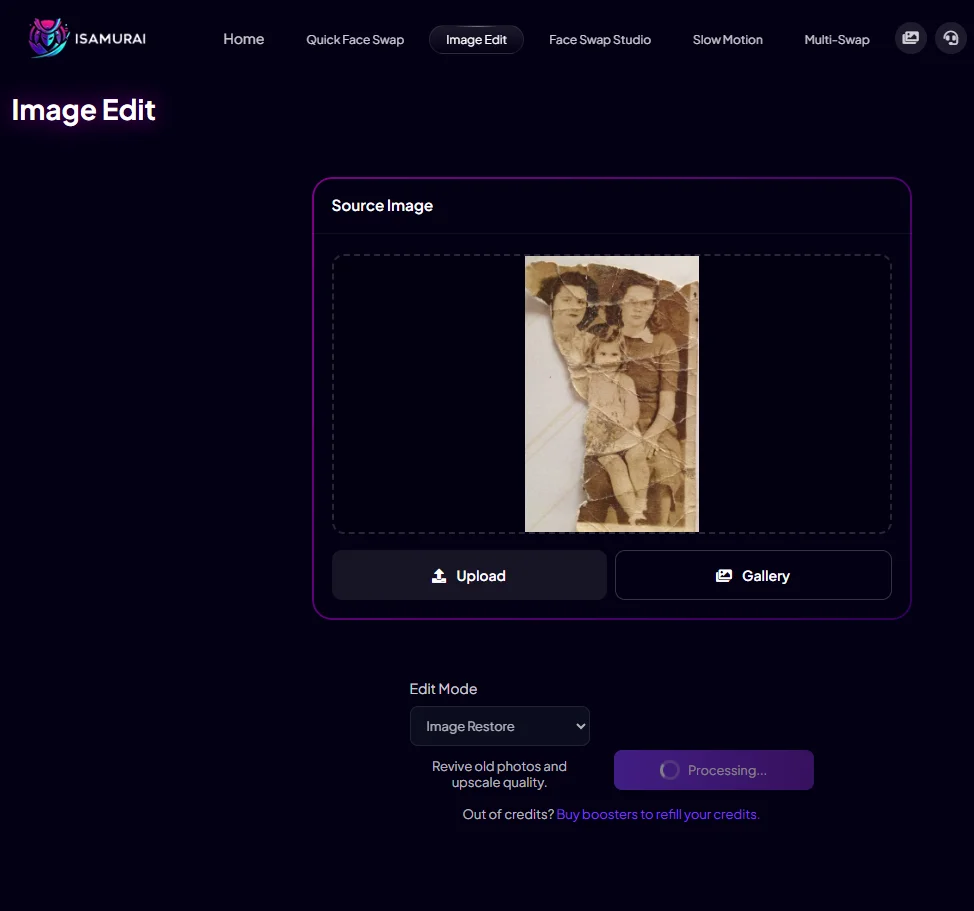
処理が進行中です—AIが損傷パターンを解析し、画像を再構築しています。
ステップ4:復元した写真をダウンロードする
処理が完了すると、復元された画像のプレビューモーダルが表示されます。AIが行った次の点にご注目ください:
- ✅ 破れた端を完全に修復
- ✅ 白黒画像を自然な色調でカラー化
- ✅ 顔のディテールを鮮明に強化
- ✅ 画像全体の画質とコントラストを改善
ダウンロードをクリックして、復元した写真をデバイスに保存します。
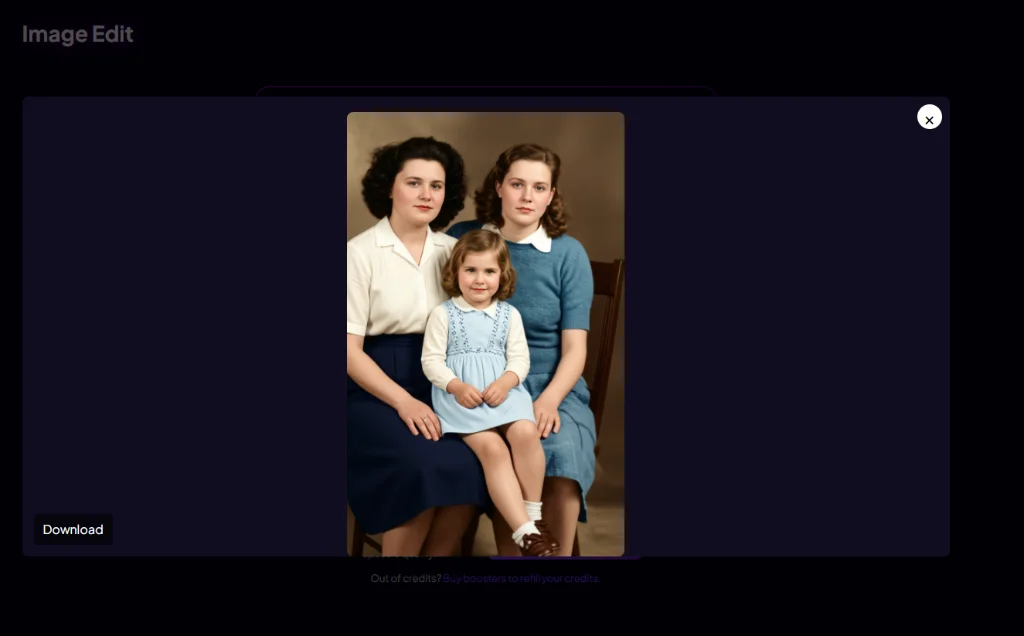
最終的な仕上がり:美しく復元・カラー化され、額装できる状態になった家族のポートレートです。
AI写真復元で最高の結果を得るコツ
- 入力画質が高いほど出力も良くなる – 写真を携帯で撮影するのではなく、300DPI以上でスキャンしましょう
- 事前に原本をきれいにする – 写真上のホコリやゴミはAIを混乱させる可能性があります
- アップロード前にトリミングする – 復元したい特定の部分に絞り込みましょう
- 両方のモードを試す – 画像によっては顔強化の方が写真修復より効果的な場合もあります(逆もまた然り)
- 期待値を適切に持つ – AIは元々撮影されていないディテールを生み出すことはできません。極度に損傷した写真には限界があります
技術仕様
- 対応フォーマット: JPG、PNG、WEBP
- 最大ファイルサイズ: 10MB
- クレジット消費: 画像1枚あたり4クレジット
- 処理時間: 通常5〜15秒
よくある質問
AI画像エディターが対応しているファイル形式は?
AI画像エディターは、10MBまでのJPG、PNG、WEBP画像に対応しています。
AIはひどく損傷した写真も復元できる?
はい、AIは破れ、水シミ、傷、ひどい色あせなど、大きな損傷にも対応できます。ただし、顔や重要な部分の50〜60%以上が完全に欠損している場合、結果にばらつきが出ることがあります。AIは利用可能な文脈情報をもとに、可能な限り最善の再構築を行います。
非常にぼやけた写真を修正するには?
ぼやけた画像をアップロードし、写真修復と顔強化の両モードを試してください。それぞれ異なる強化タイプに最適化された異なるアルゴリズムを使用しています。極端なぼやけの場合、結果が限定的になることがあります—AIは少なくとも部分的に存在するディテールしか強化できません。
AIのカラー化は自然に見える?
AIは何百万枚ものカラー写真で学習しており、ほとんどの画像でリアルな結果を生み出します。肌の色調、空、草、衣服の素材といった文脈を理解し、歴史的に適切な色を適用します。特定の好みに合わせて、多少の手動調整をしたい場合もあるかもしれません。
データのプライバシーとセキュリティは守られる?
はい。アップロードされたすべての画像は、あなた専用のプライベートセッション内で処理され、AIの学習に使用されたり第三者と共有されたりすることはありません。画像は処理後、自動的に削除されます。詳細については、プライバシーポリシーをご覧ください。
動画の復元にも使える?
現在、AI画像エディターは単一の画像のみに対応しています。動画を強化したい場合は、フレームを抽出して個別に復元してから再結合する方法があります。あるいは、動画向けの顔強化オプションを備えた顔スワップスタジオや、フレーム補間のためのスローモーションをご利用ください。
画像編集1回あたりのクレジット消費は?
画像編集は、使用するモード(写真修復または顔強化)にかかわらず、1回につき4クレジットかかります。ニーズに合ったプランは料金プランをご覧ください。
関連チュートリアル・機能
- 今すぐ写真を復元: AI写真復元ツールを試す
- 損傷した写真の復元方法を学ぶ: 古い写真を修正する方法
