
目录
- 📖 目录
- 什么是 AI 图像编辑?
- 如何用 AI 修复老旧、损坏和破损的照片
- AI 可以修复哪些类型的损坏?
- 自动黑白照片上色
- 增强面部,让人像更上镜
- 面部增强的作用
- 面部增强的理想使用场景
- 如何修复模糊照片并提升图像质量
- AI 如何修复模糊图像
- 了解局限性
- AI 图像放大:在不损失质量的情况下提升分辨率
- AI 放大能实现什么
- 何时使用 AI 放大
- 照片修复 与 面部增强:该用哪种模式?
- 分步教程:修复一张老旧家庭照片
- 第一步:打开图像编辑工具
- 第二步:上传你的损坏照片
- 第三步:处理你的图像
- 第四步:下载修复后的照片
- 获得最佳 AI 照片修复效果的技巧
- 技术规格
- 常见问题
- AI 图像编辑器支持哪些文件格式?
- AI 能修复严重损坏的照片吗?
- 如何修复非常模糊的照片?
- AI 上色效果自然吗?
- 我的数据是否私密安全?
- 我可以用它来修复视频吗?
- 每次图像编辑需要花费多少积分?
📖 目录
什么是 AI 图像编辑?
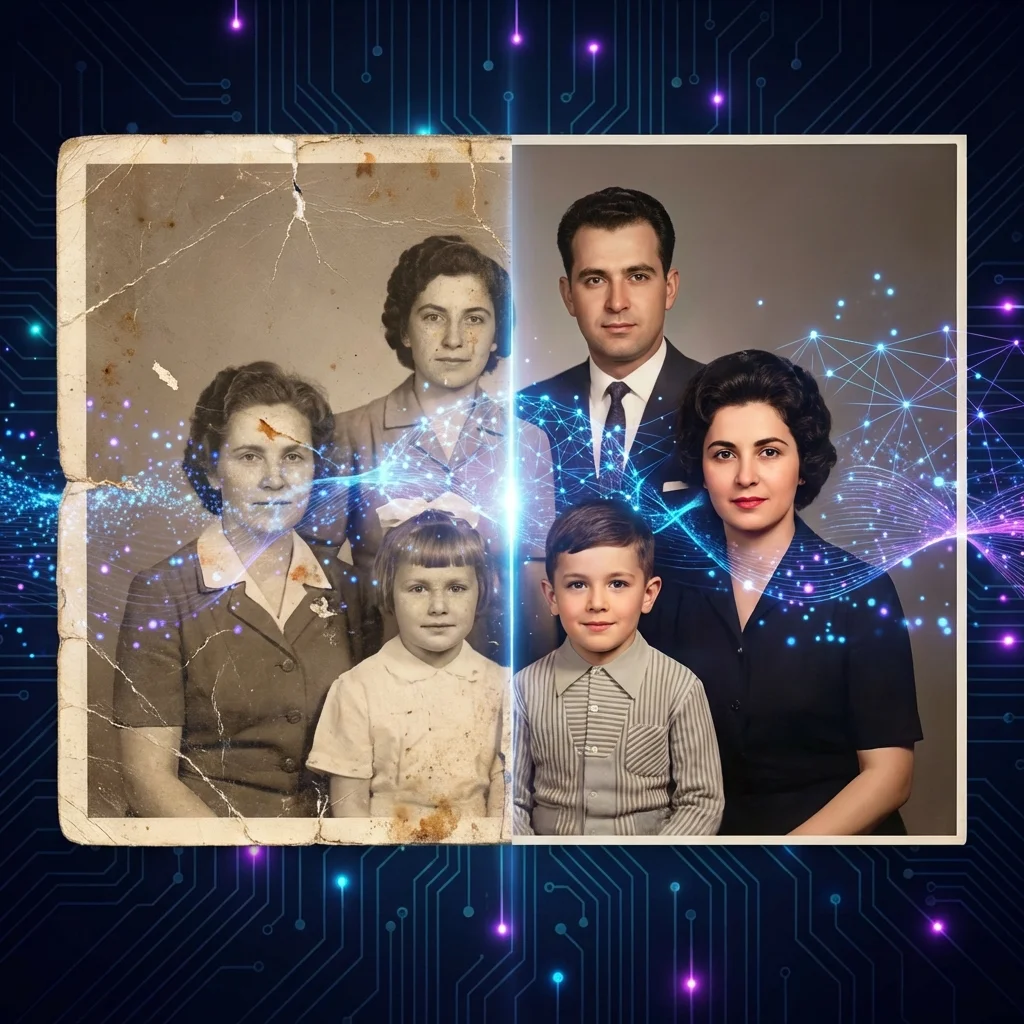
你是否曾发现一张老旧的家庭照片,已经破损、褪色或划痕严重到难以辨认?或者拍出了一张模糊的照片,希望能把它修复好?AI 图像编辑能让不可能变为可能。
借助基于数百万张图像训练的深度学习模型,AI 可以:
- 修复老照片 – 修补撕裂、划痕和水渍损坏
- 修复模糊照片 – 使失焦或运动模糊的图像变清晰
- 为黑白照片上色 – 为老照片添加自然逼真的色彩
- 增强面部 – 改善肤质、光线和面部细节
- 提升分辨率 – 放大图像尺寸,适用于打印或 4K 显示器
AI 图像编辑器 将所有这些功能集于一个简单易用的工具中。无需 Photoshop 技能——只需上传、选择模式,然后下载增强后的照片。
如何用 AI 修复老旧、损坏和破损的照片
传统的照片修复需要熟练的画师花费数小时手工细致地重建每一处受损区域。而 AI 彻底改变了这一切。现代神经网络可以分析受损图像、识别缺失的内容,并在几秒钟内以照片般逼真的效果将其重建。
AI 可以修复哪些类型的损坏?
- 破损照片 – AI 通过上下文理解预测并填补撕裂的部分
- 划痕照片 – 去除划痕的同时保留底层细节
- 褪色或变色照片 – 恢复原始的亮度、对比度和色彩平衡
- 水渍受损照片 – 重建受潮气、污渍或霉斑影响的区域
- 折痕或折叠照片 – 以数字方式抚平折痕和折叠痕迹
自动黑白照片上色
如果你上传一张黑白照片,AI 可以自动为其上色,呈现逼真自然的色彩效果。AI 能够理解上下文——它知道皮肤该有皮肤的质感、草地该是绿色、天空该是蓝色。它会根据照片的年代和内容,应用符合历史背景的合适色彩。
要修复一张老照片,请在 AI 照片修复器 中使用照片修复模式。该模式专为需要修补和色彩重建的老旧受损照片而设计。
增强面部,让人像更上镜
并非所有照片都已损坏——有些只是需要一点润色。面部增强模式专为现代照片而设计,让照片中的人物看起来更出色。它非常适合让你的人像照片显得更专业、更上镜。
面部增强的作用
- 改善肤质 – 去除数字噪点和压缩伪影,同时保留自然的毛孔质感
- 平衡光线 – 修正面部的生硬阴影和过曝高光
- 锐化细节 – 增强眼部清晰度、发丝纹理、唇部质感和眉毛细节
- 增添上镜光泽 – 呈现杂志中常见的”专业形象照”质感
面部增强的理想使用场景
- 头像照片 – LinkedIn、交友软件、社交媒体头像
- 弱光下拍摄的自拍 – 室内照片、夜间照片
- 想要打印的人像照 – 值得装框的家庭合影
- 合影照片 – 人脸较小、需要锐化处理的场景
当你的照片没有损坏,但你希望它呈现出最佳效果时,请使用面部增强。
如何修复模糊照片并提升图像质量
这种情况大家都遇到过——拍完照片才发现它是模糊的。运动模糊、相机抖动或对焦失误,都可能毁掉本该完美的瞬间。AI 去模糊技术可以帮助修复这些照片。
AI 如何修复模糊图像
AI 会分析图像中的模糊模式,并利用机器学习来预测清晰、对焦准确的版本应该是什么样子。它可以显著改善以下问题:
- 运动模糊 – 由移动的拍摄对象或手部抖动造成
- 失焦模糊 – 自动对焦未能对准拍摄对象
- 弱光噪点 – 高 ISO 设置导致的颗粒感照片
- 压缩伪影 – 过度压缩导致的 JPEG 块状失真
了解局限性
AI 增强并非魔法——它无法凭空创造从未被捕捉到的细节。对于模糊到主体完全无法辨认的照片,可能无法完全恢复。你的原始图像质量越好,最终效果就越好。
要修复模糊照片,可以同时尝试照片修复和面部增强两种模式——它们使用不同的算法,针对不同类型的模糊可能会产生不同的效果。
AI 图像放大:在不损失质量的情况下提升分辨率
低分辨率图像放大后会出现像素化和块状失真。传统放大方式只是简单拉伸现有像素,结果一团模糊。AI 放大则从根本上不同——它会智能地生成新像素,依据逻辑上”应该”存在的内容进行补充。
AI 放大能实现什么
- 增大图像尺寸 – 例如从 500×500 提升到 2000×2000 像素
- 保持清晰度 – 不会出现拉伸导致的模糊伪影
- 可增强细节 – 有时会添加超出原图的细节
- 可直接用于打印 – 效果适用于海报、画布和 4K 显示器
何时使用 AI 放大
- 打印大幅作品 – 海报、画布、相册、墙面艺术品
- 现代显示设备 – 老照片在 4K 显示器和电视上显得很小
- 专业用途 – 营销材料、出版物、演示文稿
照片修复和面部增强两种模式都在增强流程中包含自动放大功能。
照片修复 与 面部增强:该用哪种模式?
AI 图像编辑器提供两种专门的模式。以下是如何为你的照片选择合适模式的方法:
| 标准 | 照片修复 | 面部增强 |
|---|---|---|
| 适用场景 | 老旧、受损的复古照片 | 需要润色的现代照片 |
| 修复损坏 | ✅ 撕裂、划痕、褪色 | ❌ 不修复损坏 |
| 黑白上色 | ✅ 支持 | ❌ 不支持 |
| 面部锐化 | 中等 | 高 |
| 皮肤磨皮 | 中等 | 高 |
| 分辨率放大 | ✅ 包含 | ✅ 包含 |
| 理想输入 | 扫描的老照片、褪色印刷品 | 自拍、人像、形象照 |
快速判断法则:如果照片已受损、老旧或为黑白照片 → 使用照片修复。如果照片本身完好但希望效果更好 → 使用面部增强。
分步教程:修复一张老旧家庭照片
接下来,我们一起了解如何使用 AI 图像编辑器修复一张受损的老旧家庭照片。
第一步:打开图像编辑工具
在你的控制台中进入图像编辑页面。你会看到一个简洁的界面,包含上传区域和模式选择器。
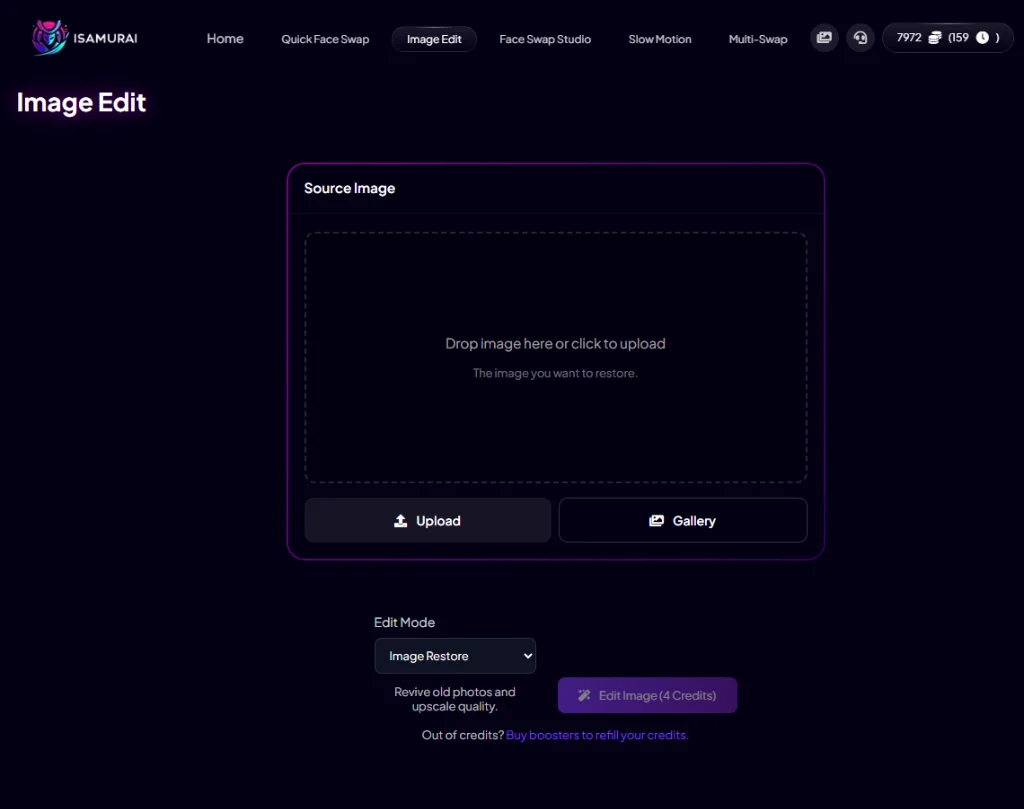
简洁的界面已经准备就绪——只需拖放图片或点击上传即可。
第二步:上传你的损坏照片
点击上传或拖放你的受损照片。在此示例中,我们使用一张 1950 年代褪色、破损的家庭合影。上传完成后,在编辑模式下拉菜单中选择照片修复。
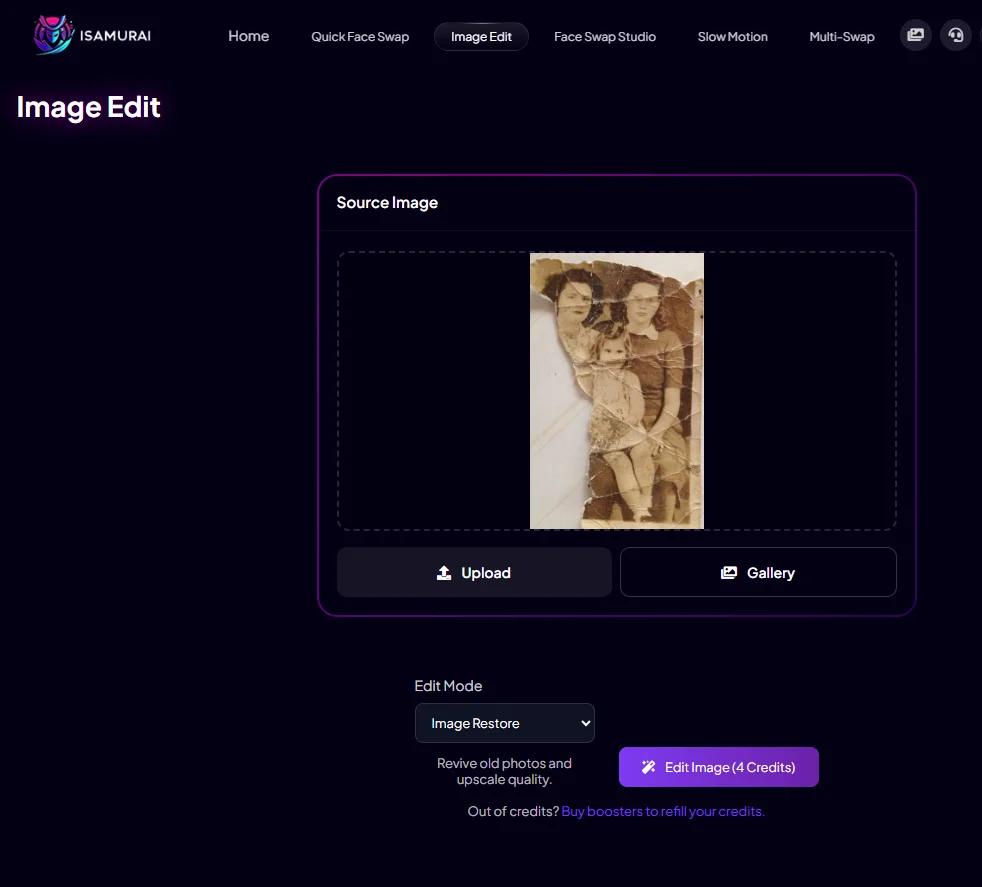
这张 1950 年代褪色、破损的家庭照片将作为我们的修复测试案例。
第三步:处理你的图像
点击编辑图像(消耗 4 积分)。AI 将分析并处理你的图像——根据损坏的复杂程度,通常需要 5-15 秒。
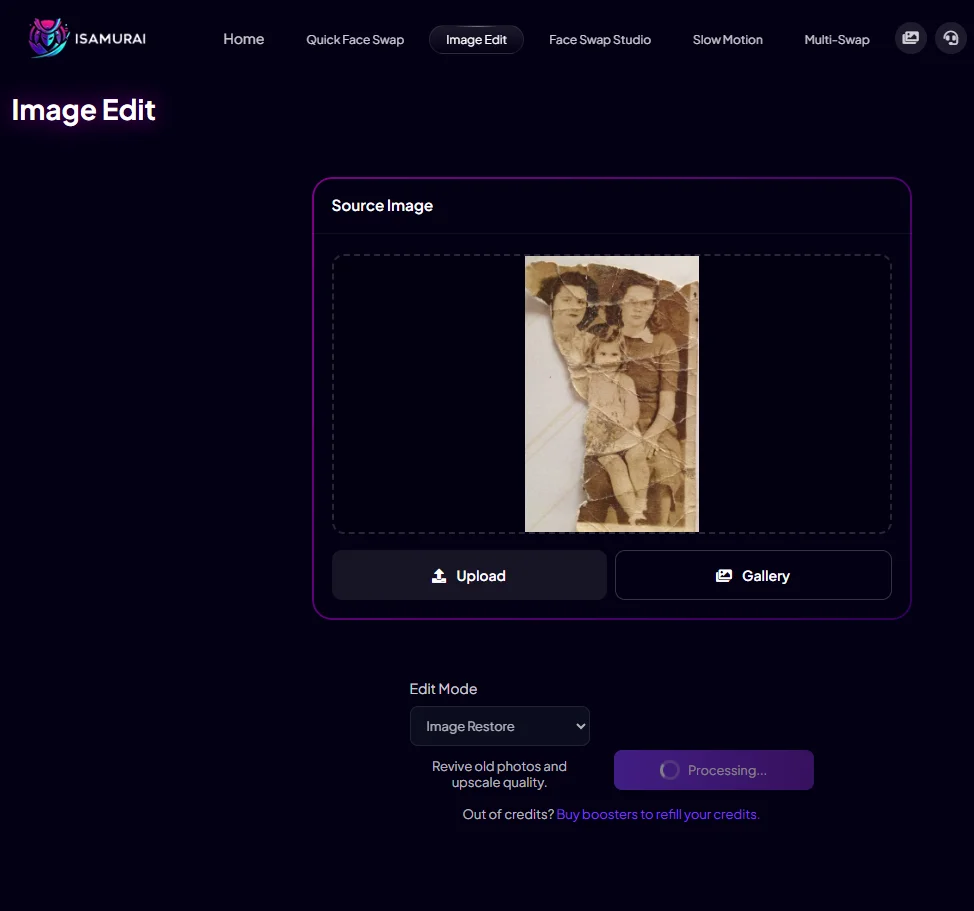
正在处理中——AI 正在分析损坏模式并重建图像。
第四步:下载修复后的照片
处理完成后,会弹出一个预览窗口显示修复后的图像。请注意 AI 完成了以下工作:
- ✅ 完全修复了破损的边缘
- ✅ 以自然的色调为黑白图像上色
- ✅ 增强了面部细节的清晰度
- ✅ 改善了整体图像质量和对比度
点击下载,将修复后的照片保存到你的设备。
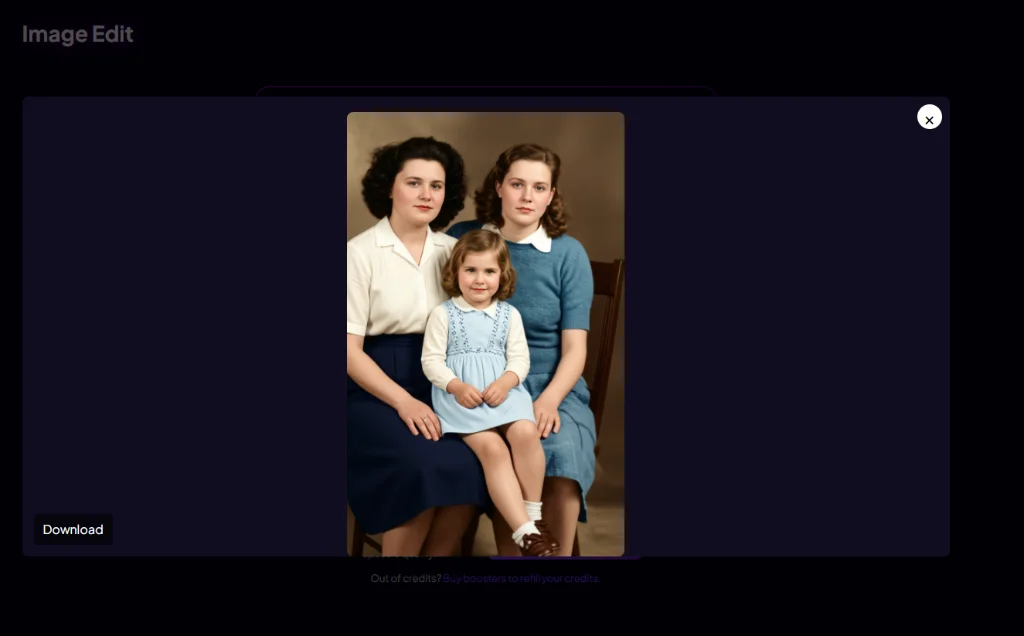
最终效果:一张修复精美、色彩自然的家庭合影,已可直接装框。
获得最佳 AI 照片修复效果的技巧
- 输入质量越高,输出效果越好 – 使用 300 DPI 以上扫描老照片,而不是用手机翻拍照片
- 先清洁原始照片 – 照片上的灰尘和杂物可能会干扰 AI 的判断
- 上传前先裁剪 – 聚焦于你想要修复的具体区域
- 两种模式都尝试一下 – 有些图像使用面部增强效果更好,反之亦然
- 合理预期 – AI 无法凭空创造从未被捕捉到的细节;严重损毁的照片存在修复上限
技术规格
- 支持格式:JPG、PNG、WEBP
- 最大文件大小:10MB
- 积分消耗:每张图像 4 积分
- 处理时间:通常为 5-15 秒
常见问题
AI 图像编辑器支持哪些文件格式?
AI 图像编辑器支持 JPG、PNG 和 WEBP 格式的图像,文件大小最高可达 10MB。
AI 能修复严重损坏的照片吗?
可以,AI 能够处理包括撕裂、水渍、划痕和严重褪色在内的重大损坏。不过,如果面部或关键区域有超过 50-60% 完全缺失,修复效果可能会有所不同。AI 会尽力根据现有的上下文信息进行重建。
如何修复非常模糊的照片?
上传模糊图像,并同时尝试照片修复和面部增强两种模式。它们使用针对不同增强类型优化的不同算法。对于极度模糊的照片,效果可能有限——AI 只能增强至少部分存在的细节。
AI 上色效果自然吗?
该 AI 基于数百万张彩色照片训练而成,对大多数图像都能生成逼真的效果。它能够理解上下文——肤色、天空、草地、衣物材质——并应用符合历史背景的合适色彩。若有特定偏好,偶尔可能需要进行少量手动调整。
我的数据是否私密安全?
是的。所有上传的图像都在你的私密会话中处理,不会用于 AI 训练,也不会与第三方共享。图像会在处理完成后自动删除。完整详情请参阅我们的 隐私政策。
我可以用它来修复视频吗?
目前 AI 图像编辑器仅支持单张图像。若要进行视频增强,你可以提取视频帧、逐帧修复后再合成——或者使用我们的 AI 换脸工作室(其中包含面向视频的面部增强选项),也可以使用 慢动作 进行帧插值。
每次图像编辑需要花费多少积分?
每次图像编辑消耗 4 积分,无论使用哪种模式(照片修复或面部增强)。查看我们的价格方案,找到适合你需求的选项。
相关教程与功能
- 立即修复你的照片:试用我们的 AI 照片修复器
- 了解如何修复受损照片:如何修复老照片
