
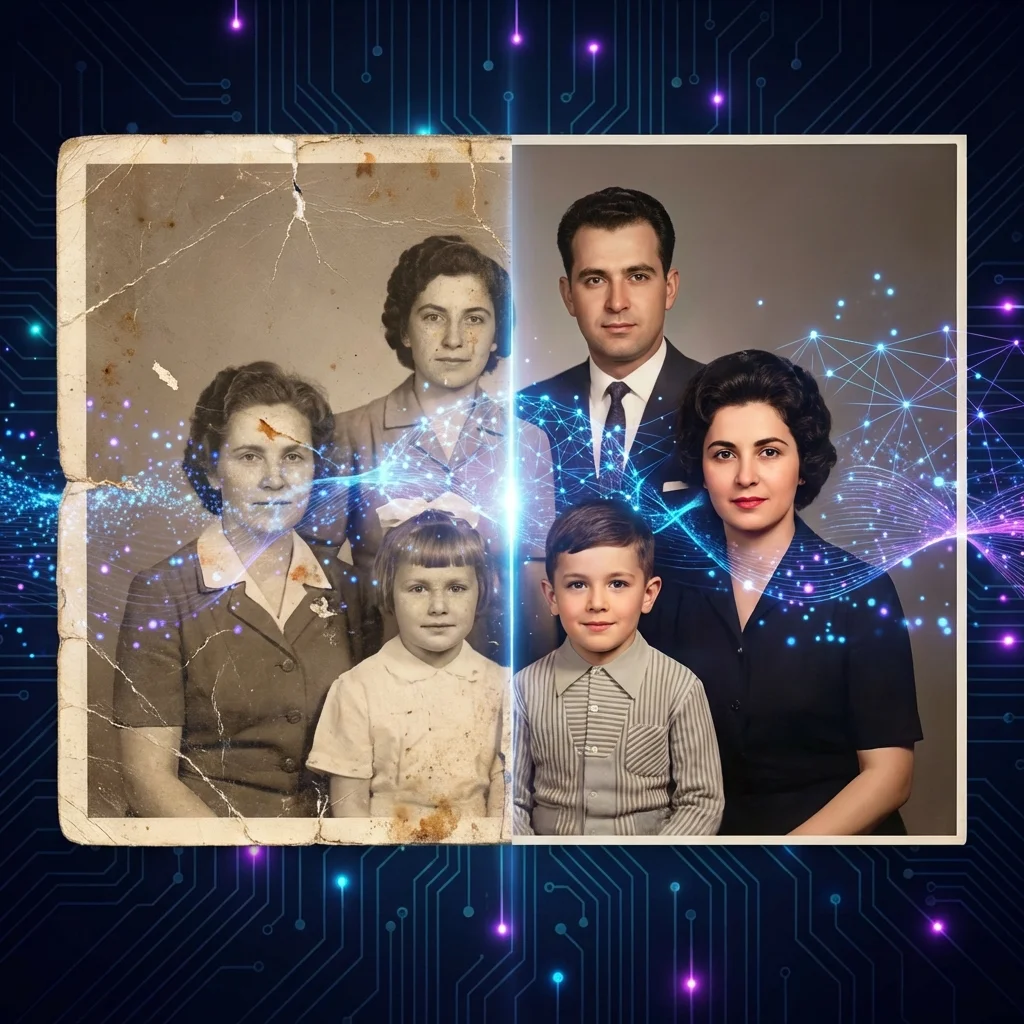
Índice de contenidos
- 📖 Índice de contenidos
- ¿Qué es la edición de imágenes con IA?
- Cómo restaurar fotos antiguas, dañadas y rotas con IA
- ¿Qué tipos de daño puede reparar la IA?
- Colorización automática de blanco y negro
- Mejorar rostros y hacer retratos más favorecedores
- Qué hace la mejora de rostros
- Casos de uso ideales para la mejora de rostros
- Cómo arreglar fotos borrosas y mejorar la nitidez
- Cómo la IA corrige imágenes borrosas
- Entendiendo las limitaciones
- Escalado de imágenes con IA: aumenta la resolución sin perder calidad
- Qué logra el escalado con IA
- Cuándo usar el escalado con IA
- Image Restore frente a Face Enhance: ¿qué modo deberías usar?
- Tutorial paso a paso: restaura una foto familiar antigua
- Paso 1: abre la herramienta de edición de imágenes
- Paso 2: sube tu foto dañada
- Paso 3: procesa tu imagen
- Paso 4: descarga tu foto restaurada
- Consejos para obtener los mejores resultados de restauración con IA
- Especificaciones técnicas
- Preguntas frecuentes
- ¿Qué tipos de archivo admite el AI Image Editor?
- ¿Puede la IA restaurar fotos muy dañadas?
- ¿Cómo arreglo una foto muy borrosa?
- ¿La colorización con IA se verá natural?
- ¿Mis datos están privados y seguros?
- ¿Puedo usar esto para restauración de video?
- ¿Cuántos créditos cuesta cada edición de imagen?
📖 Índice de contenidos
- ¿Qué es la edición de imágenes con IA?
- Restaurar fotos antiguas y dañadas
- Mejorar rostros y retratos
- Arreglar fotos borrosas y de baja calidad
- Escalar y aumentar la resolución
- Image Restore frente a Face Enhance: ¿qué modo usar?
- Tutorial paso a paso
- Consejos para obtener los mejores resultados
- Preguntas frecuentes
¿Qué es la edición de imágenes con IA?
¿Alguna vez encontraste una foto familiar antigua rota, descolorida o rayada hasta el punto de ser irreconocible? ¿O tomaste una foto que salió borrosa y desearías poder arreglarla? La edición de imágenes con IA hace posible lo imposible.
Usando modelos de aprendizaje profundo entrenados con millones de imágenes, la IA puede:
- Restaurar fotos antiguas: reparar roturas, rayones y daños por agua
- Arreglar fotos borrosas: enfocar imágenes desenfocadas o con desenfoque de movimiento
- Colorizar fotos en blanco y negro: añadir color natural y realista a imágenes vintage
- Mejorar rostros: mejorar la textura de la piel, la iluminación y los detalles faciales
- Escalar la resolución: aumentar el tamaño de la imagen para impresión o pantallas 4K
El AI Image Editor combina todas estas capacidades en una sola herramienta sencilla. No se necesitan conocimientos de Photoshop: solo sube la imagen, elige un modo y descarga tu foto mejorada.
Cómo restaurar fotos antiguas, dañadas y rotas con IA
La restauración de fotos tradicional requería horas de trabajo manual de artistas expertos reconstruyendo minuciosamente cada área dañada. La IA lo cambia todo. Las redes neuronales modernas pueden analizar una imagen dañada, identificar lo que falta y reconstruirlo de forma fotorrealista, en cuestión de segundos.
¿Qué tipos de daño puede reparar la IA?
- Fotos rotas: la IA predice y rellena las secciones rasgadas usando comprensión contextual
- Fotos rayadas: elimina las marcas de rayones conservando los detalles subyacentes
- Fotos descoloridas: restaura el brillo, el contraste y el balance de color originales
- Fotos dañadas por agua: reconstruye las áreas afectadas por humedad, manchas o moho
- Fotos arrugadas o dobladas: suaviza digitalmente las líneas de arrugas y pliegues
Colorización automática de blanco y negro
Si subes una foto en blanco y negro, la IA puede colorizarla automáticamente con colores realistas y de aspecto natural. La IA entiende el contexto: sabe que la piel debe verse como piel, que la hierba debe ser verde y que el cielo debe ser azul. Aplica colores históricamente apropiados según la época y el contenido de tu foto.
Para restaurar una foto antigua, usa el modo Image Restore en el AI Photo Restorer. Este modo está diseñado específicamente para fotos vintage dañadas que necesitan reparación y reconstrucción del color.
Mejorar rostros y hacer retratos más favorecedores
No todas las fotos están dañadas; algunas solo necesitan un poco de retoque. El modo Face Enhance está diseñado para fotos modernas en las que el sujeto podría verse mejor. Es perfecto para hacer que tus retratos luzcan más profesionales y favorecedores.
Qué hace la mejora de rostros
- Mejora la textura de la piel: elimina el ruido digital y los artefactos de compresión conservando los poros naturales de la piel
- Equilibra la iluminación: corrige las sombras duras y las luces quemadas en el rostro
- Nitidez de detalles: mejora la claridad de los ojos, la definición del cabello, la textura de los labios y el detalle de las cejas
- Añade un acabado favorecedor: aporta esa calidad de “retrato profesional” que ves en las revistas
Casos de uso ideales para la mejora de rostros
- Fotos de perfil: LinkedIn, apps de citas, avatares de redes sociales
- Selfies tomados con poca luz: fotos de interior, fotos nocturnas
- Retratos que quieres imprimir: fotos familiares dignas de enmarcar
- Fotos de grupo: donde los rostros son más pequeños y podrían beneficiarse de más nitidez
Usa Face Enhance cuando tu foto no esté dañada pero quieras que luzca lo mejor posible.
Cómo arreglar fotos borrosas y mejorar la nitidez de la imagen
A todos nos ha pasado: tomas una foto y solo entonces te das cuenta de que está borrosa. El desenfoque de movimiento, el temblor de la cámara o un enfoque fallido pueden arruinar lo que debía ser un momento perfecto. La tecnología de desenfoque con IA puede ayudar a recuperar estas fotos.
Cómo la IA corrige imágenes borrosas
La IA analiza el patrón de desenfoque de tu imagen y usa aprendizaje automático para predecir cómo debería verse la versión nítida y enfocada. Puede mejorar significativamente:
- Desenfoque de movimiento: causado por sujetos en movimiento o manos temblorosas
- Desenfoque por falta de enfoque: cuando el autoenfoque no capturó al sujeto
- Ruido en condiciones de poca luz: fotos granuladas por ajustes ISO altos
- Artefactos de compresión: distorsiones en bloques típicas de JPEG por exceso de compresión
Entendiendo las limitaciones
La mejora con IA no es magia: no puede crear detalles que nunca se capturaron. Las fotos extremadamente borrosas donde el sujeto es totalmente irreconocible pueden no recuperarse por completo. Cuanto mejor sea tu imagen de partida, mejores serán los resultados finales.
Para arreglar fotos borrosas, prueba tanto el modo Image Restore como Face Enhance: cada uno usa algoritmos diferentes y puede producir resultados distintos según el tipo de desenfoque.
Escalado de imágenes con IA: aumenta la resolución sin perder calidad
Las imágenes de baja resolución se ven pixeladas y con bloques al ampliarlas. El escalado tradicional simplemente estira los píxeles existentes, creando un resultado borroso. El escalado con IA es fundamentalmente diferente: genera de forma inteligente nuevos píxeles basándose en lo que “debería” haber ahí lógicamente.
Qué logra el escalado con IA
- Aumenta las dimensiones de la imagen: por ejemplo, de 500×500 a 2000×2000 píxeles
- Mantiene la nitidez: sin artefactos de estiramiento borroso
- Puede mejorar el detalle: a veces añade detalle más allá del que tenía el original
- Resultado listo para imprimir: resultados adecuados para pósters, lienzos y pantallas 4K
Cuándo usar el escalado con IA
- Impresión de grandes formatos: pósters, lienzos, álbumes de fotos, arte de pared
- Pantallas modernas: las fotos antiguas se ven diminutas en monitores y TVs 4K
- Trabajo profesional: materiales de marketing, publicaciones, presentaciones
Tanto el modo Image Restore como Face Enhance incluyen escalado automático como parte del proceso de mejora.
Image Restore frente a Face Enhance: ¿qué modo deberías usar?
El AI Image Editor ofrece dos modos especializados. Así es como elegir el adecuado para tu foto:
| Criterio | Image Restore | Face Enhance |
|---|---|---|
| Ideal para | Fotos antiguas, dañadas, vintage | Fotos modernas que necesitan retoque |
| Repara daños | ✅ Roturas, rayones, desgaste | ❌ Sin reparación de daños |
| Coloriza B&N | ✅ Sí | ❌ No |
| Nitidez facial | Moderada | Alta |
| Suavizado de piel | Moderado | Alto |
| Escalado | ✅ Incluido | ✅ Incluido |
| Entrada ideal | Fotos antiguas escaneadas, impresiones descoloridas | Selfies, retratos, fotos de perfil |
Regla rápida: Si la foto está dañada, es antigua o en blanco y negro → usa Image Restore. Si la foto está bien pero podría verse mejor → usa Face Enhance.
Tutorial paso a paso: restaura una foto familiar antigua
Repasemos el proceso de restaurar una foto familiar antigua y dañada con el AI Image Editor.
Paso 1: abre la herramienta de edición de imágenes
Ve a Image Edit desde tu panel. Verás una interfaz limpia con un área de subida y un selector de modo.
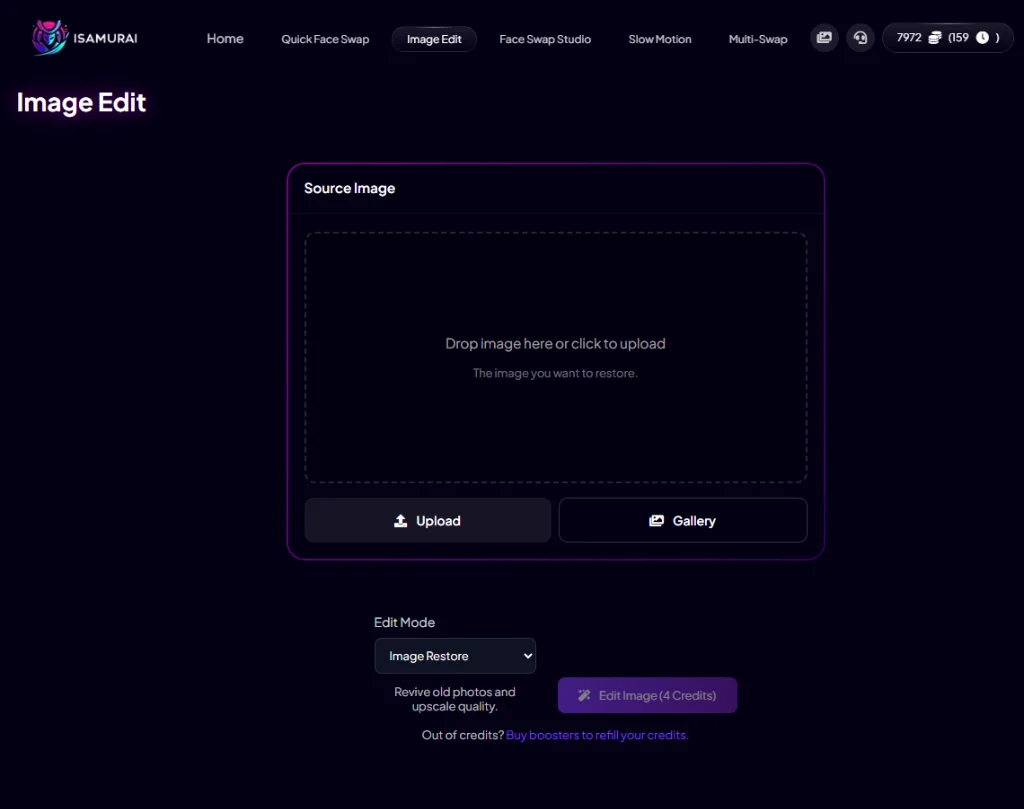
La interfaz limpia está lista para tu imagen: solo arrastra y suelta o haz clic en Subir.
Paso 2: sube tu foto dañada
Haz clic en Subir o arrastra y suelta tu foto dañada. En este ejemplo, usamos un retrato familiar descolorido y roto de los años 50. Una vez subida, selecciona Image Restore en el menú desplegable de modo de edición.
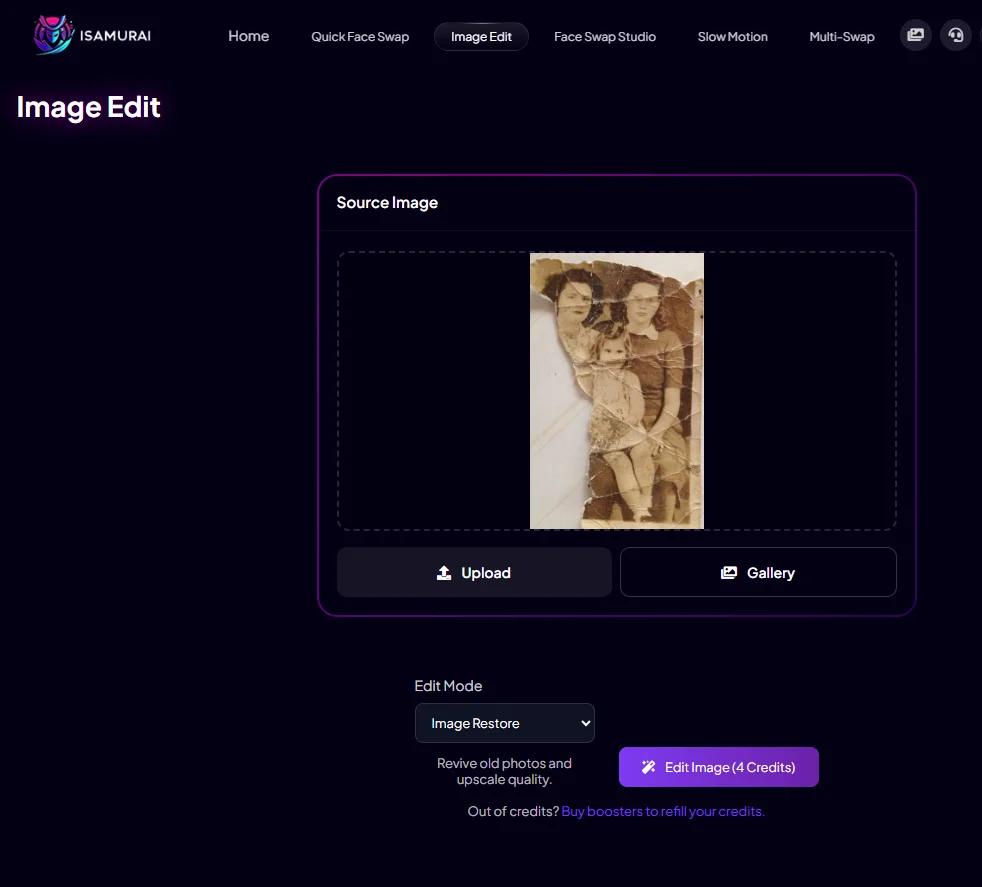
Esta foto familiar descolorida y rota de los años 50 será nuestro caso de prueba de restauración.
Paso 3: procesa tu imagen
Haz clic en Editar imagen (cuesta 4 créditos). La IA analizará tu imagen y la procesará; esto normalmente tarda entre 5 y 15 segundos según la complejidad del daño.
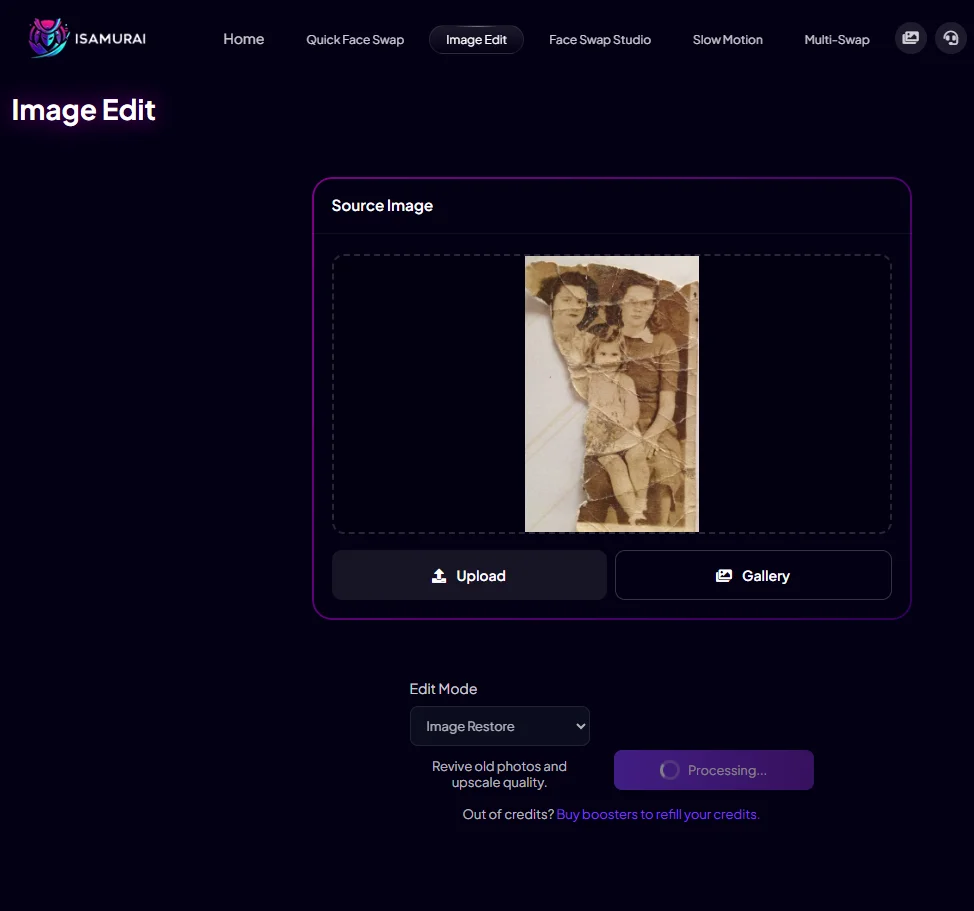
Procesamiento en curso: la IA está analizando los patrones de daño y reconstruyendo la imagen.
Paso 4: descarga tu foto restaurada
Cuando el procesamiento termine, aparecerá una ventana de vista previa con tu imagen restaurada. Observa cómo la IA ha:
- ✅ Reparado por completo los bordes rotos
- ✅ Colorizado la imagen en blanco y negro con tonos naturales
- ✅ Mejorado los detalles faciales para mayor claridad
- ✅ Mejorado la calidad y el contraste generales de la imagen
Haz clic en Descargar para guardar tu foto restaurada en tu dispositivo.
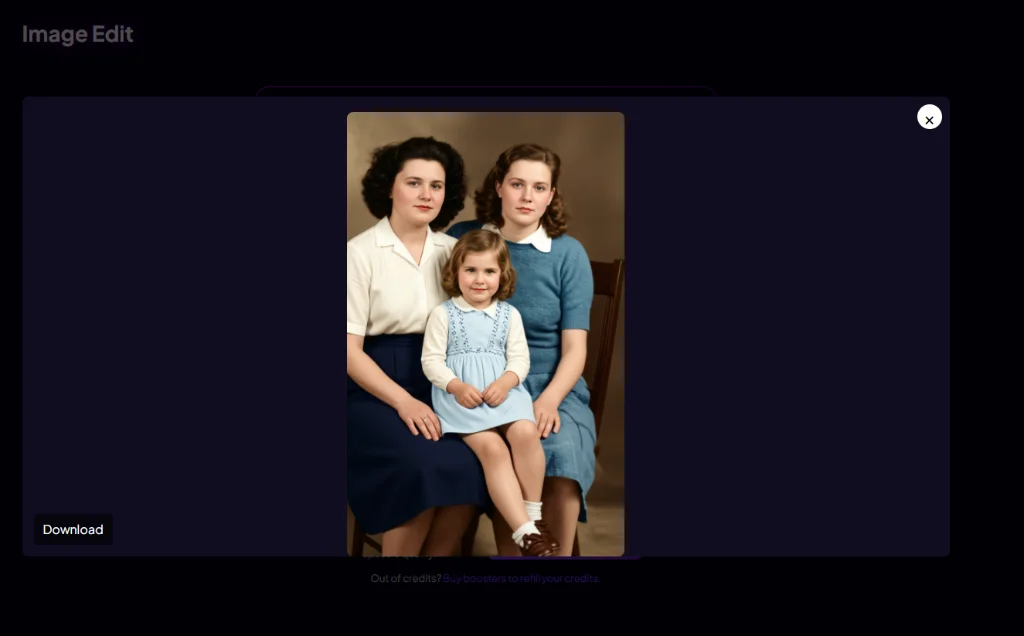
El resultado final: un retrato familiar bellamente restaurado y colorizado, listo para enmarcar.
Consejos para obtener los mejores resultados de restauración de fotos con IA
- Mayor calidad de entrada = mejor resultado: escanea las fotos antiguas a 300 DPI o más en vez de fotografiar la foto con el móvil
- Limpia primero el original: el polvo y la suciedad en la foto pueden confundir a la IA
- Recorta antes de subir: céntrate en el área específica que quieres restaurar
- Prueba ambos modos: a veces Face Enhance funciona mejor que Image Restore para ciertas imágenes (y viceversa)
- Gestiona tus expectativas: la IA no puede crear detalles que nunca se capturaron; las fotos extremadamente deterioradas tienen límites
Especificaciones técnicas
- Formatos admitidos: JPG, PNG, WEBP
- Tamaño máximo de archivo: 10MB
- Coste en créditos: 4 créditos por imagen
- Tiempo de procesamiento: normalmente 5-15 segundos
Preguntas frecuentes
¿Qué tipos de archivo admite el AI Image Editor?
El AI Image Editor acepta imágenes JPG, PNG y WEBP de hasta 10MB de tamaño.
¿Puede la IA restaurar fotos muy dañadas?
Sí, la IA puede manejar daños importantes, incluidas roturas, manchas de agua, rayones y decoloración severa. Sin embargo, si falta por completo más del 50-60% de un rostro o de un área crítica, los resultados pueden variar. La IA hace todo lo posible por reconstruir en función del contexto disponible.
¿Cómo arreglo una foto muy borrosa?
Sube la imagen borrosa y prueba tanto el modo Image Restore como Face Enhance. Cada uno usa algoritmos diferentes optimizados para distintos tipos de mejora. En casos de desenfoque extremo, los resultados pueden ser limitados: la IA solo puede mejorar el detalle que esté al menos parcialmente presente.
¿La colorización con IA se verá natural?
La IA está entrenada con millones de fotografías en color y produce resultados realistas para la mayoría de las imágenes. Entiende el contexto: tonos de piel, cielo, hierba, tejidos de la ropa, y aplica colores históricamente apropiados. En ocasiones puede desearse algún ajuste manual menor según preferencias específicas.
¿Mis datos están privados y seguros?
Sí. Todas las imágenes subidas se procesan en tu sesión privada y no se usan para entrenar la IA ni se comparten con terceros. Las imágenes se eliminan automáticamente después del procesamiento. Consulta nuestra Política de privacidad para más detalles.
¿Puedo usar esto para restauración de video?
Actualmente el AI Image Editor funciona solo con imágenes individuales. Para mejora de video, puedes extraer fotogramas, restaurarlos individualmente y luego recombinarlos, o usar nuestro Face Swap Studio, que incluye opciones de mejora facial para video, o Slow Motion para interpolación de fotogramas.
¿Cuántos créditos cuesta cada edición de imagen?
Cada edición de imagen cuesta 4 créditos, sin importar el modo que uses (Image Restore o Face Enhance). Consulta nuestros planes de precios para encontrar la opción adecuada para ti.
Tutoriales y funciones relacionadas
- Restaura tus fotos al instante: Prueba nuestro AI Image Restorer
- Aprende a recuperar fotos dañadas: Cómo arreglar fotos antiguas
