
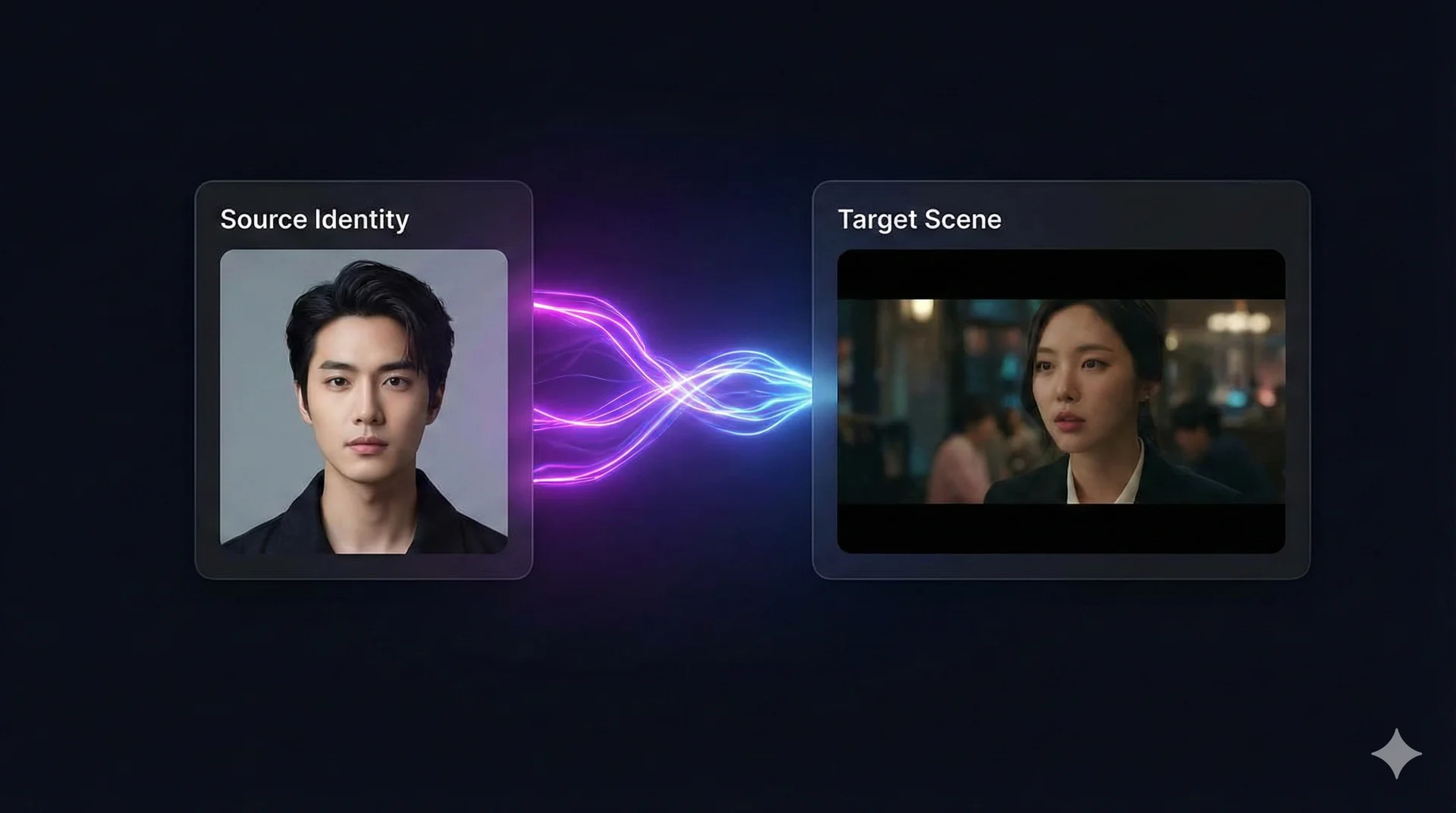
Das Quick Face Swap-Tool ist deine Express-Spur, um in jedem Bild oder Video ein einzelnes Gesicht zu tauschen. Es wurde für Geschwindigkeit und Einfachheit entwickelt und nimmt eine „Identität” (Quelle) und wendet sie auf eine „Szene” (Ziel) an. Perfekt für Memes, Profilbilder und schnelle Bearbeitungen.
Inhaltsverzeichnis
- 🖥️ Überblick über die Oberfläche
- 1. Quellgesicht (linkes Panel)
- 2. Zielmedium (rechtes Panel)
- 3. Steuerung
- 🚀 Schritt-für-Schritt-Anleitung
- Schritt 1: Deine Quellidentität hochladen
- Schritt 2: Deine Zielszene wählen
- Schritt 3: Vorschau & Verarbeitung
- Schritt 4: Das Ergebnis
- ❓ Häufige Fragen
- F: Kann ich mit diesem Tool mehrere Personen tauschen?
- F: Warum dauert die Verarbeitung meines Videos so lange?
- F: Werden meine hochgeladenen Bilder gespeichert?
- Vergleich: Wann nutzt man was?
🖥️ Überblick über die Oberfläche
Bevor du loslegst, hier ein kurzer Rundgang durch das Dashboard:
1. Quellgesicht (linkes Panel)
Das ist das Gesicht, das du verwenden möchtest. Du kannst ein neues Foto hochladen oder eines aus deiner Galerie auswählen, falls du es bereits verwendet hast.
2. Zielmedium (rechtes Panel)
Das ist das Bild oder Video, in dem das Gesicht erscheinen soll. iSamurai unterstützt gängige Bildformate (JPG, PNG) sowie beliebte Videoformate (MP4, MOV, MKV).
3. Steuerung
Nutze den Qualitätswähler, um zwischen SD (am schnellsten, gut für mobile Geräte), HD oder Full HD (professionelle Qualität) zu wechseln. Die Schaltfläche Sitzung zurücksetzen setzt beide Panels zurück.
🚀 Schritt-für-Schritt-Anleitung
Schritt 1: Deine Quellidentität hochladen
Das Quellgesicht ist das Gesicht, das du verwenden möchtest (das „Wer”). Klicke im linken Panel auf die Schaltfläche Hochladen und wähle ein klares Foto mit Blick nach vorn.
Profi-Tipp: Vermeide Fotos mit starken Schatten, Haaren, die die Augen verdecken, oder extremen Winkeln. Hochwertige Quellbilder wirken für die KI wie hochwertige Baupläne.
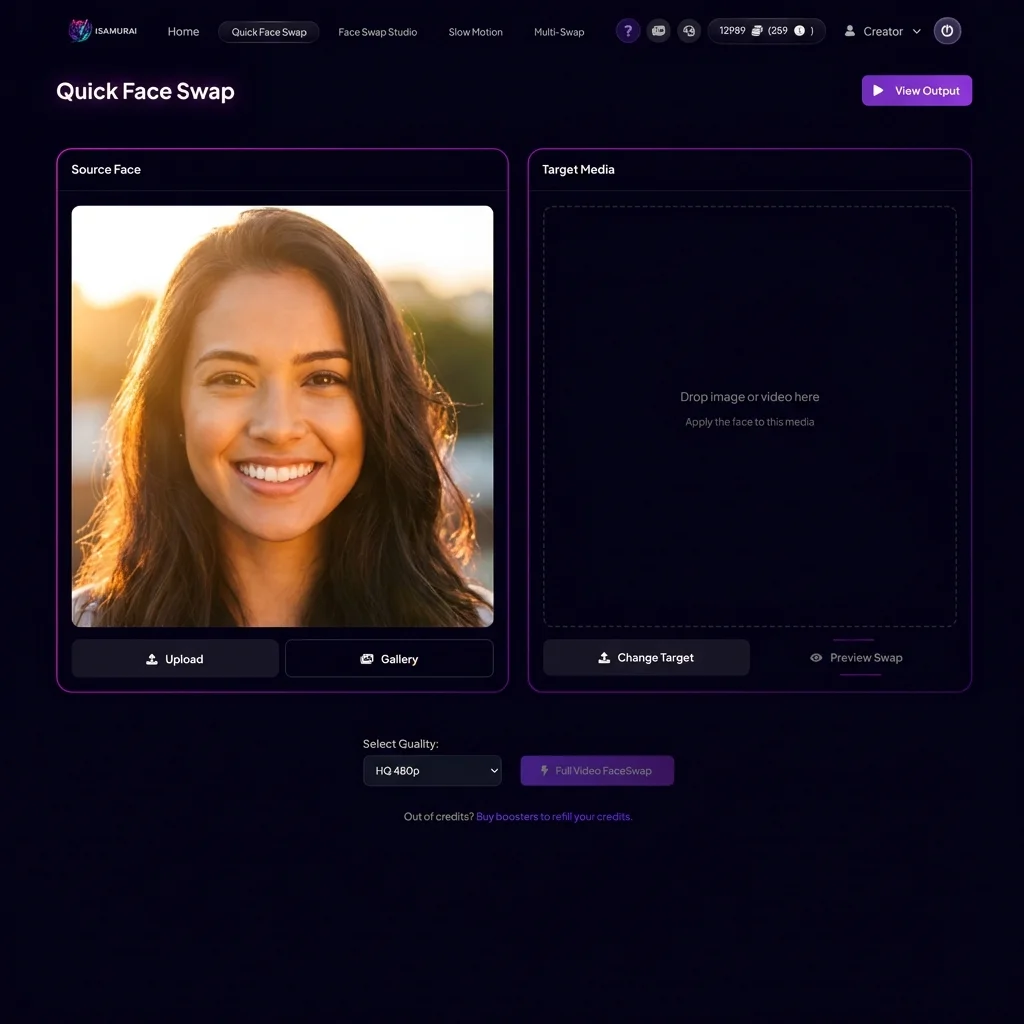
Die Oberfläche mit einem hochwertigen Quellgesicht, bereit zum Einsatz.
Schritt 2: Deine Zielszene wählen
Das Zielmedium ist das Bild oder Video, in dem das Gesicht erscheinen soll (das „Wo”). Klicke im rechten Panel auf Ziel ändern und lade deine Datei hoch.
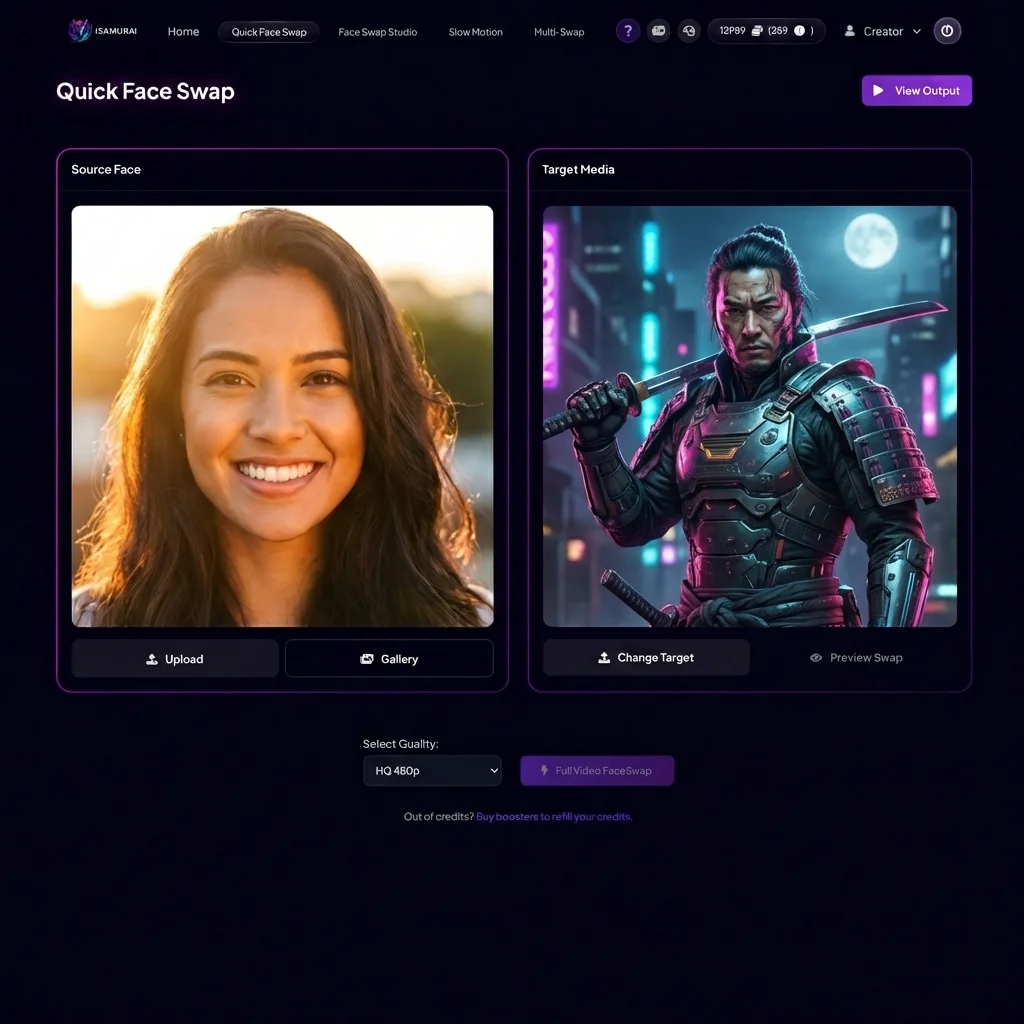
Hinweis: Der hier gezeigte Tausch ist eine Illustration zur Veranschaulichung des Ablaufs. Die tatsächlichen Ergebnisse variieren je nach Gesichtswinkel und Lichtverhältnissen.
Schritt 3: Vorschau & Verarbeitung
Bevor du ein vollständiges Video-Rendering startest, solltest du deine Einstellungen prüfen. Nutze Swap-Vorschau, um eine Einzelbild-Vorschau zu sehen. Wähle anschließend deine Qualität (SD, HD oder Full HD) und klicke auf Vollständiger Video-FaceSwap.
Schritt 4: Das Ergebnis
Sobald die Verarbeitung abgeschlossen ist, erscheint dein Ergebnis automatisch. Du kannst es herunterladen oder in deiner Galerie speichern.

WICHTIGER HINWEIS: Dieses Bild ist eine künstlerische Illustration zur Veranschaulichung des Face-Swap-Konzepts. Es wurde NICHT von iSamurai generiert.
❓ Häufige Fragen
F: Kann ich mit diesem Tool mehrere Personen tauschen?
A: Nein, Quick Face Swap tauscht nur das am deutlichsten erkennbare Gesicht im Bild. Nutze für Gruppen unser Multi Face Swap-Tool.
F: Warum dauert die Verarbeitung meines Videos so lange?
A: Höhere Auflösungen (1080p) und längere Videolaufzeiten erfordern deutlich mehr KI-Rechenleistung.
F: Werden meine hochgeladenen Bilder gespeichert?
A: Quellgesichter werden zur bequemen Wiederverwendung in deiner privaten Galerie gespeichert. Verarbeitete Videos stehen für begrenzte Zeit zum Download bereit.
Vergleich: Wann nutzt man was?
- Quick Face Swap: Fotos mit einer Person, Memes, schnelle Tests. Schnellste Ergebnisse.
- Multi Face Swap: Gruppenfotos, Hochzeitsgesellschaften oder Szenen mit mehreren Personen.
- Face Swap Studio: Komplexe Videobearbeitung, präzise Timeline-Steuerung und der Tausch mehrerer verschiedener Gesichter in einem Clip.
Verwandte Anleitungen & Funktionen
- Jetzt Gesichter tauschen: iSamurai Face Swap ausprobieren
- Brauchst du mehr Kontrolle? Probiere Studio PRO: Face Swap Studio PRO Anleitung
