
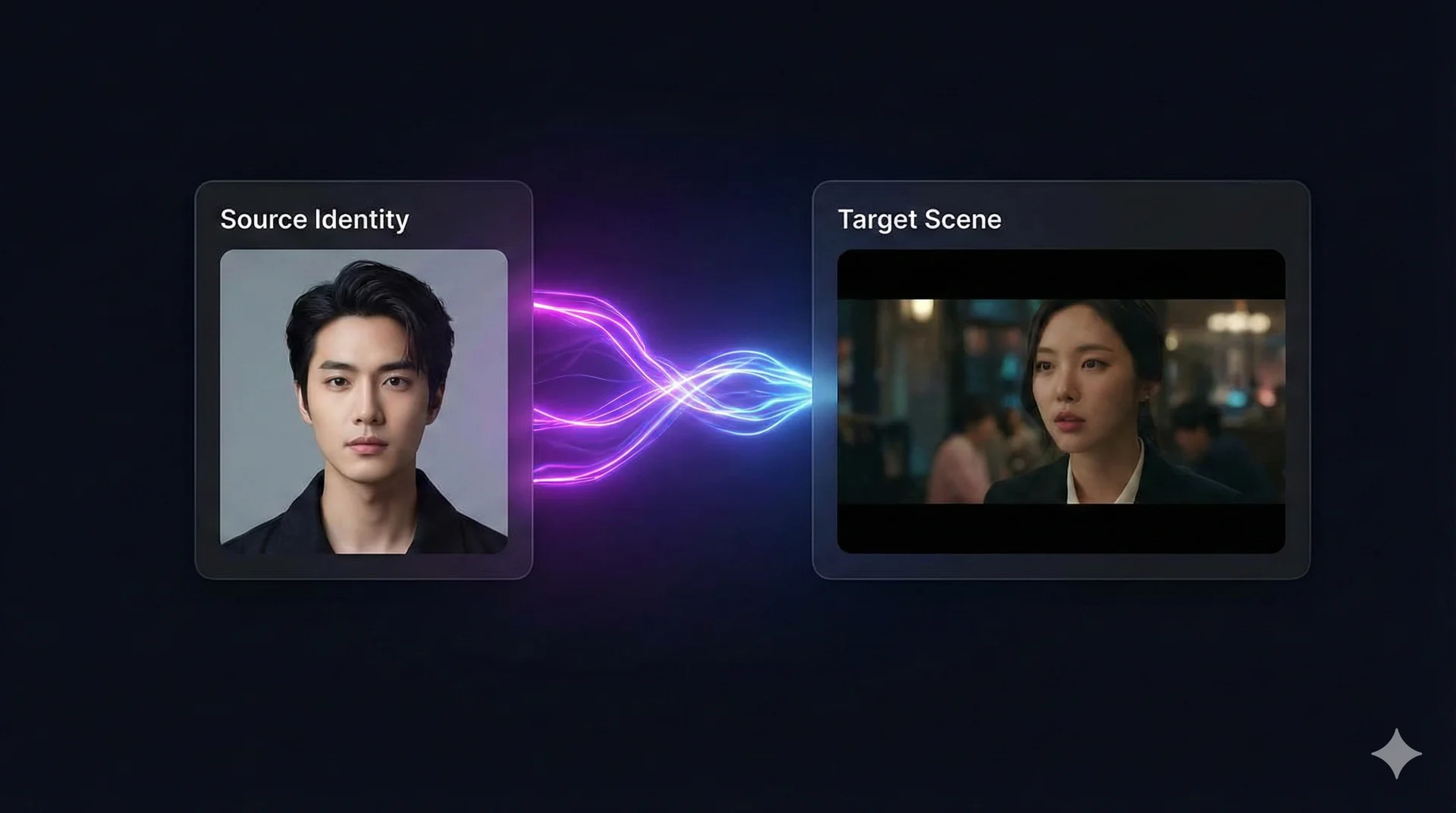
La herramienta Quick Face Swap es tu vía rápida para intercambiar un solo rostro en cualquier imagen o video. Diseñada para ser rápida y sencilla, toma una “Identidad” (Origen) y la aplica a una “Escena” (Destino). Perfecta para memes, fotos de perfil y ediciones rápidas.
Índice de contenidos
- 🖥️ Descripción de la interfaz
- 1. Rostro de origen (panel izquierdo)
- 2. Contenido de destino (panel derecho)
- 3. Controles
- 🚀 Tutorial paso a paso
- Paso 1: Sube tu identidad de origen
- Paso 2: Elige tu escena de destino
- Paso 3: Vista previa y procesamiento
- Paso 4: El resultado
- ❓ Preguntas frecuentes
- P: ¿Puedo intercambiar varias personas con esta herramienta?
- P: ¿Por qué mi video tarda tanto en procesarse?
- P: ¿Se guardan las imágenes que subo?
- Comparativa: ¿cuándo usar cada herramienta?
🖥️ Descripción de la interfaz
Antes de empezar, aquí tienes un recorrido rápido por el panel de control:
1. Rostro de origen (panel izquierdo)
Este es el rostro que quieres usar. Puedes Subir una foto nueva o seleccionar una de tu Galería si ya la has usado antes.
2. Contenido de destino (panel derecho)
Esta es la imagen o el video donde aparecerá el rostro. iSamurai admite formatos de imagen estándar (JPG, PNG) y formatos de video populares (MP4, MOV, MKV).
3. Controles
Usa el Selector de calidad para elegir entre SD (más rápido, ideal para móviles), HD o Full HD (calidad profesional). El botón Borrar sesión restablece ambos paneles.
🚀 Tutorial paso a paso
Paso 1: Sube tu identidad de origen
El Rostro de origen es el rostro que quieres usar (el “quién”). Haz clic en el botón Subir del panel izquierdo y selecciona una foto nítida y de frente.
Consejo profesional: Evita fotos con sombras marcadas, cabello que cubra los ojos o ángulos extremos. Las fuentes de alta calidad funcionan como planos de alta calidad para la IA.
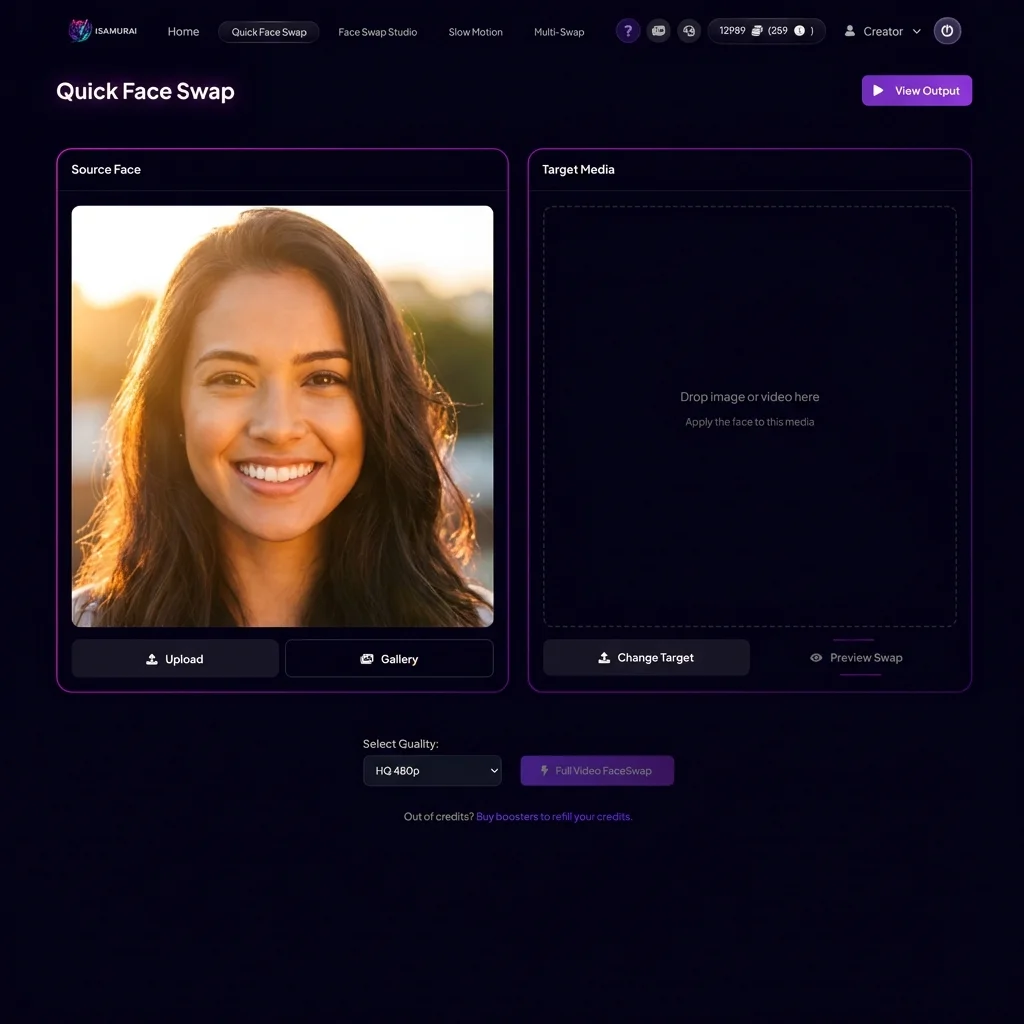
La interfaz con un rostro de origen de alta calidad listo para usar.
Paso 2: Elige tu escena de destino
El Contenido de destino es la imagen o el video donde aparecerá el rostro (el “dónde”). Haz clic en Cambiar destino en el panel derecho y sube tu archivo.
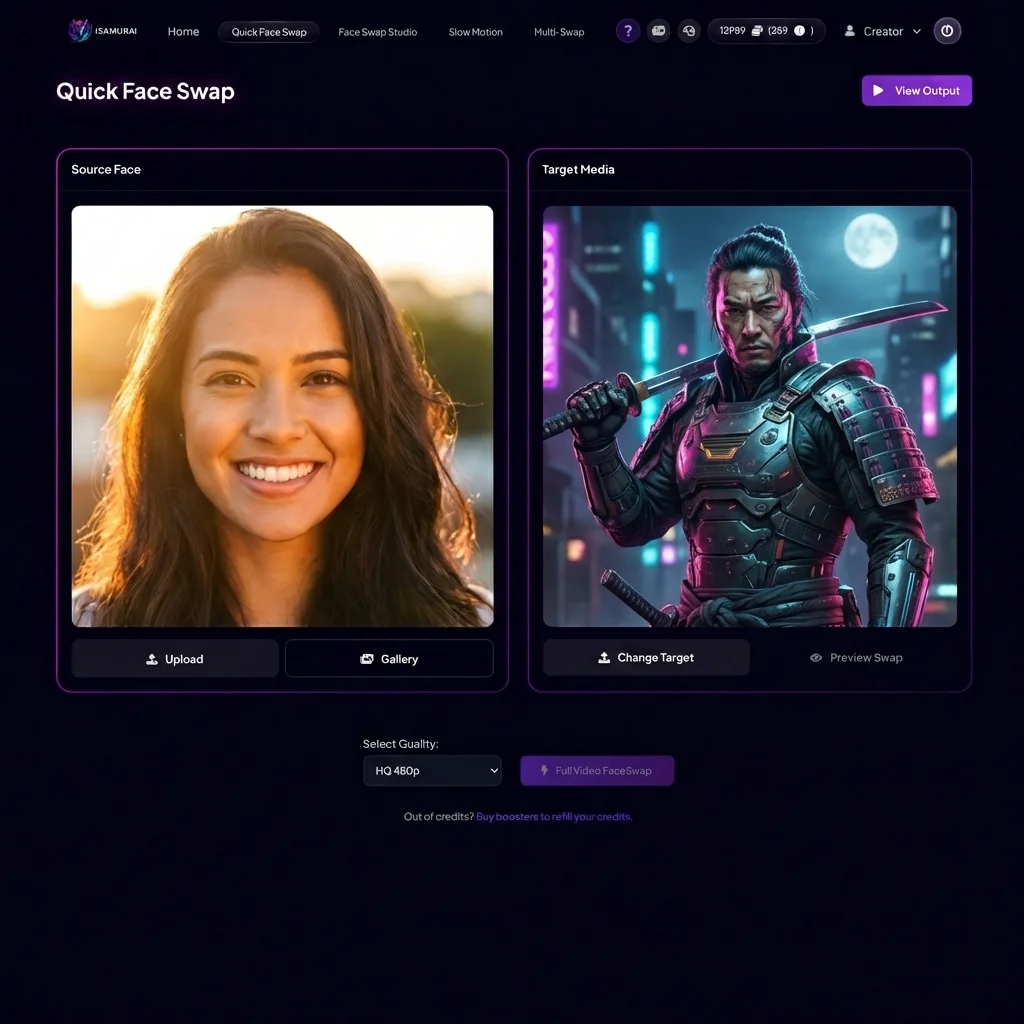
Nota: El intercambio mostrado aquí es una ilustración para demostrar el proceso. Los resultados reales variarán según los ángulos del rostro y la iluminación.
Paso 3: Vista previa y procesamiento
Antes de generar el video completo, es buena idea revisar tus ajustes. Usa Vista previa del intercambio para ver una vista previa de un solo fotograma. Luego selecciona tu calidad (SD, HD o Full HD) y haz clic en Face Swap del video completo.
Paso 4: El resultado
Cuando el procesamiento termine, tu resultado aparecerá automáticamente. Puedes descargarlo o guardarlo en tu Galería.
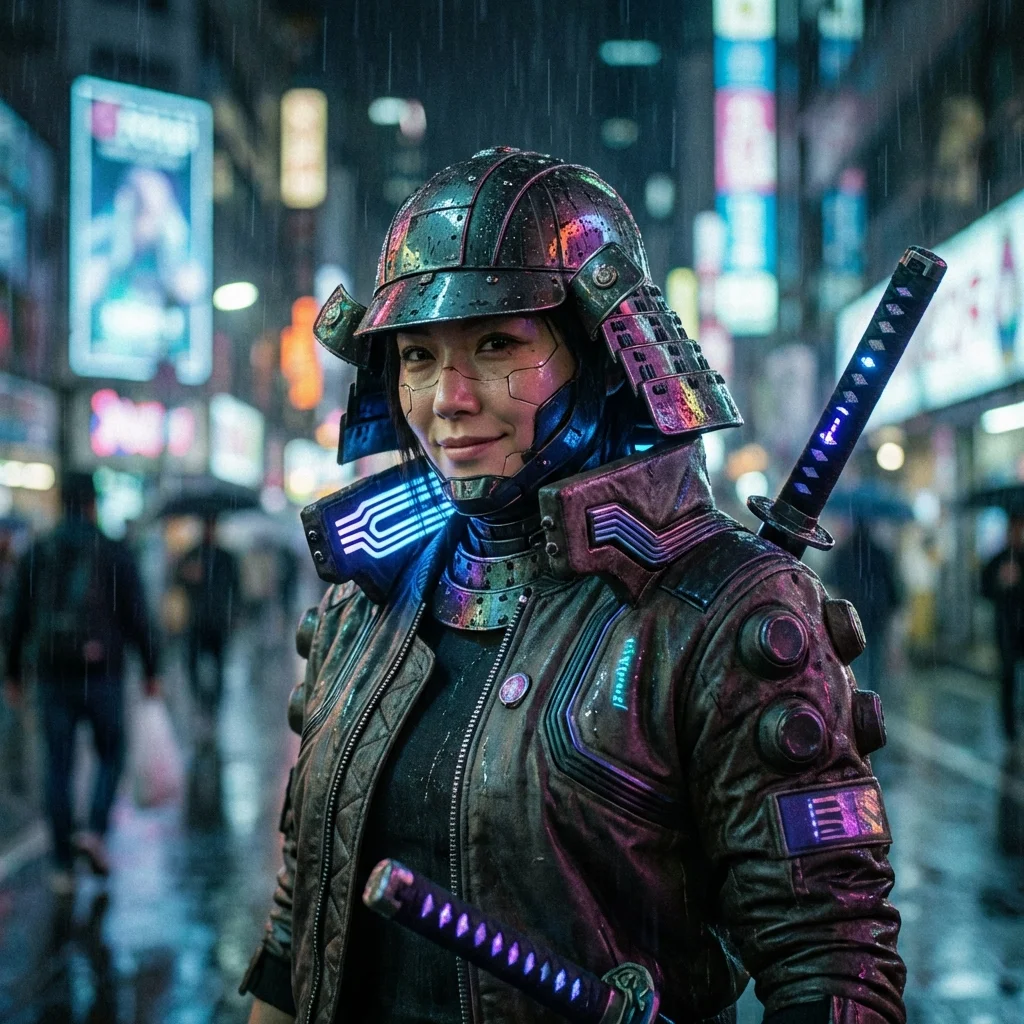
AVISO IMPORTANTE: Esta imagen es una ilustración artística creada para demostrar el concepto de face swap. NO fue generada por iSamurai.
❓ Preguntas frecuentes
P: ¿Puedo intercambiar varias personas con esta herramienta?
R: No, Quick Face Swap solo intercambia el rostro más destacado de la imagen. Para grupos, usa nuestra herramienta Multi Face Swap.
P: ¿Por qué mi video tarda tanto en procesarse?
R: Las resoluciones más altas (1080p) y las duraciones de video más largas requieren mucha más potencia de procesamiento de IA.
P: ¿Se guardan las imágenes que subo?
R: Los rostros de origen se guardan en tu galería privada para que puedas reutilizarlos fácilmente. Los videos procesados están disponibles para descargar durante un tiempo limitado.
Comparativa: ¿cuándo usar cada herramienta?
- Quick Face Swap: Fotos de una sola persona, memes, pruebas rápidas. Resultados más rápidos.
- Multi Face Swap: Fotos de grupo, bodas o escenas con varios personajes.
- Face Swap Studio: Edición de video compleja, control preciso de la línea de tiempo e intercambio de varios rostros distintos en un mismo clip.
Tutoriales y funciones relacionadas
- Empieza a intercambiar rostros: Prueba iSamurai Face Swap
- ¿Necesitas más control? Prueba Studio PRO: Guía de Face Swap Studio PRO
