
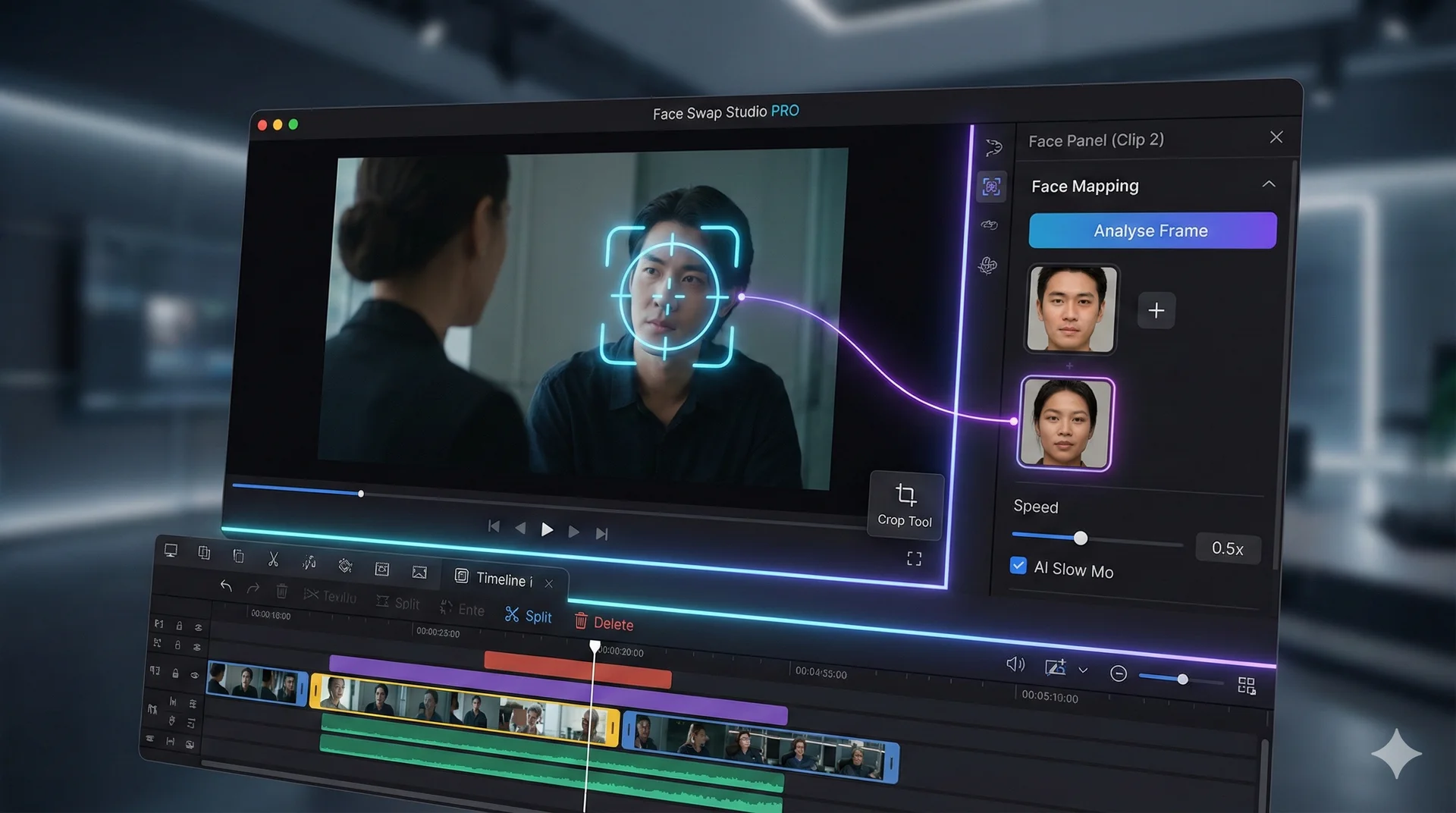
Face Swap Studio PRO es un editor de línea de tiempo profesional para tu navegador. Te permite combinar varios videos, editarlos y aplicar intercambios de rostro a partes específicas de tu video.
Funciones clave:
* Editor de línea de tiempo: Corta, recorta y organiza varios clips.
* Intercambio dinámico: Cambia distintos rostros en distintas escenas de un mismo video.
* Herramientas visuales: Recorta, rota y refleja los clips.
* Cámara lenta con IA: Genera efectos de cámara lenta fluidos.
Índice de contenidos
🖥️ Recorrido por la interfaz
1. El lienzo (Centro)
Esta es tu pantalla de vista previa. Muestra el video en la posición actual de la línea de tiempo. Aquí puedes usar la herramienta de recorte para ajustar tu video a distintas plataformas (por ejemplo, TikTok frente a YouTube).
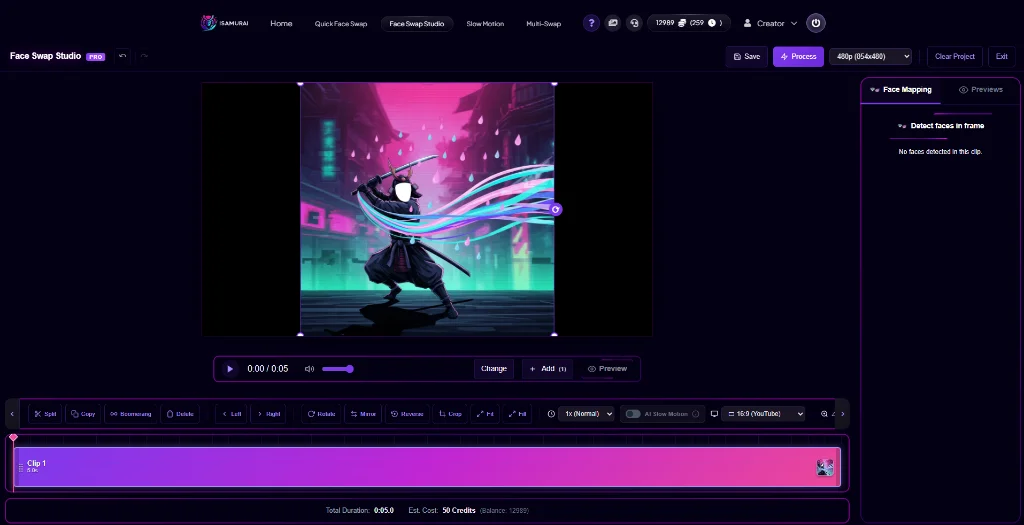
El lienzo principal donde subes y previsualizas tus ediciones.
2. La línea de tiempo (Abajo)
Aquí es donde construyes tu historia.
* Segmentos: Tu video se divide en “clips”. Puedes hacer clic en un clip para editar su configuración específica.
* Herramientas: Dividir (Tijeras), Eliminar (Papelera) y Bumerán (Icono de bucle).

La barra de herramientas de la línea de tiempo con herramientas de precisión para dividir y organizar clips.
3. Panel de rostros (Barra lateral derecha)
Aquí es donde controlas los intercambios de rostro. Es sensible al contexto, lo que significa que muestra la configuración del clip seleccionado actualmente.
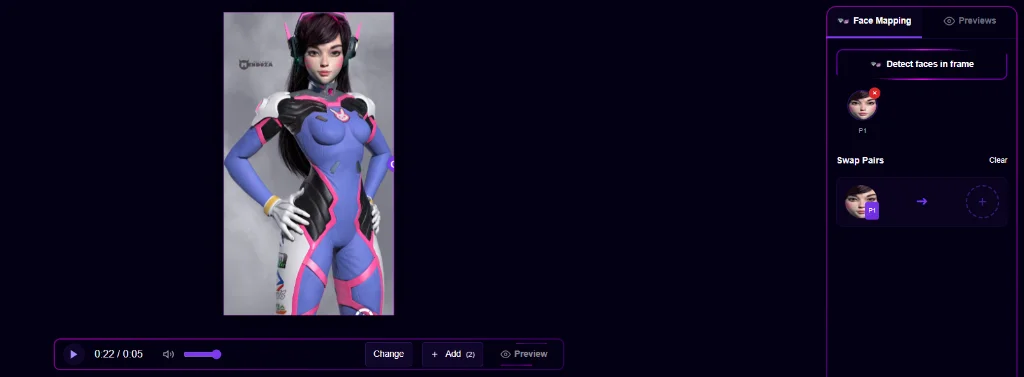
La barra lateral sensible al contexto para detectar y mapear rostros.
🚀 Flujo de trabajo paso a paso
Fase 1: Importar y organizar
- Subir: Haz clic en el botón de subida para añadir uno o más videos.
- Orden: Arrastra los clips en la línea de tiempo para reorganizarlos.
- Recortar: Usa la herramienta Dividir (S) para cortar las partes no deseadas y luego elimínalas.
Fase 2: Ediciones visuales
- Recortar: ¿Quieres un video vertical? Haz clic en el icono de recorte y arrastra los controladores.
- Cámara lenta: Selecciona un clip, cambia la velocidad a
0.5xy marca “Cámara lenta con IA” para obtener un movimiento suave y profesional.
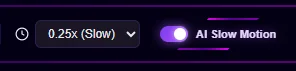
Activa la cámara lenta con IA para obtener resultados fluidos incluso a bajas velocidades.
Fase 3: Mapeo de rostros
Esta es la parte más importante. ¡Puedes asignar rostros distintos a clips distintos!
- Selecciona un clip en la línea de tiempo.
- Haz clic en Analizar fotograma en la barra lateral derecha.
- La IA encontrará los rostros presentes en ese clip específico.
- Asignar origen: Haz clic en el recuadro “+” junto a un rostro detectado para elegir en quién se convertirá.
- Repite este proceso para otros clips según sea necesario.
Fase 4: Exportar
- Revisa el indicador de coste estimado.
- Elige tu resolución (hasta 1080p).
- Haz clic en Procesar para renderizar el proyecto completo.
- Cuando termine, haz clic en Ver resultado para descargarlo.
⚡ Consejos avanzados
El efecto bumerán:
Selecciona un clip y haz clic en el icono de Bumerán. El estudio creará automáticamente un bucle “Adelante -> Reversa -> Adelante”, perfecto para redes sociales.
Deshacer/Rehacer:
¿Cometiste un error? Pulsa Ctrl + Z para deshacer tu último cambio.
Tutoriales y funciones relacionadas
- Empieza a intercambiar rostros: Prueba iSamurai Face Swap
- Descubre cómo protegemos tus datos: Guía de privacidad y seguridad de datos
