
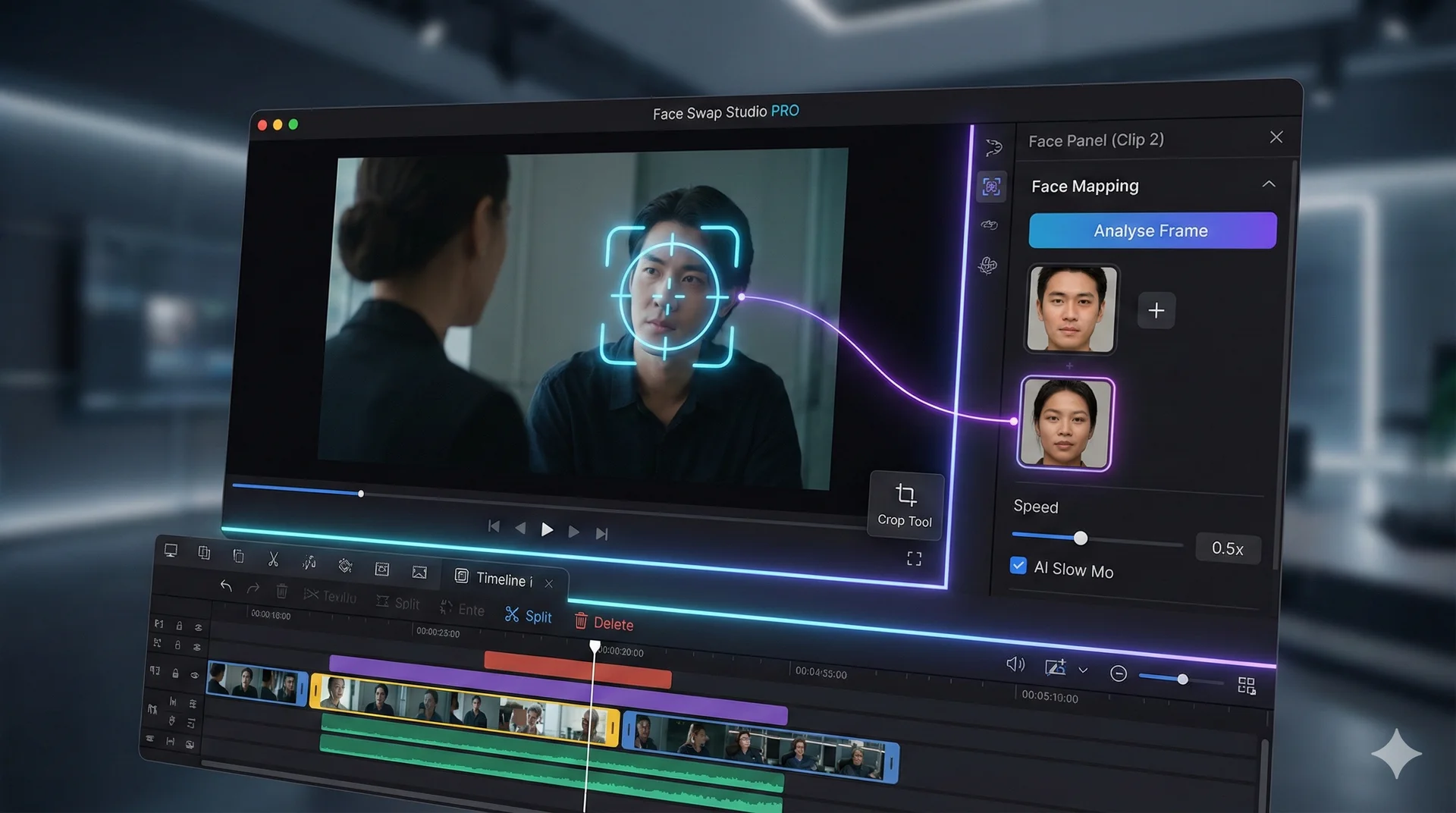
Face Swap Studio PROは、ブラウザで使えるプロ仕様のタイムラインエディタです。複数の動画を組み合わせて編集し、動画の特定の部分にだけ顔スワップを適用できます。
主な機能:
* タイムラインエディタ: 複数のクリップをカット、トリミング、配置できます。
* ダイナミックスワップ: 同じ動画内のシーンごとに異なる顔をスワップできます。
* ビジュアルツール: クリップのクロップ、回転、反転が可能です。
* AIスローモーション: なめらかなスローモーション効果を生成します。
目次
🖥️ インターフェースツアー
1. キャンバス(中央)
これはプレビュー画面です。現在のタイムライン位置の動画が表示されます。クロップツールを使えば、TikTokやYouTubeなどプラットフォームごとに動画サイズを調整できます。
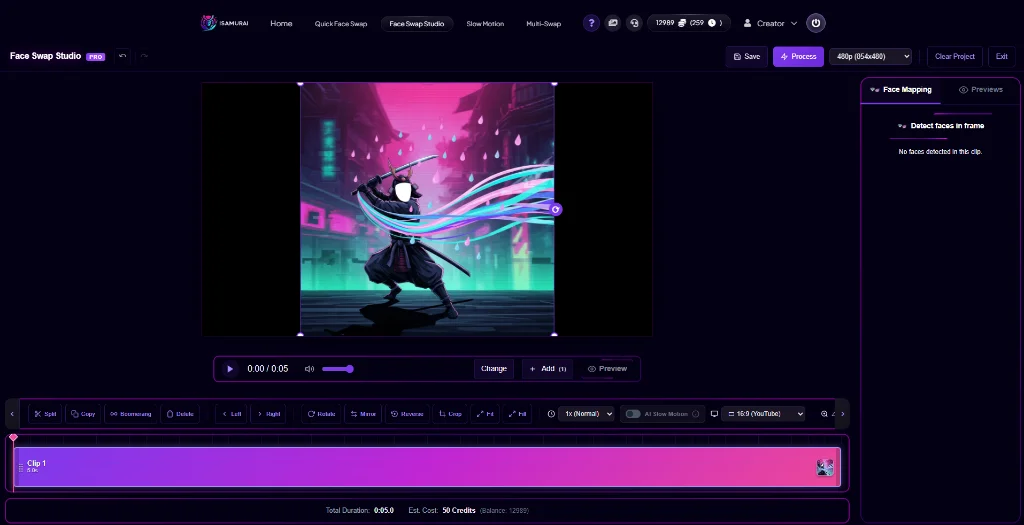
動画をアップロードして編集内容をプレビューするメインキャンバス。
2. タイムライン(下部)
ここでストーリーを組み立てます。
* セグメント: 動画は「クリップ」単位に分割されます。クリップをクリックすると個別の設定を編集できます。
* ツール: 分割(はさみ)、削除(ゴミ箱)、ブーメラン(ループアイコン)。

クリップの分割や配置を精密に行えるタイムラインツールバー。
3. フェイスパネル(右サイドバー)
ここで顔スワップの設定を行います。コンテキスト対応になっており、現在選択しているクリップの設定が表示されます。
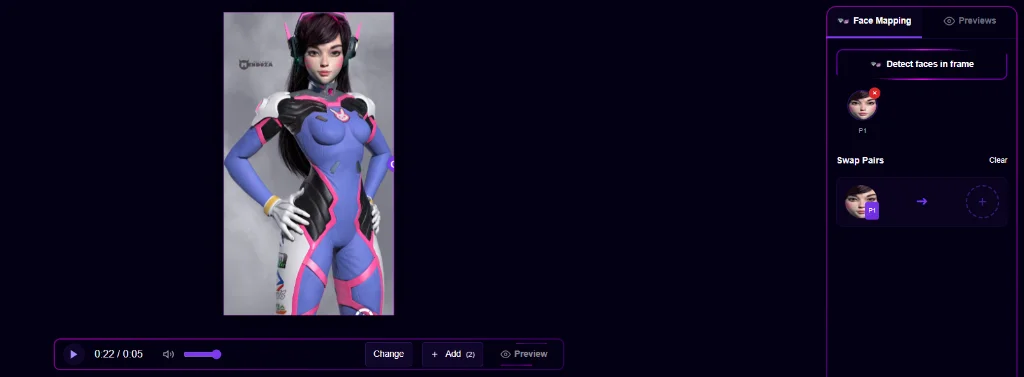
顔を検出してマッピングするコンテキスト対応サイドバー。
🚀 ステップバイステップワークフロー
フェーズ1:インポートと配置
- アップロード: アップロードボタンをクリックして、1つ以上の動画を追加します。
- 順序: タイムライン上でクリップをドラッグして並び替えます。
- トリミング: 分割(S)ツールで不要な部分を切り出し、削除します。
フェーズ2:ビジュアル編集
- クロップ: 縦型動画にしたい場合は、クロップアイコンをクリックしてハンドルをドラッグします。
- スローモーション: クリップを選択して速度を
0.5xに変更し、「AI Slow Mo」にチェックを入れるとプロ品質のなめらかな動きになります。
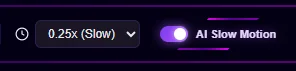
AIスローモーションを有効にすると、低速再生でもなめらかな仕上がりになります。
フェーズ3:顔のマッピング
これが最も重要な部分です。クリップごとに異なる顔を設定できます!
- タイムラインでクリップを選択します。
- 右サイドバーのフレーム解析をクリックします。
- AIがそのクリップ内の顔を検出します。
- ソースを割り当て: 検出された顔の横にある「+」ボックスをクリックして、誰に置き換えるかを選択します。
- 必要に応じて他のクリップでも同じ手順を繰り返します。
フェーズ4:エクスポート
- 推定コストの表示を確認します。
- 解像度(最大1080p)を選択します。
- 処理開始をクリックしてプロジェクト全体をレンダリングします。
- 完了したら出力を表示をクリックしてダウンロードします。
⚡ プロのコツ
ブーメランエフェクト:
クリップを選択してブーメランアイコンをクリックします。スタジオが自動的に「順再生 -> 逆再生 -> 順再生」のループを作成します。SNS投稿に最適です。
元に戻す/やり直し:
操作を間違えましたか?Ctrl + Zを押すと直前の変更を元に戻せます。
関連チュートリアルと機能
- 今すぐ顔スワップを試す:iSamurai Face Swapを試す
- データ保護の仕組みを知る:データプライバシー&セキュリティガイド
