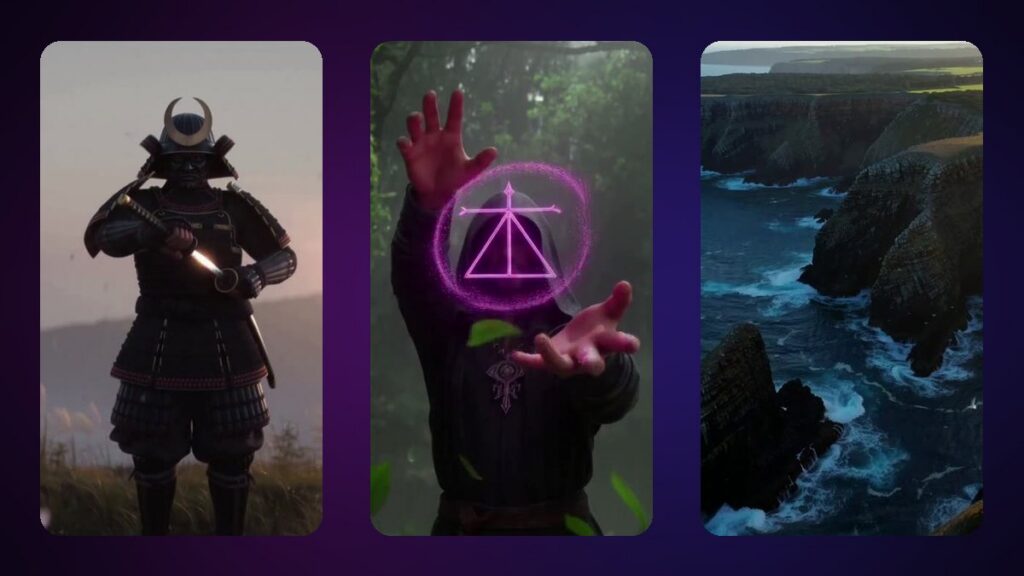
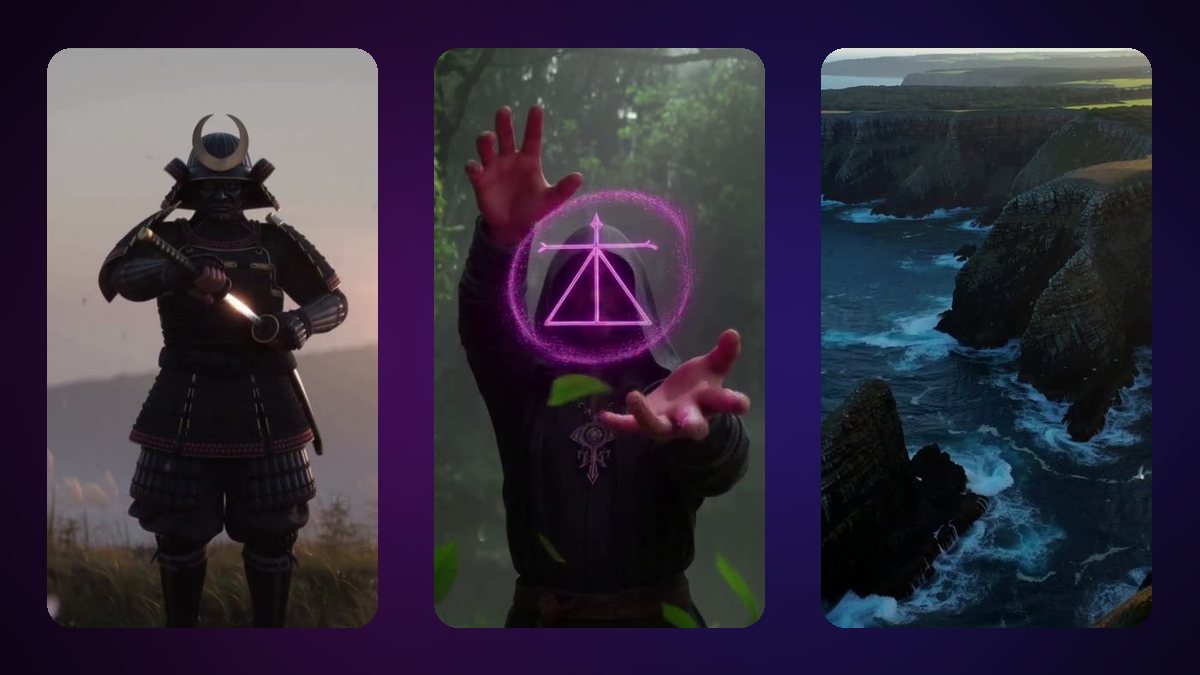
多くのAI動画生成ツールが作るのは無音のクリップです。VideoGenJutsuなら、1文、1枚の画像、いくつかのクリップ、または声から、音付きの動画——声、効果音、音楽——を作れます。このガイドでは、4つの始め方、大事な設定、音がうまく出るプロンプトの書き方、そして1本ごとの正確な料金を紹介します。
音付きAI動画を作る4つの方法
- テキストから動画——シーン、動き、カメラ、音を書くだけ。
- 画像から動画——画像を最初のフレーム、最後のフレーム、またはその両方にして、その間に起きることを書きます。
- 参考素材——画像4枚、クリップ3本、音声クリップ1本まで追加でき、それぞれに「これが主人公」「このリズムで」といった短いメモを付けられます。
- 好きな画面比——リール、ショート、TikTok向けの縦型9:16から横長の16:9まで。
手持ちの動画を変えたい場合はReImagineの出番です——AIで動画を編集する方法をご覧ください。
音付きAI動画を作る手順
- VideoGenJutsuを開き、画面比を選びます:9:16、1:1、16:9、またはその中間。
- 起きることを書く。メインの動きをひとつ、カメラの動き、聞こえてほしい音。有料プランならAIプロンプトアシスタントが詳しい文章を書いてくれます。
- 参考素材を追加(任意)。最初または最後のフレーム、キャラクターや場所の画像、短いクリップ、音声クリップ1本。
- 長さ・速度・解像度を選ぶ。1〜15秒、高速・標準・高品質、480p〜1080p。変更するたびに料金が更新されます。
- 生成。確定前に必要なクレジットが表示され、失敗した動画のクレジットは返ってきます。
- ダウンロード、または続けて作る。結果を次のショットの参考にすれば、短いシーンをつなげていけます。
音を良くするプロンプトのコツ
- セリフはかぎかっこで、誰が話すかも書く:老僧が言う、「川は覚えている」。
- 環境音を書く:トタン屋根を打つ雨、にぎやかな市場、崖を吹き抜ける風。
- 音楽のスタイルとテンポを指定:ゆっくりした和太鼓、アップテンポのシンセウェーブ、静かなピアノ。
- 音と動きを結びつける:「カメラが止まると同時に、刀が鞘に収まる音」。
- 1クリップに1つのアイデア。詰め込んだ15秒より、短く焦点を絞ったショットのほうが音も映像も良くなります。
プロンプト例:「縦長のショット。霧の森でフードをかぶった魔術師が両手を上げる。低いうなりとともに光るルーンが現れ、葉が舞い、背景には静かな合唱、カメラはゆっくり寄っていく。」
料金
VideoGenJutsuは秒単位の料金です。480pで高速は1秒4クレジット、標準は5、高品質は6。解像度が上がると料金が倍率で上がり(576p ×1.25、768p ×1.5、1080p ×2)、長いクリップは1秒あたり少し高くなります(8秒 ×1.1、10秒 ×1.2、15秒 ×1.5)。1本あたり最低5クレジット。480p・高速の5秒動画なら20クレジットです。
| プラン | 最長の動画 | 速度 | 最大 |
|---|---|---|---|
| Free | 1秒テスト | 高速 | 480p |
| Kohai — $9.90 | 5秒 | 高速 | 480p |
| Ninja — $29 | 10秒 | 高速・標準 | 576p |
| Ronin — $49 | 15秒 | すべて・同時に2本 | 768p |
| Samurai — $79 | 15秒 | すべて・同時に3本 | 1080p |
すべての比較は料金ページへ。
よくある質問
音付きのAI動画は無料で作れますか?
お試しなら作れます。無料アカウントでも1秒の動画(高速・480p・画像1枚、1本最低5クレジット)を作成できます。無料アカウントには10クレジット、さらに毎日のログインで10クレジットが付きます。
写真を動画にできますか?
はい。写真を最初のフレーム、最後のフレーム、または参考にして、起きることを書いてください。写真のキャラクターに既存の動画の動きをさせたい場合は、ReImagineを使います。
キャラクターに話させられますか?
はい。セリフをかぎかっこで書き、誰が話すかを指定すれば、VideoGenJutsuが映像と一緒に声を生成します。
自分の音声を追加できますか?
音声クリップを1本、参考として追加できます——声、リズム、効果音などに使え、使い方の短いメモも付けられます。
VideoGenJutsu、ReImagine、Imagineのどれを使えばいい?
VideoGenJutsuは新しい動画を作り、ReImagineは手持ちの動画を変え、Imagineは画像を作成・編集します(最初のフレームの準備に便利)。顔・頭部・キャラクターの入れ替えは顔スワップ、ヘッドスワップ、キャラクタースワップのページで説明しています。
準備はいいですか?VideoGenJutsuを開いて、まずは無料の1秒テストから。そのほかの答えはよくある質問とガイドへ。