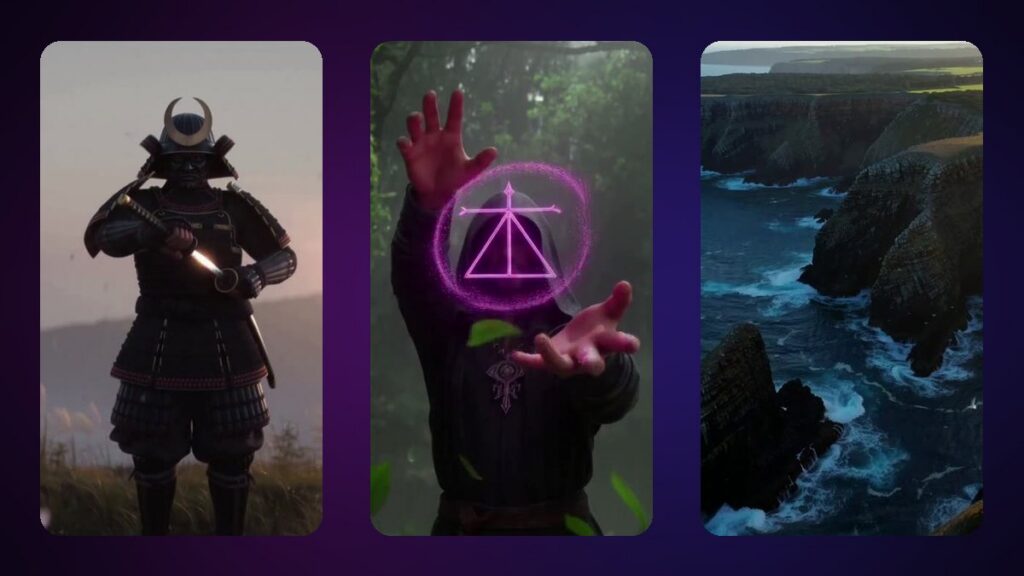
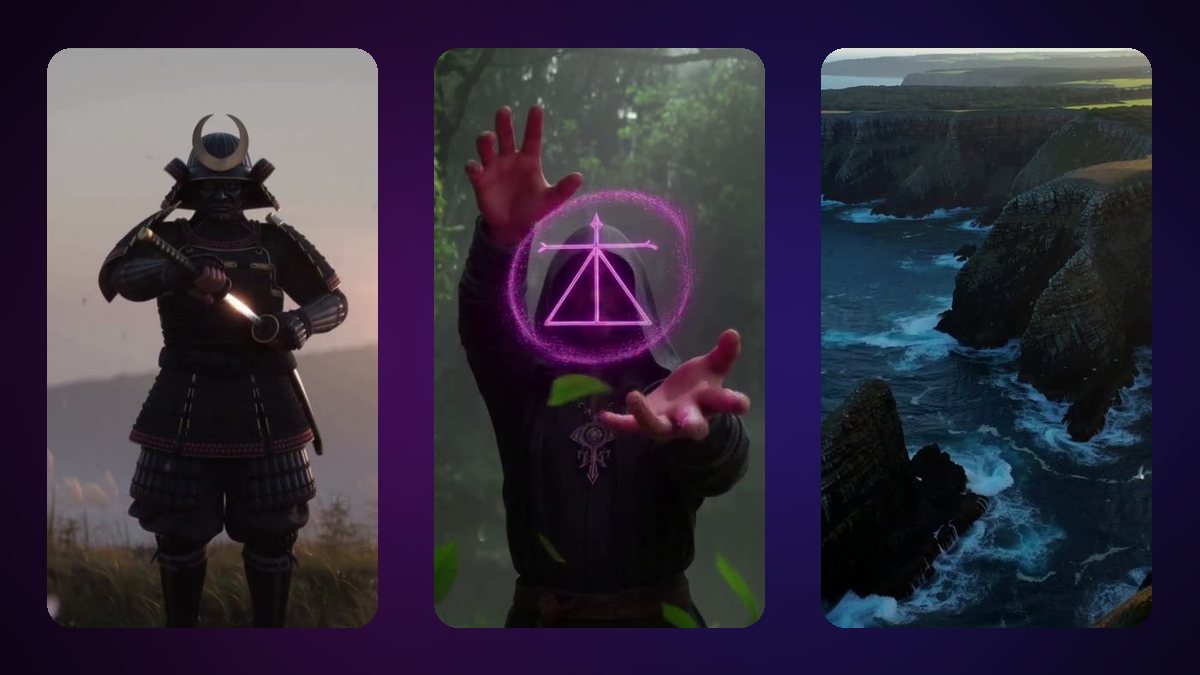
La plupart des générateurs de vidéos IA produisent des clips muets. VideoGenJutsu crée des vidéos avec le son — voix, effets sonores et musique — à partir d’une phrase, d’une image, de quelques clips ou d’une voix. Ce guide présente les quatre façons de commencer, les réglages qui comptent, comment écrire des prompts qui sonnent juste, et le prix exact de chaque vidéo.
Quatre façons de créer une vidéo IA avec le son
- Texte en vidéo — décrivez la scène, l’action, la caméra et le son.
- Image en vidéo — utilisez une image comme première image, dernière image ou les deux, et décrivez ce qui se passe entre les deux.
- Références — ajoutez jusqu’à 4 images, 3 clips et 1 clip audio, chacun avec une courte note comme « voici le héros » ou « reprends ce rythme ».
- Tous les formats — du vertical 9:16 pour Reels, Shorts et TikTok au large 16:9.
Vous voulez plutôt modifier une vidéo existante ? C’est le travail de ReImagine — voir comment modifier une vidéo avec l’IA.
Créer une vidéo IA avec le son, étape par étape
- Ouvrez VideoGenJutsu et choisissez le format : 9:16, 1:1, 16:9 ou entre les deux.
- Écrivez ce qui se passe. Une action principale, le mouvement de caméra et le son que vous voulez entendre. Avec les forfaits payants, l’assistant de prompt IA peut écrire la version détaillée pour vous.
- Ajoutez des références (facultatif). Une première ou une dernière image, des images d’un personnage ou d’un lieu, de courts clips ou un clip audio.
- Choisissez la durée, la vitesse et la résolution. De 1 à 15 secondes ; Rapide, Moyen ou Haute ; de 480p à 1080p. Le prix se met à jour à chaque changement.
- Générez. Les crédits s’affichent avant de confirmer, et une vidéo échouée vous les rend.
- Téléchargez ou continuez. Utilisez le résultat comme référence pour le plan suivant et construisez une courte séquence.
Conseils de prompt pour un meilleur son
- Écrivez les dialogues entre guillemets et dites qui parle : le vieux moine dit : « La rivière se souvient. »
- Nommez l’ambiance : la pluie sur un toit de tôle, un marché animé, le vent sur les falaises.
- Donnez un style et un tempo à la musique : tambours taiko lents, synthwave entraînante, piano doux.
- Liez les sons aux actions : « le sabre claque dans son fourreau quand la caméra s’arrête ».
- Une idée par clip. Des plans courts et ciblés sonnent et rendent mieux que 15 secondes surchargées.
Exemple de prompt : « Plan vertical. Un mage encapuchonné lève les deux mains dans une forêt brumeuse ; une rune lumineuse apparaît avec un grondement grave, les feuilles tourbillonnent, un chœur doux en fond, la caméra avance lentement. »
Combien ça coûte
VideoGenJutsu se facture à la seconde. En 480p : 4 crédits par seconde en Rapide, 5 en Moyen, 6 en Haute. Les résolutions plus hautes multiplient le prix (576p ×1,25, 768p ×1,5, 1080p ×2), et les clips plus longs coûtent un peu plus par seconde (8 s ×1,1, 10 s ×1,2, 15 s ×1,5). Chaque vidéo coûte au moins 5 crédits. Une vidéo de 5 secondes en Rapide et en 480p coûte 20 crédits.
| Forfait | Vidéo la plus longue | Vitesses | Jusqu’à |
|---|---|---|---|
| Free | tests d’1 seconde | Rapide | 480p |
| Kohai — 9,90 $ | 5 s | Rapide | 480p |
| Ninja — 29 $ | 10 s | Rapide, Moyen | 576p |
| Ronin — 49 $ | 15 s | Toutes, 2 à la fois | 768p |
| Samurai — 79 $ | 15 s | Toutes, 3 à la fois | 1080p |
Comparez tout sur la page des tarifs.
FAQ
Puis-je créer une vidéo IA avec le son gratuitement ?
Oui, en test : un compte gratuit peut créer des vidéos d’une seconde (Rapide, 480p, une image, au moins 5 crédits chacune). Les comptes gratuits reçoivent 10 crédits plus 10 par connexion quotidienne.
Puis-je transformer une photo en vidéo ?
Oui. Utilisez la photo comme première image, dernière image ou référence, et décrivez ce qui se passe. Pour qu’un personnage d’une photo reprenne les mouvements d’une vidéo existante, utilisez plutôt ReImagine.
Les personnages peuvent-ils parler ?
Oui. Écrivez la réplique entre guillemets et dites qui parle ; VideoGenJutsu génère la voix avec l’image.
Puis-je ajouter mon propre audio ?
Vous pouvez ajouter un clip audio comme référence — pour une voix, un rythme ou un son — avec une courte note sur la façon de l’utiliser.
Quel outil choisir : VideoGenJutsu, ReImagine ou Imagine ?
VideoGenJutsu crée de nouvelles vidéos, ReImagine modifie une vidéo que vous avez déjà, et Imagine crée et retouche des images — pratique pour préparer une première image. Le face swap, l’échange de tête et le remplacement de personnage sont expliqués sur les pages face swap, échange de tête et remplacement de personnage.
Prêt ? Ouvrez VideoGenJutsu et commencez par un test gratuit d’une seconde. Plus de réponses dans la FAQ et les guides.