2026年の顔スワップ市場
市場には数多くのAIツールがあふれています。今回はユーザーが実際に検索している主要5サービス、Live3D、Remaker AI、Reface、Canva、iSamuraiを徹底比較します。
自分に合った顔スワップツールを見つけるのは意外と大変です。モバイル専用のものもあれば、画像のみ対応のものもあり、多くには隠れたコストが潜んでいます。
この比較では、速度、コスト、動画の制限という3つの重要な観点に焦点を当てます。5つのプラットフォームすべてを実際にテストし、明確な答えを導き出しました。
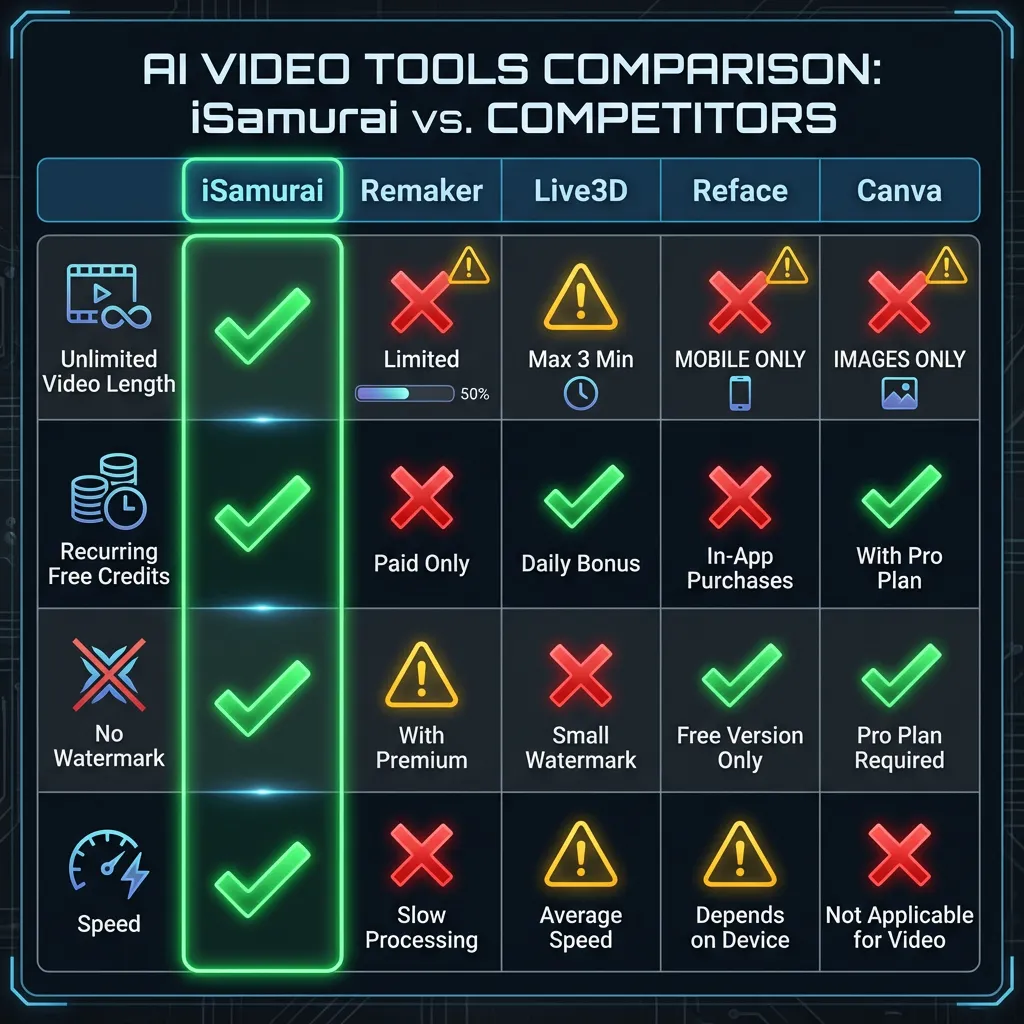
ひと目でわかる機能比較表
5つのサービスを比較したデータをご紹介します。
1. Live3D / VidMage
「お手軽・簡易」タイプ
Live3Dは広く利用されており、「VTuber」関連の検索でもよく表示されます。
* メリット:
* GIF作成が速い:手軽で低画質なミーム系リアクションの作成に最適。
* シンプルな操作画面:ボタンが少なく分かりやすい。
* デメリット:
* 10秒までの制限:YouTubeクリップやシーン全体をスワップすることはできない。
* 秒課金制:GIFより長い動画では料金が高額になる。
2. Remaker AI
「毎日ログイン」タイプ
Remakerは高品質な画像スワップで知られています。
* メリット:
* 高い画質:シャープな静止画を生成できる。
* デメリット:
* 長い待ち時間:無料ユーザーは処理待ちの行列が非常に長い。
* 毎日のチェックイン:「無料」クレジットを得るには毎日ログインする必要がある。
3. Reface
「モバイルミーム」アプリ
Refaceはモバイルアプリで有名ですが、デスクトップユーザーにとっては使いづらいという声も多くあります。
* メリット:
* 優れたモバイルアプリ:スマホで映画のワンシーンに顔をスワップして楽しめる。
* 豊富なライブラリ:あらかじめ用意されたクリップが数多くある。
* デメリット:
* カスタム動画に不向き:デスクトップから自分の高画質な動画ファイルをアップロードするのが難しい。
* 割高なサブスクリプション:週額課金モデル(£5~10/週)が中心で、料金がすぐに積み上がる。
* 透かし(ウォーターマーク):無料版には目立つブランディングが入る。
4. Canva(アプリ)
「画像デザイナー」向け
Canvaはデザインツールの大手ですが、顔スワップ機能はあくまでサードパーティ製プラグインです。
* メリット:
* 手軽さ:すでにチラシなどをデザイン中であれば、その場ですぐ使える。
* デメリット:
* 画像のみ対応:2026年時点で、ほとんどのCanvaアプリは高品質な動画の顔スワップには対応しておらず、静止画のみ対応。
* 動作が遅い:専用ツールと比べてプラグインの処理速度が遅いことが多い。
5. iSamurai
「クリエイターが選ぶ」ツール
iSamuraiは、信頼性を求めるコンテンツクリエイターのために開発しました。10秒制限では、ツールはもはや実用品ではなく単なるおもちゃになってしまうと気づいたからです。
- 動画の長さ無制限:シーン全体(例:2分、5分)をまるごとスワップ可能。
- 毎月10クレジット付与:月ごとに更新される定期クレジット。「毎日のチェックイン」は不要。
- 顔スワップに特化:私たちは顔スワップだけに集中して開発しています。
プロのヒント: より本格的な編集には、タイムラインエディターをご利用いただけます。マルチトラックでのスワップについて詳しくはFace Swap Studioガイドをご覧ください。
よくある質問(FAQ)
1. 動画の長さが無制限の顔スワップアプリはどれですか?
このリストの中で動画の長さ無制限(5分以上も対応)をサポートしているのはiSamuraiだけです。Live3Dなどの競合サービスは10~15秒の制限があります。
2. RefaceはPCでも使いやすいですか?
Refaceはスマートフォン向けに作られています。デスクトップで使うと操作性が悪く、エミュレーターや機能が限定されたウェブ版が必要になることが多いです。PC/Macでの作業には、iSamuraiやRemakerのようなブラウザベースのツールの方が向いています。
3. Canvaには動画の顔スワップ機能が標準搭載されていますか?
いいえ。2026年時点で、Canvaのアプリは主に静止画向けです。外部連携ツールを使わずにCanva単体で動画をアップロードして顔をスワップすることはできません。
4. なぜ「毎日ログイン」が不便なのですか?
Remakerのようなツールでは、クレジットを「受け取る」ために毎日ログインする必要があります。うっかり忘れると、必要なときにクレジットがゼロという事態になりかねません。iSamuraiなら毎月まとめて10クレジットが自動的に付与されます。
結論
- モバイルでのミーム作成には:Refaceが楽しい選択肢。
- チラシやポスター制作には:Canvaが便利。
- 本格的な動画スワップには:「毎日ログイン」の手間なく無制限の長さと定期クレジットを提供するのはiSamuraiだけです。