
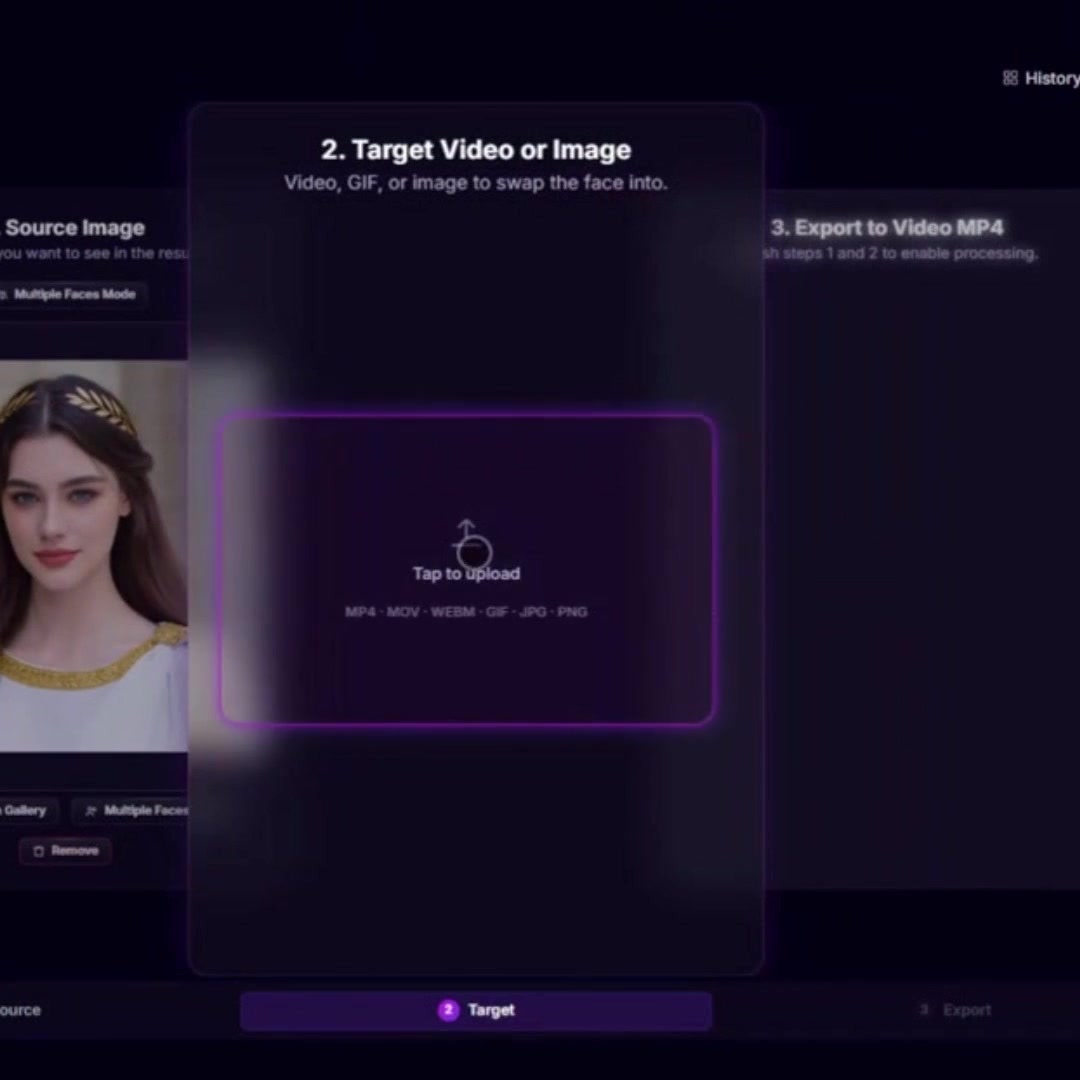
Dies ist eine vollständige Anleitung für die Oberfläche des iSamurai AI Face Swap. Das Tool ist als 3-Schritte-Stepper (Quelle → Ziel → Export) aufgebaut und unterstützt zwei Modi: einen Face Swap mit einem Gesicht und einen Multi-Face-Swap mit Zuordnung pro Gesicht. Das folgende Tutorial behandelt beide Modi, die Preise und die häufigsten Fragen.
Face Swaps bei Bildern sind kostenlos. Face Swaps bei Videos kosten Credits — die genaue Rate findest du im Abschnitt Preise.
Überblick über die neue Oberfläche
Die Face-Swap-Seite von iSamurai ist ein einziger Bildschirm mit drei horizontalen Folien:
- Folie 1 — Quelle. Hier wählst du das Gesicht aus, das du verwenden möchtest. Im Multi-Modus wird diese Folie zu einem Zuordnungsraster mit einer Zeile pro erkanntem Gesicht.
- Folie 2 — Ziel. Hier lädst du das Bild, GIF oder Video hoch, das den Swap erhalten soll. Die Vorschau auf Frame-Ebene befindet sich hier.
- Folie 3 — Export. Hier wählst du die Ausgabeauflösung und startest den Render-Vorgang. Der Fortschritt wird auf derselben Folie angezeigt; das Ergebnis erscheint nach Fertigstellung in deinem Verlauf.
Oben auf der Seite gibt es zwei Schaltflächen: Verlauf (deine bisherigen Generierungen) und Zurücksetzen (setzt die aktuelle Sitzung zurück). Der Modus-Umschalter (Einzel- vs. Multi-Modus) befindet sich innerhalb von Folie 1, nicht in der oberen Leiste — siehe den Abschnitt zum Wechseln weiter unten.
Du navigierst zwischen den Folien per Wischgeste (mobil) oder durch Klicken auf die seitlichen Folien (Desktop).
Tutorial-Video — Face Swap mit einem Gesicht
Das folgende Video zeigt einen kompletten Face Swap mit einem Gesicht, vom Upload bis zum Export.
Die folgende Anleitung im Text behandelt denselben Ablauf sowie die Variante mit mehreren Gesichtern.
Schritt für Schritt — Face Swap mit einem Gesicht
Der Einzel-Modus ersetzt ein Gesicht im Ziel durch ein Quellgesicht. Nutze ihn, wenn das Ziel nur eine Person zeigt oder wenn du in einer Szene mit mehreren Personen nur eine Person tauschen möchtest.
Schritt 1 — Quellgesicht auswählen
Tippe auf Folie 1 auf den Upload-Bereich, um das Bild des Quellgesichts von deinem Gerät auszuwählen. Auf dem Handy öffnet sich dabei direkt die Galerie des Betriebssystems. Wenn du das Tool schon einmal genutzt hast, tippe auf Aus Galerie, um ein zuvor hochgeladenes Gesicht erneut zu verwenden.
Schritt 2 — Ziel hochladen
Wische zu Folie 2 und tippe auf den Upload-Bereich. Als Ziel kannst du ein Bild, ein GIF oder ein Video verwenden. iSamurai akzeptiert die meisten gängigen Formate, darunter mp4, mov (inklusive HEVC), webm, jpg, png, webp und animierte GIFs.
Schritt 3 — Kostenlose Vorschau erstellen
Spule auf Folie 2 zu einem Frame, der für den Swap repräsentativ ist (klares Gesicht, keine Bewegungsunschärfe), und starte eine Vorschau des Swaps für dieses eine Frame. Die Vorschau ist kostenlos und zeigt genau die Qualität, die du auch beim vollständigen Render erhältst. Nutze sie, um zu bestätigen, dass das Quellgesicht die richtige Wahl ist, bevor du Credits ausgibst.
Schritt 4 — Export
Wische zu Folie 3, wähle deine Ausgabeauflösung und starte den Vorgang. Der Render läuft in der Cloud — du kannst den Tab schließen; das Ergebnis landet in deinem Verlauf, sobald es fertig ist. Bei Bildern dauert das nur Sekunden; bei Videos hängt die Renderzeit von Länge, Auflösung und der Anzahl der vorhandenen Gesichter ab.
Schritt für Schritt — Multi-Face-Swap
Der Multi-Modus ersetzt mehrere Gesichter im selben Ziel durch unterschiedliche Quellgesichter. Nutze ihn für Gruppenszenen, Gespräche oder jeden Clip mit mehr als einer Person.
- Wechsle auf Folie 1 in den Multi-Modus (die genaue Schaltfläche findest du im Abschnitt zum Wechseln weiter unten).
- Lade zuerst das Ziel hoch. Der Multi-Modus benötigt das Ziel, bevor er dir sagen kann, welche Gesichter in der Szene vorkommen. Wische zu Folie 2, lade das Ziel hoch und springe zu einem Frame, auf dem jedes Gesicht, das du tauschen möchtest, gut sichtbar ist.
- Führe die Gesichtserkennung aus. Tippe auf die Erkennungs-Schaltfläche. Das Tool liefert einen Eintrag pro erkannter Person, jeweils mit einer Miniaturansicht des Gesichts.
- Quellen den Gesichtern zuordnen. Wische zurück zu Folie 1. Du siehst ein Zuordnungsraster: links jedes erkannte Gesicht, rechts ein leerer Quellplatz. Tippe auf eine Zeile, und die Dateiauswahl öffnet sich — wähle das Quellbild, das du für dieses bestimmte Gesicht verwenden möchtest. Wiederhole das für jedes Gesicht, das du tauschen möchtest. Nicht zugeordnete Gesichter bleiben wie im Original.
- Export. Wische zu Folie 3, wähle eine Auflösung und starte den Vorgang. Der Render erzeugt eine einzige Ausgabe, in der jedes zugeordnete Gesicht gemäß deiner Zuordnung getauscht wurde.
Nützliche Steuerelemente im Zuordnungsraster:
- Mehr erkennen — führt die Erkennung erneut aus. Nutze diese Funktion, wenn beim ersten Durchlauf ein Gesicht übersehen wurde; wähle zuerst auf Folie 2 ein klareres Frame.
- × auf einer Zeile — entfernt die zugeordnete Quelle für dieses Gesicht (das Gesicht wird wieder „nicht zugeordnet”).
- Papierkorb-Symbol auf einer Zeile — entfernt die Zeile vollständig.
So wechselst du zwischen Einzel- und Multi-Modus
Der Modus-Umschalter befindet sich ausschließlich auf Folie 1. Er ist nicht in der oberen Leiste zu finden.
- Im Einzel-Modus siehst du die Schaltfläche Multiple Faces Mode über dem Upload-Bereich sowie eine zweite neben der Quell-Miniaturansicht, sobald du ein Gesicht ausgewählt hast. Tippe auf eine der beiden, um in den Multi-Modus zu wechseln.
- Im Multi-Modus befindet sich die Schaltfläche Single Face Mode unten im Zuordnungsraster. Tippe darauf, um zurück in den Einzel-Modus zu wechseln.
Der Wechsel des Modus löscht nicht dein Ziel — nur die Quellzuordnungen werden zurückgesetzt. Dein hochgeladenes Ziel bleibt auf Folie 2 erhalten.
Preise — Bild-Swaps vs. Video-Swaps
- Face Swap bei Bildern: kostenlos. Nach der Anmeldung unbegrenzt viele Bild-Swaps, keine Credits nötig.
- Face Swap bei Videos: kostenpflichtig. 10 Credits pro 10 Sekunden Ausgabe, mit einem Minimum von 25 Credits pro Render.
| Videolänge | Credits |
|---|---|
| 5 Sekunden | 25 (Minimum) |
| 10 Sekunden | 25 (Minimum) |
| 30 Sekunden | 30 |
| 60 Sekunden | 60 |
| 5 Minuten | 300 |
Multi-Face-Swaps kosten genauso viel wie Einzel-Swaps — der Preis hängt von der Dauer ab, nicht davon, wie viele Gesichter du zuordnest.
Unterstützte Formate und Auflösungen
Quellgesicht (das Gesicht, das du verwenden möchtest): nur Bild — jpg, png, webp.
Ziel (das Medium, das getauscht werden soll): Bilder (jpg, png, webp), animierte GIFs und Videos in mp4, mov, webm sowie den meisten vom Browser dekodierbaren Formaten. iPhone-HEVC-.mov-Dateien werden akzeptiert; wenn dein Browser HEVC lokal nicht dekodieren kann, bleibt die Vorschau auf der Seite unter Umständen schwarz, aber der Server verarbeitet die Originaldatei trotzdem, und der Export funktioniert.
Ausgabeauflösungen: 480p, 720p, 1080p, 1440p. Welche Auflösungen dir zur Verfügung stehen, hängt von deinem Tarif ab — kostenlose bzw. niedrigere Stufen sind auf 480p beschränkt, kostenpflichtige Tarife schalten 720p und 1080p frei, und die höchste Stufe schaltet 1440p frei.
FAQ
Ist das iSamurai AI Face Swap Tool kostenlos?
Ja, für Bilder — unbegrenzte Bild-Face-Swaps kosten null Credits. Face Swap bei Videos ist kostenpflichtig: 10 Credits pro 10 Sekunden, mit einem Minimum von 25 Credits pro Render.
Wie tausche ich online ein Gesicht in einem Video?
Melde dich bei iSamurai an, öffne die Face-Swap-Seite, lade dein Quellgesicht auf Folie 1 hoch, lade das Zielvideo auf Folie 2 hoch, erstelle eine kostenlose Vorschau für ein gewähltes Frame, gehe dann zu Folie 3, wähle eine Auflösung und starte den Render. Der vollständige Video-Face-Swap läuft in der Cloud und das Ergebnis erscheint nach Fertigstellung im Verlauf.
Wie viel kostet ein Face Swap bei einem Video?
Die Preise für Video-Face-Swaps liegen bei 10 Credits pro 10 Sekunden Video, mit einem Minimum von 25 Credits. Ein 5-sekündiger Clip kostet 25 Credits, ein 30-sekündiger Clip kostet 30 Credits, ein 60-sekündiger Clip kostet 60 Credits.
Wie tausche ich mehrere Gesichter in einem Video?
Nutze den Multi-Face-Swap-Modus. Wechsle auf Folie 1 in den Multiple Faces Mode, lade dein Zielvideo auf Folie 2 hoch, springe zu einem Frame, auf dem jedes Gesicht sichtbar ist, führe die Gesichtserkennung aus, gehe dann zurück zu Folie 1 und tippe auf jede erkannte Gesichtszeile, um jeweils ein anderes Quellbild zuzuordnen. Nicht zugeordnete Gesichter bleiben wie im Original.
Kann ich ein iPhone-Video (HEVC / .mov) face-swappen?
Ja. iSamurai akzeptiert HEVC- und .mov-Dateien, die vom iPhone exportiert wurden. Wenn dein Browser HEVC nicht dekodieren kann, bleibt die Vorschau auf der Seite unter Umständen schwarz, aber der Server verarbeitet die Originaldatei, und der Export funktioniert trotzdem.
Kann ich einen Face Swap vor dem Ausgeben von Credits als Vorschau ansehen?
Ja. Spule auf Folie 2 zu einem beliebigen Frame und erstelle eine Vorschau des Swaps für dieses Frame. Die Vorschau ist kostenlos und zeigt genau die Swap-Qualität, die du auch beim vollständigen Render erhältst — nutze sie, um das Quellgesicht zu prüfen, bevor du Credits für ein Video ausgibst.
Welche Dateiformate unterstützt das AI Face Swap Tool?
Quellgesichter müssen Bilder sein (jpg, png, webp). Als Ziel werden Bilder, animierte GIFs und Videos (mp4, mov, webm und die meisten gängigen Videoformate) akzeptiert.
Welche Videoauflösungen werden unterstützt?
480p, 720p, 1080p und 1440p. Die verfügbaren Auflösungen hängen von deinem Tarif ab — niedrigere Stufen sind auf 480p beschränkt, kostenpflichtige Tarife schalten die höheren Auflösungen frei.
Funktioniert der AI Face Swap auf dem Handy?
Ja. Die Oberfläche ist mobile-first gestaltet. Unter iOS und Android öffnet die Dateiauswahl direkt die Galerie des Betriebssystems, sodass du Gesichter aus deiner Kamerarolle und Zielvideos von deinem Handy in einem Schritt auswählen kannst.
Wie lange dauert das Rendern eines AI Video Face Swaps?
Die Renderzeit hängt von der Videolänge, der Ausgabeauflösung und der Anzahl der getauschten Gesichter ab. Kurze Clips in 480p sind in der Regel in wenigen Minuten fertig. Du kannst die Seite während des Renderns schließen — das Ergebnis landet im Verlauf, sobald es fertig ist.
Warum hat das Tool kein Gesicht erkannt?
Die Erkennung läuft auf dem einzelnen Frame, das du auf Folie 2 auswählst. Wenn ein Gesicht übersehen wird, springe zu einem klareren Frame (frontal, gut beleuchtet, Gesicht groß genug im Bild, keine Bewegungsunschärfe) und tippe auf Mehr erkennen. Seitliche Ansichten, starke Bewegungsunschärfe und sehr kleine Gesichter sind die häufigsten Gründe, warum die Erkennung ein Gesicht überspringt.
Brauche ich ein Konto, um den AI Face Swap zu nutzen?
Ja, ein kostenloses iSamurai-Konto ist erforderlich. Bild-Swaps bleiben nach der Anmeldung kostenlos; nur Video-Renderings verbrauchen Credits.
Wo finde ich meine bisherigen Face Swaps?
Jede Generierung wird in deinem Verlauf gespeichert, erreichbar oben rechts auf der Face-Swap-Seite. Dort kannst du frühere Ergebnisse erneut herunterladen oder löschen.
Jetzt starten
Öffne das iSamurai AI Face Swap Tool und probiere es kostenlos an Bildern aus. Melde dich an oder registriere dich, um deine Generierungen im Verlauf zu speichern.
