
- Generación y edición se han fusionado
- Genera imágenes a partir de un texto
- Inpainting con IA: edita una región y conserva el resto
- Edita con varias imágenes de referencia
- Cambia el estilo, recolorea y convierte cualquier foto
- Restaura y mejora fotos antiguas
- Cómo funcionan los créditos y la calidad
- Cómo elegir un generador de imágenes con IA
- Preguntas frecuentes
Generación y edición se han fusionado
Durante años, “generador de imágenes con IA” y “editor de imágenes con IA” fueron dos productos distintos. Ibas a una herramienta para convertir un texto en una imagen, y a otra completamente diferente para retocar una foto, eliminar un objeto o arreglar un escaneo antiguo. Esa división ya no tiene sentido. Los mismos modelos de difusión que generan una imagen desde cero también pueden reconstruir parte de una ya existente, combinar varias fotos entre sí o cambiar el estilo de una imagen a petición.
Esta guía repasa las cinco cosas que un generador y editor de imágenes con IA moderno debería hacer — generar, hacer inpainting, componer, cambiar el estilo y restaurar — para qué sirve realmente cada una y cómo distinguir una herramienta capaz de un simple envoltorio. Todo lo que sigue se muestra con resultados reales de iSamurai Imagine.
1. Genera imágenes a partir de un texto
El texto a imagen es la función estrella: describes una escena y el generador de imágenes con IA la renderiza en segundos. Lo que separa un buen generador de un simple juguete es el control. Uno de verdad te permite guiar el resultado con un prompt negativo (qué evitar), elegir una relación de aspecto para que la composición encaje donde vayas a usarla, y renderizar varias variaciones a la vez para que puedas elegir la mejor en lugar de regenerar a ciegas.
Describe con detalle. “Un gato” te da un gato genérico; “un gato pelirrojo durmiendo en el alféizar de una ventana con luz cálida de tarde, poca profundidad de campo, foto realista” te da una imagen utilizable. Sujeto, entorno, iluminación y estilo son las cuatro palancas que más importan.
2. Inpainting con IA: edita una región y conserva el resto
El inpainting — también llamado edición por región — es donde la edición con IA se vuelve realmente útil. Pintas una máscara sobre un área concreta, describes el cambio, y solo esa región se regenera. Todo lo que queda fuera de tu selección permanece idéntico píxel a píxel. Así es como se elimina un objeto de una foto, se reemplaza un fondo o se añade algo nuevo sin que la IA vuelva a dibujar toda la imagen y cambie detalles que querías conservar.
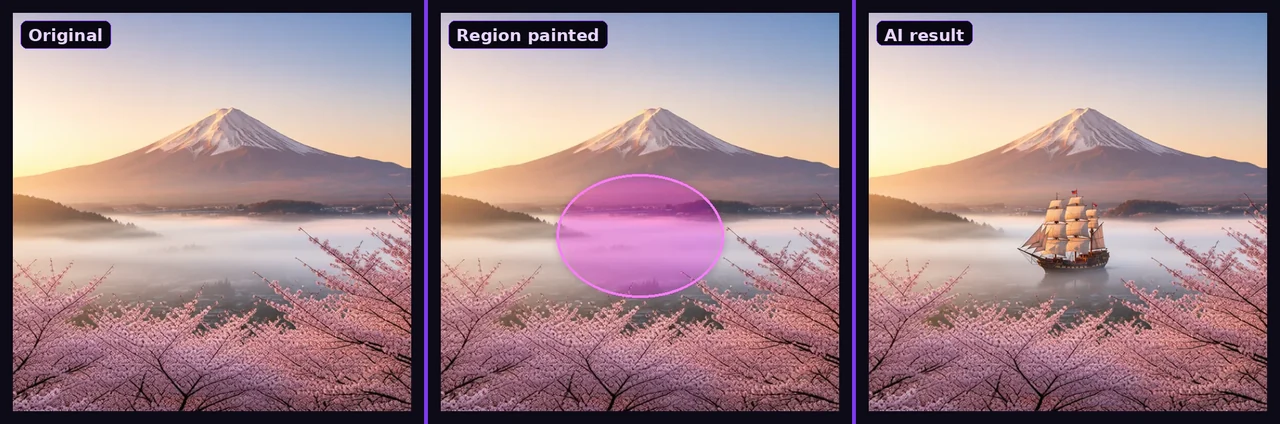
La prueba de un motor de inpainting real es la costura. Las herramientas baratas regeneran un rectángulo y dejan un borde visible o un cambio de color. Una buena herramienta iguala la iluminación y el grano en el límite de la máscara para que la edición sea invisible. Si lo que quieres sobre todo es reparar o limpiar fotos existentes en lugar de inventar otras nuevas, nuestro restaurador y mejorador de imágenes con IA está diseñado exactamente para eso.
3. Edita con varias imágenes de referencia
La edición de una sola imagen tiene un límite: a veces lo que quieres añadir está en otra foto. La edición con múltiples imágenes de referencia te permite darle a la IA un sujeto más una o varias imágenes de referencia y describir cómo combinarlos — “pon las gafas de la imagen 1 en la persona de la imagen 2”. Es una sola operación, y es lo que impulsa el probador virtual, la colocación de productos y la transferencia de estilo.
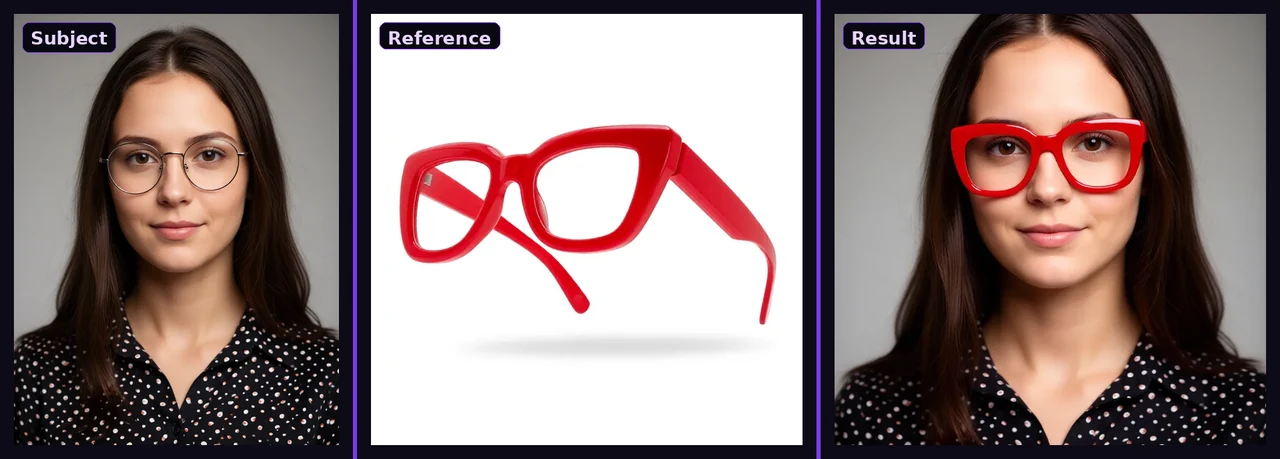
Lo difícil aquí es la identidad. Un modelo débil intercambia el objeto pero cambia silenciosamente el rostro, la pose o la temperatura de color. Uno potente mantiene al sujeto reconocible y solo toma prestado de la referencia lo que has pedido.
4. Cambia el estilo, recolorea y convierte cualquier foto
La edición por instrucciones cubre todo lo que describirías en una frase: convertir una foto a blanco y negro, repintarla como un dibujo animado, cambiar la estación del año o recolorear un producto. Escribes la instrucción y el editor de fotos con IA la aplica manteniendo la composición fiel al original.
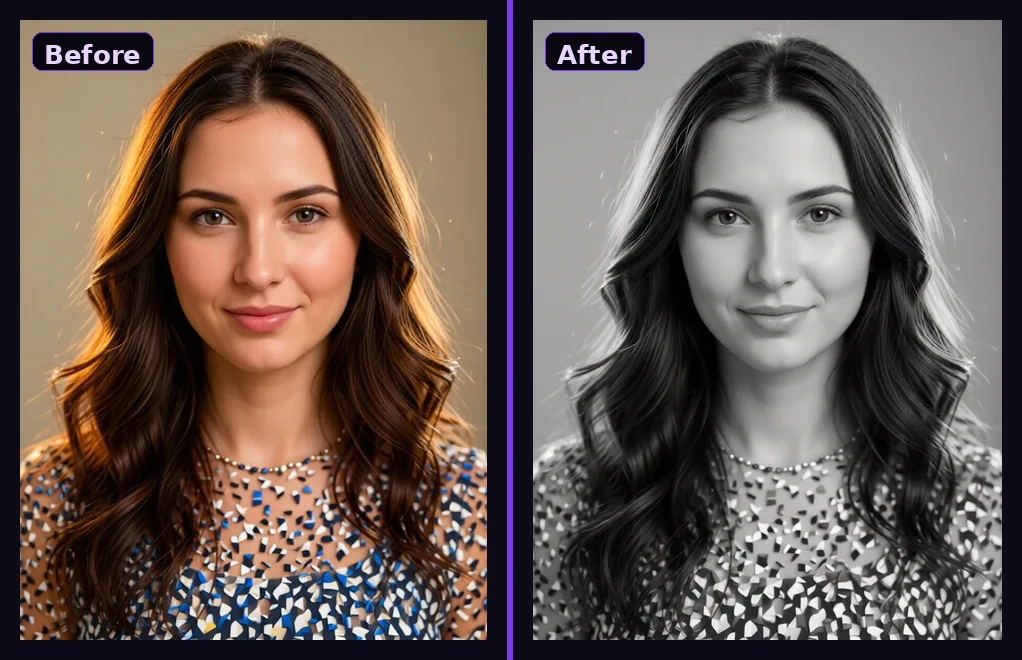
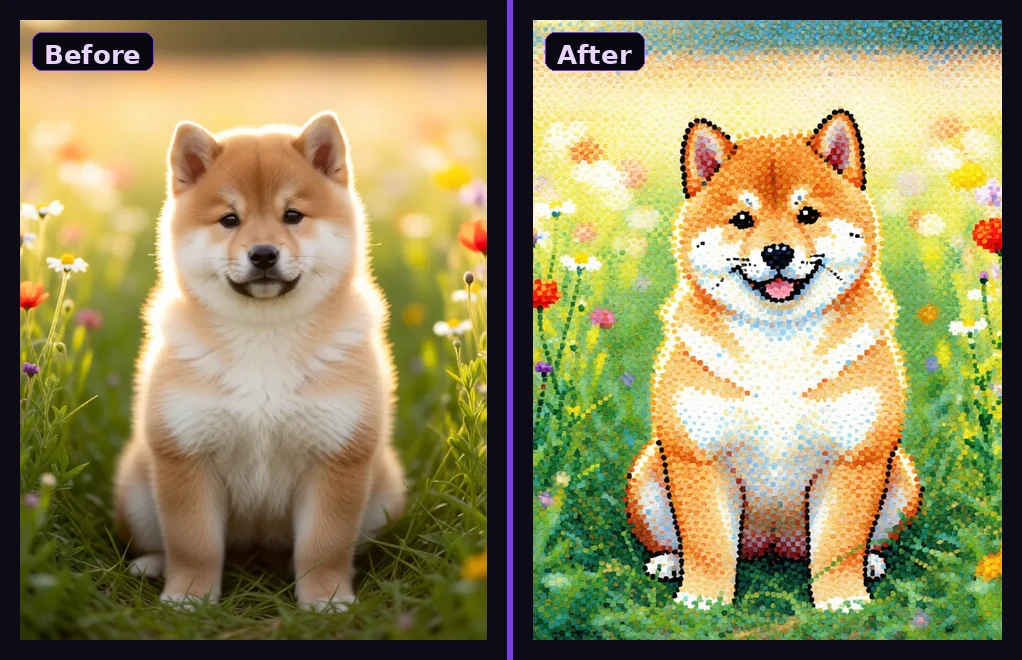
La transferencia de estilo es lo más divertido y lo más fácil de estropear: si la fuerzas demasiado, el sujeto se disuelve en textura. El objetivo es un cambio de estilo que un amigo seguiría reconociendo.
5. Restaura y mejora fotos antiguas
El mismo motor de edición restaura fotos antiguas, desvaídas o dañadas: repara arañazos y roturas, enfoca un escaneo borroso, mejora los rostros y, opcionalmente, recolorea un original en blanco y negro. Como funciona por instrucciones, tú controlas hasta dónde llega — una limpieza ligera o una reconstrucción completa.
Hemos escrito dos guías más detalladas sobre esto: restaurar, mejorar y aumentar la resolución de fotos con IA y arreglar fotos borrosas y revivir imágenes antiguas. Ambas usan el mismo motor descrito aquí.
Cómo funcionan los créditos y la calidad
Una herramienta de imágenes con IA justa cobra cada acción a un coste fijo y visible, en lugar de una vaga bolsa mensual de “tokens”. En Imagine, cada acción muestra su coste exacto en créditos en el botón Generar antes de confirmar, las generaciones fallidas se reembolsan automáticamente, y eliges entre un pase rápido y un pase de alta calidad para cada trabajo. Una cuenta gratuita empieza con créditos para que puedas probar todo el flujo de trabajo — generar, editar y editar por regiones — antes de pagar. Consulta los planes y precios actuales para más detalles.
Cómo elegir un generador de imágenes con IA
La mayoría de los sitios de “generador de imágenes con IA” envuelven el mismo modelo abierto con un logo distinto. Cuatro preguntas separan una herramienta de verdad de un simple envoltorio:
- ¿Edita, no solo genera? El inpainting y la edición con múltiples imágenes son mucho más difíciles de implementar que el texto a imagen. Su presencia es la señal de calidad más clara.
- ¿Las costuras son limpias? Haz un inpaint y amplía el límite de la máscara. Los bordes y los cambios de color delatan un motor débil.
- ¿Los precios son honestos? Un coste fijo por acción mostrado de antemano, con reembolsos si falla, es mejor que un gasto de créditos opaco.
- ¿Hay un plan gratuito real? No una prueba de 3 imágenes, sino suficiente para evaluar de verdad la generación, la edición y el inpainting.
Si también trabajas con vídeo, la misma cuenta cubre Face Swap con IA y cámara lenta con IA — así que la generación, la edición y el movimiento viven en un mismo lugar.
Preguntas frecuentes
¿Existe un generador de imágenes con IA gratis y sin marca de agua?
Sí. iSamurai Imagine es gratis para empezar — recibes créditos con una cuenta gratuita, sin necesidad de tarjeta, y tus imágenes no llevan marca de agua. Los planes de pago añaden salida de alta calidad, edición con múltiples imágenes y procesamiento prioritario.
¿Cuál es la diferencia entre el inpainting con IA y una edición normal?
Una edición normal puede cambiar toda la imagen. El inpainting solo regenera la región sobre la que pintas una máscara y deja todo lo demás idéntico píxel a píxel — así es como se elimina un objeto o se reemplaza un fondo de forma limpia.
¿Puedo eliminar un objeto o reemplazar el fondo?
Sí. Pinta una máscara sobre el objeto o el fondo, describe el cambio, y solo esa área se reconstruye. El resto de la foto permanece intacto.
¿Puedo combinar dos imágenes en una sola?
Sí — la edición con múltiples imágenes de referencia toma un sujeto más una o varias imágenes de referencia y las combina en una sola operación, manteniendo la identidad y la iluminación de forma coherente. Se usa para el probador virtual, la colocación de productos y la transferencia de estilo.
¿Puede restaurar fotos antiguas o dañadas?
Sí. El mismo editor repara arañazos y roturas, enfoca escaneos borrosos, mejora los rostros y puede recolorear originales en blanco y negro a partir de una instrucción sencilla.
¿Qué formatos de imagen puedo subir?
Funcionan JPG, PNG, WebP y HEIC (iPhone). Las fotos de móvil giradas se rotan automáticamente y la transparencia se gestiona correctamente.
Pruébalo
Genera a partir de un prompt, pinta una región para editarla, combina referencias o restaura una foto antigua — todo en un mismo estudio. Abre iSamurai Imagine gratis y crea tu primera imagen.
