
生成与编辑已经合二为一
多年来,“AI图像生成器”和“AI图像编辑器”一直是两种不同的产品。你需要用一个工具把文字提示变成图片,再换另一个完全不同的工具来修饰照片、去除物体或修复老旧扫描件。这种割裂如今已经没有意义。同样的扩散模型既能从零生成一张图像,也能重建现有图像的局部、将多张图片融合在一起,或按指令为照片重新风格化。
本指南将介绍一款现代AI图像生成与编辑工具应具备的五项能力——生成、局部重绘、合成、重新风格化与修复——分别说明每项功能的实际用途,以及如何分辨真正强大的工具和粗糙的套壳产品。下文所有示例均来自iSamurai Imagine的真实输出。
1. 通过文字提示生成图像
文生图是最核心的功能:描述一个场景,AI图像生成器就能在几秒内将其渲染出来。真正优秀的生成器与玩具级工具的区别在于可控性。一款真正好用的工具会让你通过负面提示词(需要避免的内容)来引导结果,选择宽高比以适配实际使用场景,并一次性生成多个版本,让你从中挑选最佳画面,而不是盲目地反复重新生成。
提示词要具体。“一只猫”只会得到一只普通的猫;而“一只姜黄色的猫在温暖的午后阳光下趴在窗台上睡觉,浅景深,照片级真实感”则能得到一张可用的图像。主体、场景、光线和风格是最重要的四个变量。
2. AI局部重绘:编辑局部,保留其余部分
局部重绘(Inpainting)——也称为区域编辑——是AI编辑真正发挥作用的地方。你只需在特定区域涂抹遮罩、描述想要的改动,系统就只会重新生成该区域,选区以外的部分则保持像素级不变。正是靠这种方式,你才能从照片中去除某个物体、替换背景,或者添加新元素,而不会让AI重绘整张图像、改动你原本想保留的细节。
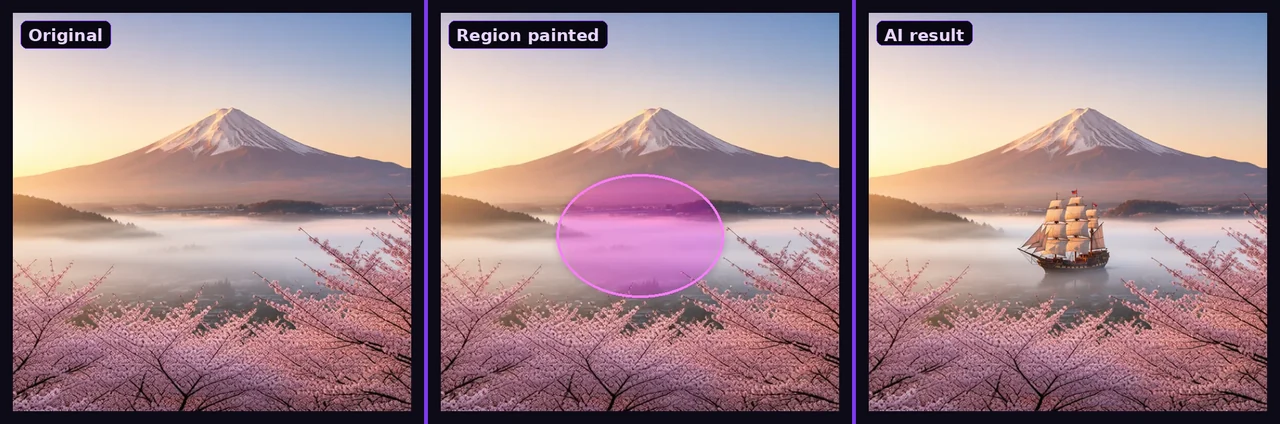
检验一款局部重绘引擎是否真材实料,关键看接缝。廉价工具往往只是重新生成一个矩形区域,留下明显的边缘或色差。而优秀的引擎会在遮罩边界处匹配光线和颗粒感,让修改不留痕迹。如果你更想修复或清理现有照片,而不是创造全新画面,我们专门的AI照片修复与增强工具正是为此而生。
3. 使用多张参考图像进行编辑
单图编辑存在上限:有时你想添加的东西恰恰在另一张图片里。多图参考编辑允许你提供一个主体加一张或多张参考图像,并描述如何将它们组合——例如“把图1中的眼镜戴到图2的人物脸上”。这只是一次操作,却是虚拟试穿、产品植入和风格迁移背后的核心技术。
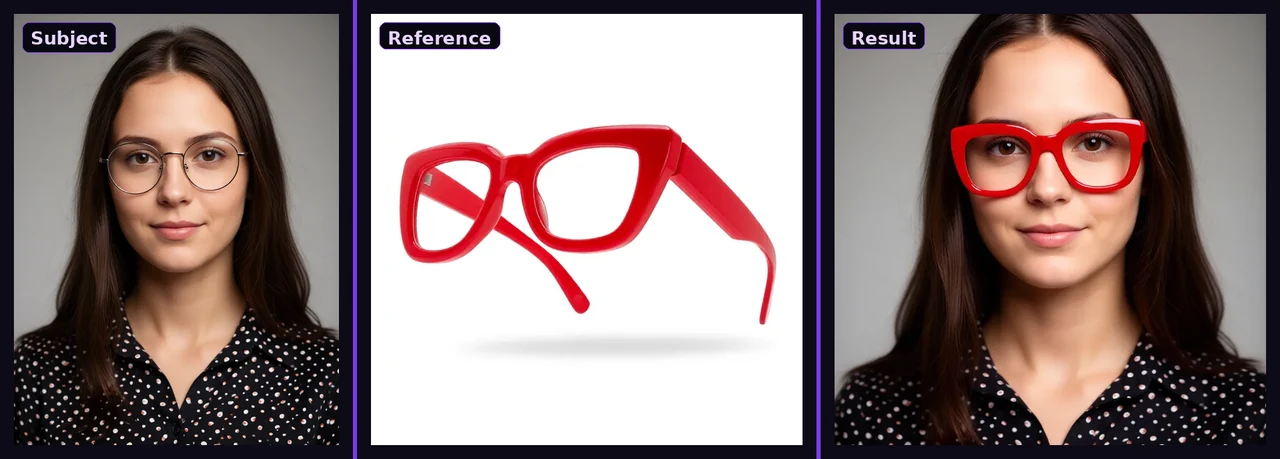
这里的难点在于身份保持。较弱的模型虽然能替换物体,却会悄悄改变人脸、姿势或色温。而强大的模型能保持主体清晰可辨,只从参考图中借用你要求的部分。
4. 为任意照片重新风格化、调色与转换
指令式编辑几乎能覆盖你用一句话就能描述的所有需求:把照片变成黑白、重新绘制成卡通风格、更换季节,或为产品重新上色。你只需输入指令,AI照片编辑器就会在保持原图构图的前提下完成修改。
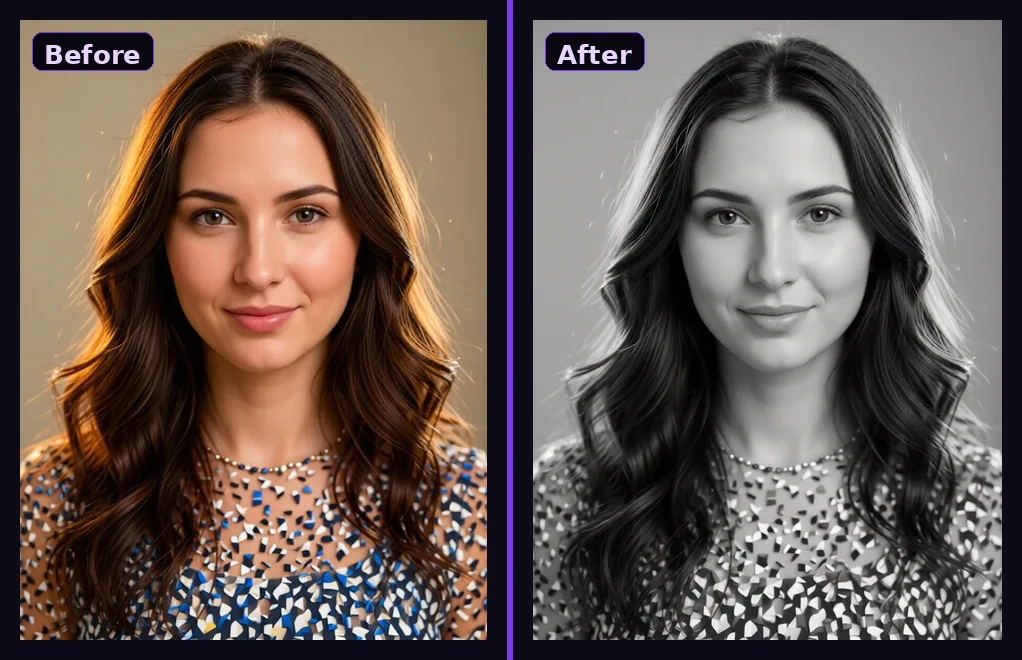
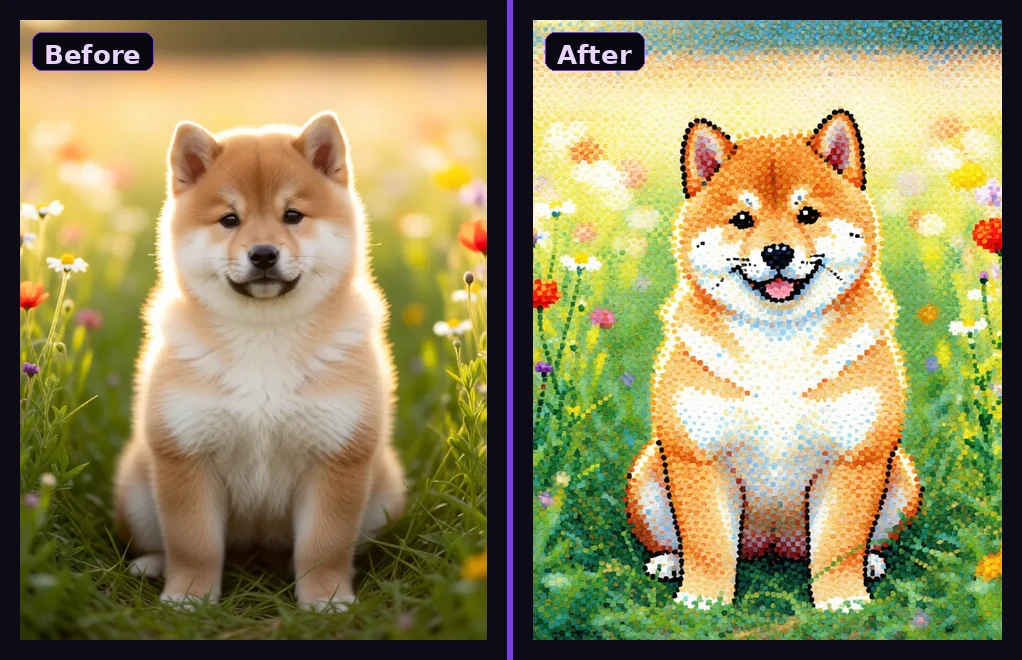
风格迁移是最有趣、也最容易出错的功能:一旦调得太过,主体就会消融成一堆纹理。目标是让重新风格化后的图像,朋友仍然能一眼认出来。
5. 修复与增强老照片
同一套编辑技术栈也能修复老旧、褪色或受损的照片:修补划痕和破损、锐化模糊的扫描件、增强人脸细节,还可以选择为黑白原图上色。由于整个过程由提示词驱动,你可以自行掌控修复的程度——轻度清理或彻底重建都可以。
关于这个话题,我们还写过两篇更深入的教程:用AI修复、增强和放大照片,以及修复模糊照片、让老照片焕然一新。两篇文章使用的都是本文介绍的同一套引擎。
积分与画质如何计算
一款公平的AI图像工具应该为每次操作设定固定、透明的费用,而不是笼统模糊的月度“代币”池。在Imagine中,每次操作在你点击生成按钮之前,都会清楚显示所需的确切积分数;生成失败会自动退还积分;每个任务你都可以在“快速”和“高质量”两种模式之间选择。免费账户自带初始积分,让你在付费之前就能体验完整流程——生成、编辑与局部重绘。详情请查看当前的套餐与价格。
如何选择AI图像生成器
大多数所谓的“AI图像生成器”网站,不过是给同一个开源模型换了个logo。以下四个问题可以帮你分辨真正的工具和套壳产品:
- 它能编辑,而不只是生成吗?局部重绘和多图编辑的实现难度远高于文生图,这两项功能是否存在,是判断质量最清晰的信号。
- 接缝是否干净?做一次局部重绘,放大查看遮罩边界。明显的边缘或色差会暴露出较弱的引擎。
- 定价是否透明?提前显示固定的单次操作费用,并在失败时退还积分,远胜于不透明的积分消耗方式。
- 是否有真正可用的免费额度?而不是只能试用3张图——要足以真正评估生成、编辑和局部重绘这几项功能。
如果你也需要处理视频,同一个账户还支持AI换脸和AI慢动作——生成、编辑与动态影像功能集中在同一个平台。
常见问题
有没有免费且无水印的AI图像生成器?
有。iSamurai Imagine可以免费开始使用——免费账户即可获得积分,无需绑定银行卡,生成的图像也没有水印。付费套餐则可解锁高质量输出、多图编辑和优先处理。
AI局部重绘和普通编辑有什么区别?
普通编辑可能会改变整张图像。而局部重绘只会重新生成你涂抹遮罩的区域,其余部分保持像素级不变——这正是干净地去除物体或替换背景的方法。
我可以去除物体或替换背景吗?
可以。在物体或背景上涂抹遮罩,描述想要的改动,系统只会重建该区域,照片的其余部分保持不变。
我可以把两张图像合成为一张吗?
可以——多图参考编辑会将一个主体和一张或多张参考图像通过单次操作合并在一起,同时保持身份特征和光线的一致性。它可用于虚拟试穿、产品植入和风格迁移。
它能修复老旧或受损的照片吗?
可以。同一款编辑器能修补划痕和破损、锐化模糊的扫描件、增强人脸细节,还能通过简单的指令为黑白原图上色。
我可以上传哪些图像格式?
JPG、PNG、WebP和HEIC(iPhone格式)均支持。手机横拍照片会自动校正方向,透明背景也能被正确处理。
立即体验
用提示词生成图像、涂抹区域进行编辑、组合参考图,或修复一张老照片——所有功能都在同一个工作室中完成。免费打开iSamurai Imagine,创作你的第一张图像。
