
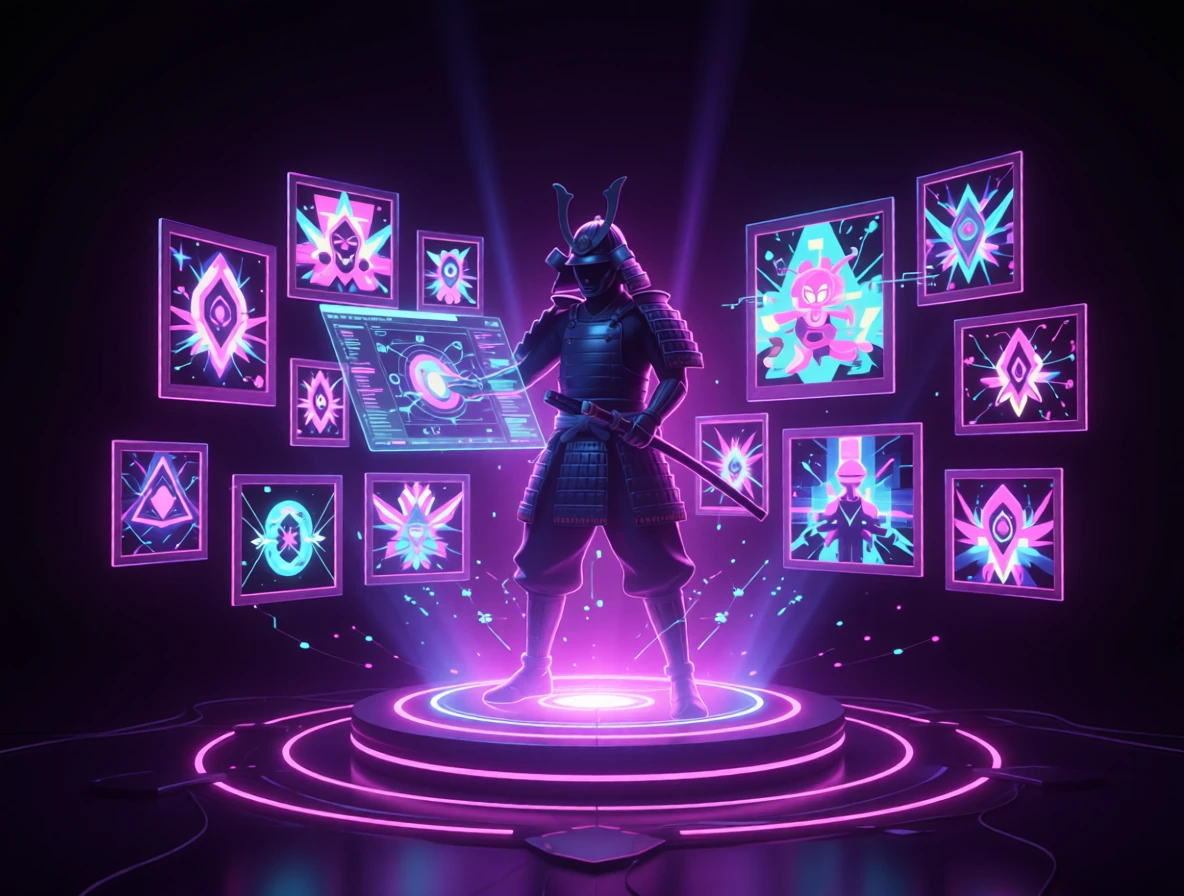
生成と編集の融合
長年、「AI画像生成ツール」と「AI画像編集ツール」はまったく別の製品でした。テキストプロンプトを画像に変換するには一方のツールを使い、写真をレタッチしたり、オブジェクトを削除したり、古いスキャン画像を修復したりするにはまったく別のツールが必要でした。しかし、その区分けはもはや意味をなしません。ゼロから画像を生成するのと同じ拡散モデルが、既存の画像の一部を再構築したり、複数の画像を合成したり、指示に応じて写真のスタイルを変換したりすることもできるのです。
このガイドでは、現代のAI画像生成・編集ツールが備えるべき5つの機能——生成、インペインティング、合成、スタイル変換、復元——について、それぞれが実際にどのような場面で役立つのか、そして本格的なツールと薄っぺらいラッパーをどう見分けるかを解説します。以下はすべてiSamurai Imagineの実際の出力を使って紹介します。
1. テキストプロンプトから画像を生成
テキストから画像を生成する機能はまさに目玉と言える存在です。シーンを言葉で説明するだけで、AI画像生成ツールが数秒でそれを描き出します。優れた生成ツールとおもちゃのようなツールを分けるのは「コントロール性」です。本格的なツールなら、ネガティブプロンプト(避けたい要素)で結果を調整したり、用途に合わせてアスペクト比を選んだり、一度に複数のバリエーションをレンダリングして、闇雲に再生成することなく最も良いカットを選べたりします。
プロンプトは具体的に書きましょう。「猫」と入力すればありきたりな猫の画像になりますが、「窓辺で眠るジンジャーキャット、暖かい午後の光、被写界深度の浅い、フォトリアル」のように書けば、実際に使える画像が得られます。被写体、シチュエーション、光、スタイルの4つが最も重要な要素です。
2. AIインペインティング:一部分だけを編集し、他はそのまま保持
インペインティング——「領域編集」とも呼ばれます——は、AI編集が本当に役立つ場面です。特定のエリアにマスクを描き、変更内容を指示すると、その領域だけが再生成されます。選択範囲の外側はピクセル単位でそのまま保持されます。これにより、AIが画像全体を描き直して残したいディテールまで変えてしまうことなく、写真からオブジェクトを削除したり、背景を差し替えたり、新しい要素を追加したりできます。
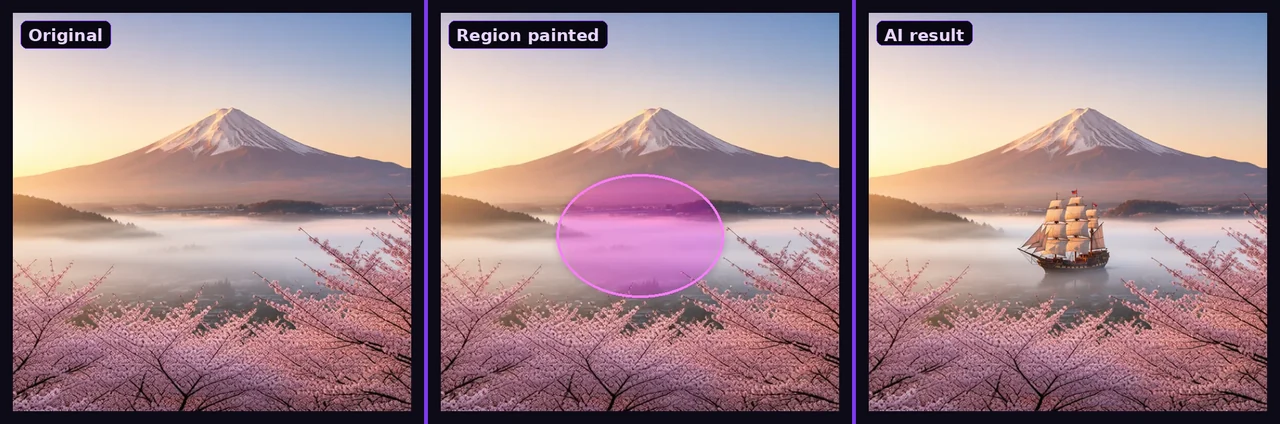
本物のインペインティングエンジンかどうかは「境目」でわかります。安価なツールは長方形の範囲を再生成するため、目に見える境界線や色味のズレが残ります。優れたツールはマスクの境界で光や粒子感まで一致させるため、編集の跡がわかりません。新しい画像を作るよりも、既存の写真を修復・整えたい場合は、まさにそのために作られた専用のAI画像復元・補正ツールをご利用ください。
3. 複数の参照画像で編集
1枚の画像だけを編集する方法には限界があります。追加したいものが別の写真にしか写っていない場合もあるからです。複数画像参照編集では、被写体の画像に加えて1枚以上の参照画像をAIに与え、それらをどう組み合わせるかを指示できます——「画像1のメガネを画像2の人物にかけて」といった具合です。これは1回の操作で完結し、バーチャル試着、商品配置、スタイル転送を支える技術です。
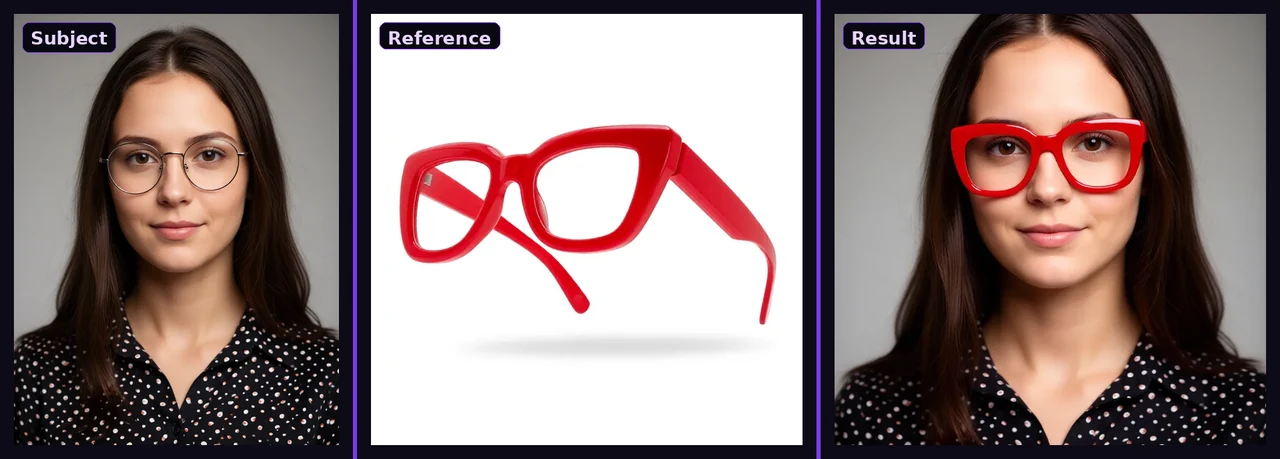
ここで難しいのは「同一人物らしさ(アイデンティティ)」の維持です。弱いモデルはオブジェクトを差し替える際に、顔やポーズ、色温度まで密かに変えてしまいます。強力なモデルなら被写体をきちんと認識できる状態に保ちながら、参照画像から指示された部分だけを取り込みます。
4. あらゆる写真のスタイル変換・色変換・フォーマット変換
指示文ベースの編集は、一文で説明できることなら何でもカバーします。写真をモノクロにする、カートゥーン風に描き直す、季節を変える、商品の色を変える、といった具合です。指示を入力するだけで、AI写真編集ツールが元の構図を忠実に保ちながらそれを適用します。
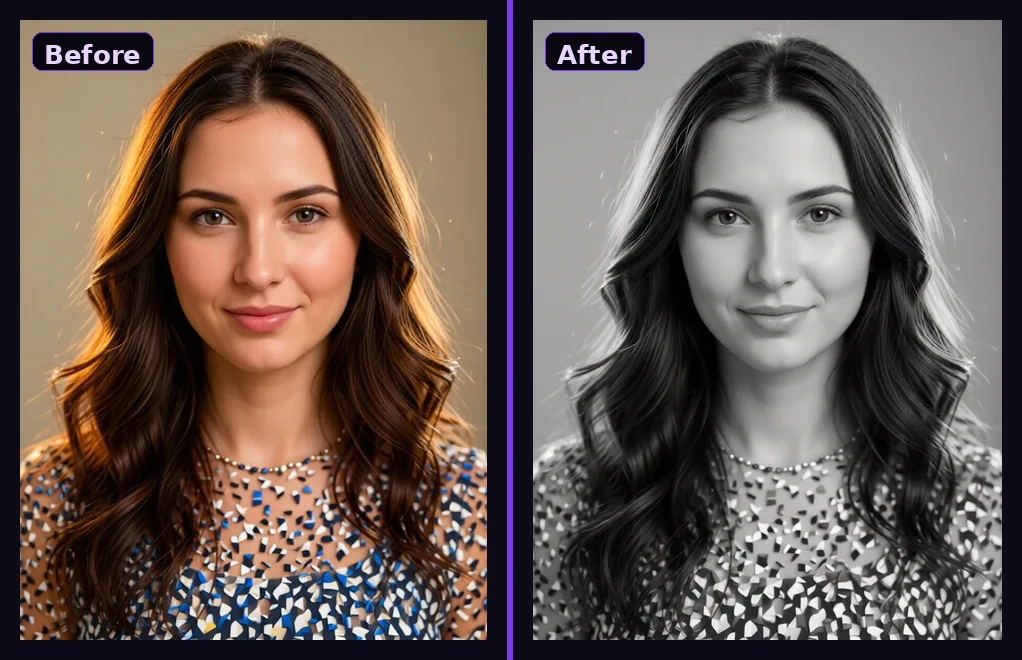
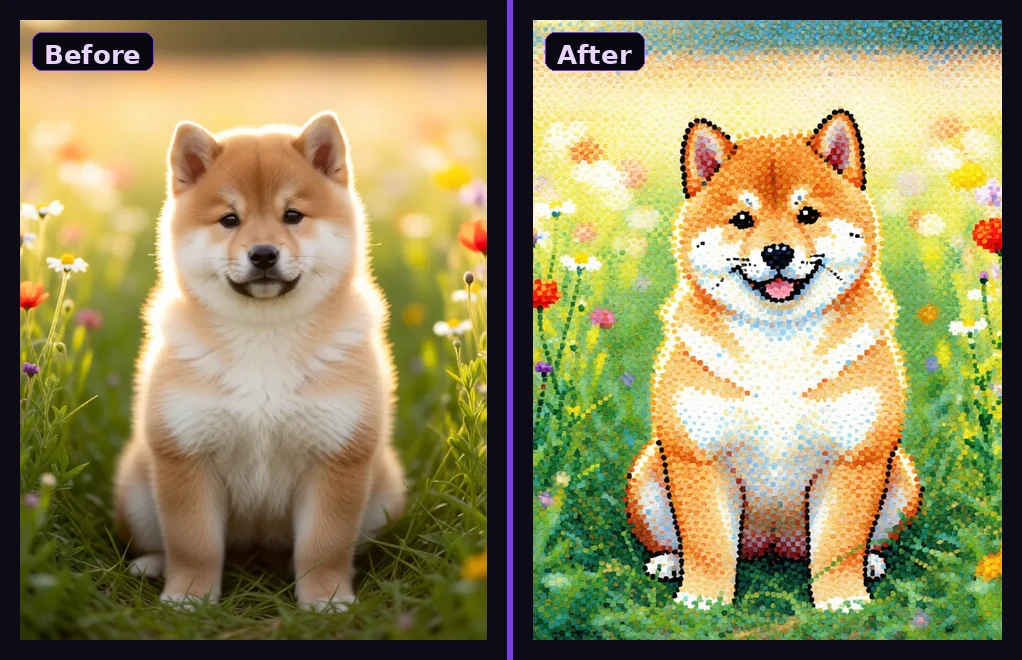
スタイル転送は最も楽しい反面、失敗しやすい機能でもあります。強くかけすぎると被写体がテクスチャに溶け込んでしまいます。目指すべきは、友人が見てもすぐにわかるようなスタイル変換です。
5. 古い写真の復元と補正
同じ編集エンジンで、古くなったり色あせたり損傷したりした写真も復元できます。傷や破れを修復し、ぼやけたスキャン画像をシャープにし、顔を補正し、必要であればモノクロ原画をカラー化することも可能です。プロンプトベースで操作するため、軽い補正から完全な再構築まで、どこまで手を加えるかを自分でコントロールできます。
この点については、さらに詳しい2本のガイドも用意しています。AIで写真を復元・補正・アップスケールする方法とぼやけた写真を直して古い画像を蘇らせる方法です。どちらもここで紹介したのと同じエンジンを使用しています。
クレジットと画質の仕組み
公正なAI画像ツールは、あいまいな月額「トークン」制ではなく、各アクションに固定の明示的なコストを設定しています。Imagineでは、実行前に「生成」ボタン上で正確なクレジット消費量が表示され、生成に失敗した場合は自動的に返金され、ジョブごとに高速パスと高画質パスを選べます。無料アカウントにも最初からクレジットが付与されるため、支払う前に生成・編集・領域編集を含む一連のワークフローを試すことができます。詳しくは最新のプランと料金をご覧ください。
AI画像生成ツールの選び方
「AI画像生成」を謳うサイトの多くは、同じオープンモデルに別のロゴを貼り付けただけです。本物のツールと単なるラッパーを見分けるには、次の4つの質問が役立ちます。
- 生成だけでなく編集もできるか? インペインティングや複数画像編集は、テキストから画像を生成する機能よりもはるかに実装が難しい機能です。これらが備わっているかどうかが、最もわかりやすい品質の指標になります。
- 境目はきれいか? 一度インペインティングを試し、マスクの境界を拡大してみましょう。エッジや色のズレがあれば、そのエンジンは弱いということです。
- 料金体系は誠実か? アクションごとの固定料金が事前に表示され、失敗時には返金されるほうが、不透明にクレジットが減っていく仕組みよりも優れています。
- 本当に使える無料プランがあるか? 3枚だけのお試しではなく、生成・編集・インペインティングを実際に評価できるだけの量が必要です。
動画も扱う場合は、同じアカウントでAI顔スワップやAIスローモーションも利用できます。生成、編集、動画をすべて1か所にまとめられます。
FAQ
透かしなしで使える無料のAI画像生成ツールはありますか?
はい。iSamurai Imagineは無料で始められます。クレジットカード登録不要の無料アカウントにクレジットが付与され、画像に透かしが入ることもありません。有料プランでは、高画質出力、複数画像編集、優先処理が追加されます。
AIインペインティングと通常の編集の違いは何ですか?
通常の編集では画像全体が変わる可能性があります。インペインティングはマスクを描いた領域だけを再生成し、それ以外の部分はピクセル単位でそのまま残ります。これにより、オブジェクトの削除や背景の差し替えをきれいに行えます。
オブジェクトの削除や背景の差し替えはできますか?
はい。オブジェクトや背景にマスクを描いて変更内容を指示すると、その部分だけが再構築されます。それ以外の部分には手を加えません。
2枚の画像を1枚に合成できますか?
はい——複数画像参照編集では、被写体の画像に1枚以上の参照画像を組み合わせ、同一人物らしさと照明の一貫性を保ったまま1回の操作で統合します。バーチャル試着、商品配置、スタイル転送などに利用されています。
古い写真や損傷した写真を復元できますか?
はい。同じ編集ツールで、傷や破れの修復、ぼやけたスキャン画像のシャープ化、顔の補正、そして簡単な指示だけでモノクロ原画のカラー化も行えます。
アップロードできる画像形式は何ですか?
JPG、PNG、WebP、HEIC(iPhone)に対応しています。横向きのスマートフォン写真は自動回転され、透過情報も適切に処理されます。
試してみる
プロンプトから生成し、領域を塗って編集し、参照画像を組み合わせ、古い写真を復元する——そのすべてを1つのスタジオで。無料でiSamurai Imagineを開くと、最初の画像を作成しましょう。
