
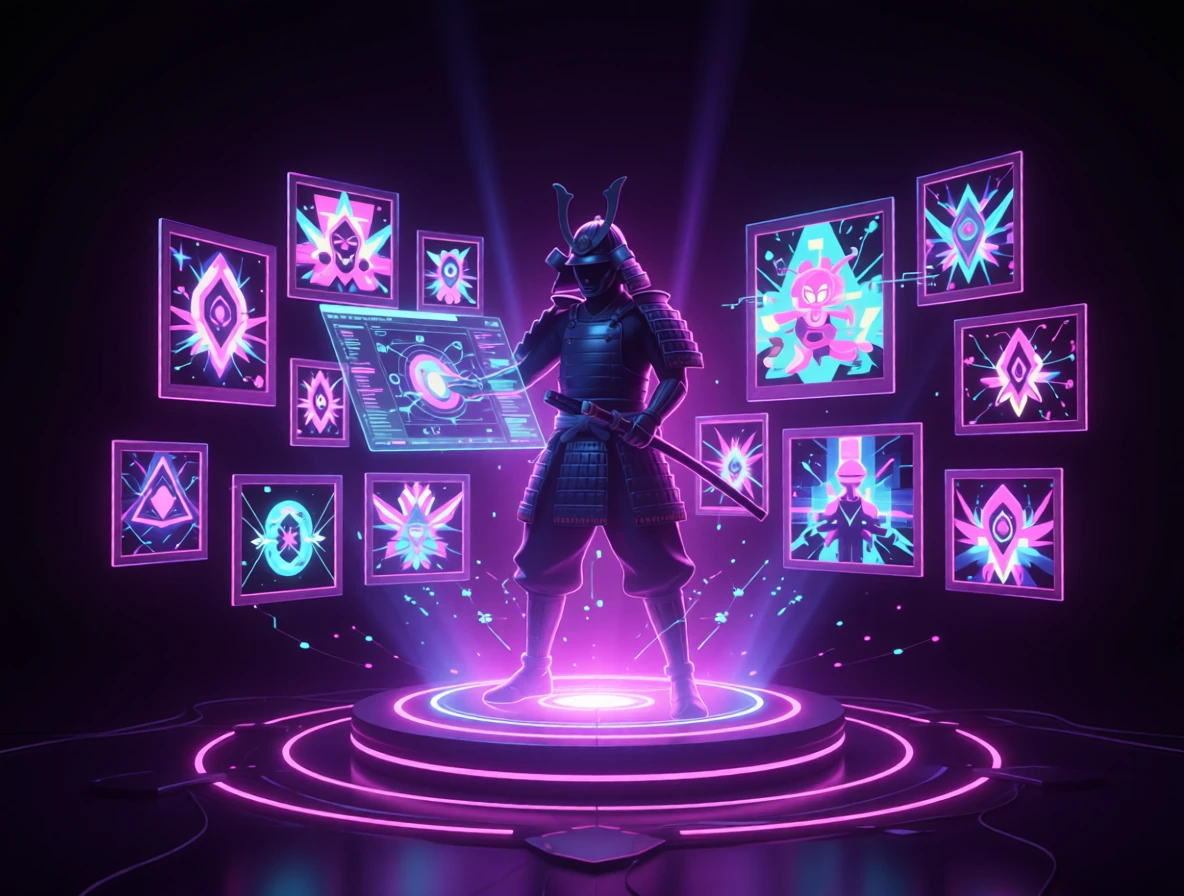
- La génération et l’édition ont fusionné
- Générer des images à partir d’un prompt texte
- Inpainting IA : modifier une zone, garder le reste
- Éditer avec plusieurs images de référence
- Restyliser, recolorer et convertir n’importe quelle photo
- Restaurer et améliorer de vieilles photos
- Comment fonctionnent les crédits et la qualité
- Comment choisir un générateur d’images IA
- FAQ
La génération et l’édition ont fusionné
Pendant des années, « générateur d’images IA » et « éditeur d’images IA » ont été deux produits différents. On utilisait un outil pour transformer un prompt texte en image, et un tout autre pour retoucher une photo, supprimer un objet ou réparer un vieux scan. Cette séparation n’a plus lieu d’être. Les mêmes modèles de diffusion qui génèrent une image à partir de rien peuvent aussi reconstruire une partie d’une image existante, fusionner plusieurs images entre elles, ou restyliser une photo sur commande.
Ce guide passe en revue les cinq choses qu’un générateur et éditeur d’images IA moderne doit savoir faire — générer, faire de l’inpainting, composer, restyliser et restaurer — à quoi chacune sert vraiment, et comment distinguer un outil performant d’une simple surcouche. Tout ce qui suit est illustré par de vrais résultats issus de iSamurai Imagine.
1. Générer des images à partir d’un prompt texte
Le texte-vers-image est la fonctionnalité phare : vous décrivez une scène et le générateur d’images IA la produit en quelques secondes. Ce qui distingue un bon générateur d’un simple gadget, c’est le contrôle. Un outil sérieux vous permet de guider le résultat avec un prompt négatif (ce qu’il faut éviter), de choisir un format d’image adapté à votre usage, et de générer plusieurs variantes à la fois pour choisir la meilleure au lieu de régénérer à l’aveugle.
Soyez précis dans votre prompt. « Un chat » donne un chat générique ; « un chat roux endormi sur un rebord de fenêtre, lumière chaude de fin d’après-midi, faible profondeur de champ, photoréaliste » donne une image exploitable. Sujet, décor, lumière et style sont les quatre leviers qui comptent le plus.
2. Inpainting IA : modifier une zone, garder le reste
L’inpainting — aussi appelé édition par zone — est là où l’édition IA devient vraiment utile. Vous peignez un masque sur une zone précise, décrivez le changement, et seule cette zone est régénérée. Tout ce qui se trouve en dehors de votre sélection reste identique au pixel près. C’est ainsi que l’on supprime un objet d’une photo, remplace un arrière-plan, ou ajoute un élément sans que l’IA ne redessine toute l’image et ne modifie des détails que vous vouliez conserver.
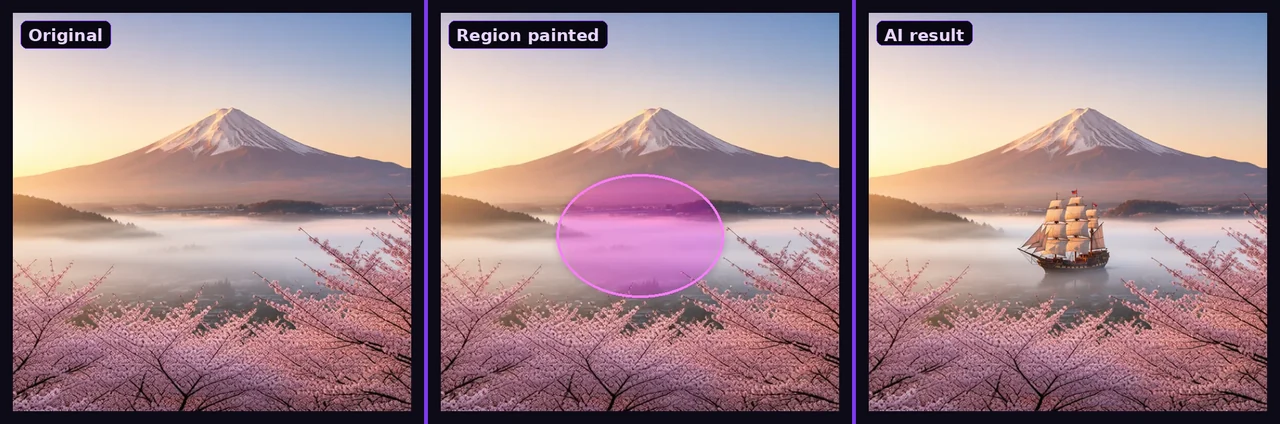
Le vrai test d’un moteur d’inpainting, c’est la couture. Les outils bas de gamme régénèrent un rectangle et laissent un bord visible ou un décalage de couleur. Un bon outil fait correspondre la lumière et le grain à la frontière du masque pour que la modification soit invisible. Si vous cherchez surtout à réparer ou nettoyer des photos existantes plutôt qu’à en inventer de nouvelles, notre restaurateur et amplificateur d’images IA dédié est conçu exactement pour ça.
3. Éditer avec plusieurs images de référence
L’édition sur une seule image a une limite : parfois, l’élément que vous voulez ajouter se trouve dans une autre photo. L’édition multi-images de référence vous permet de fournir à l’IA un sujet plus une ou plusieurs images de référence et de décrire comment les combiner — « mets les lunettes de l’image 1 sur la personne de l’image 2 ». C’est une seule opération, et c’est ce qui rend possibles l’essayage virtuel, le placement de produit et le transfert de style.
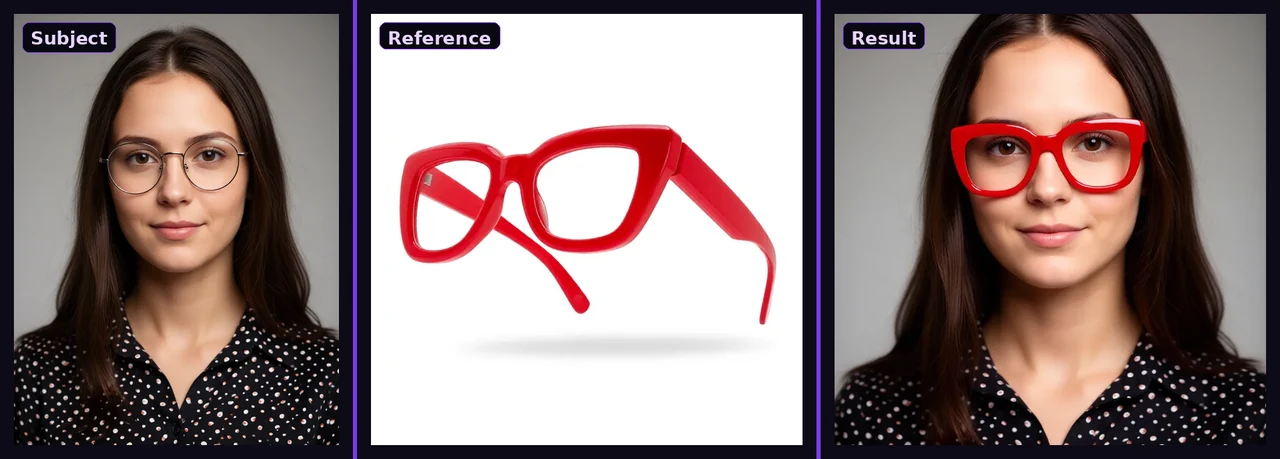
La partie difficile, ici, c’est l’identité. Un modèle faible remplace l’objet mais change discrètement le visage, la pose ou la température des couleurs. Un modèle solide garde le sujet reconnaissable et n’emprunte à la référence que ce que vous avez demandé.
4. Restyliser, recolorer et convertir n’importe quelle photo
L’édition par instruction couvre tout ce que vous pourriez décrire en une phrase : passer une photo en noir et blanc, la repeindre façon dessin animé, changer la saison, ou recolorer un produit. Vous tapez l’instruction et l’éditeur de photos IA l’applique en gardant la composition fidèle à l’original.
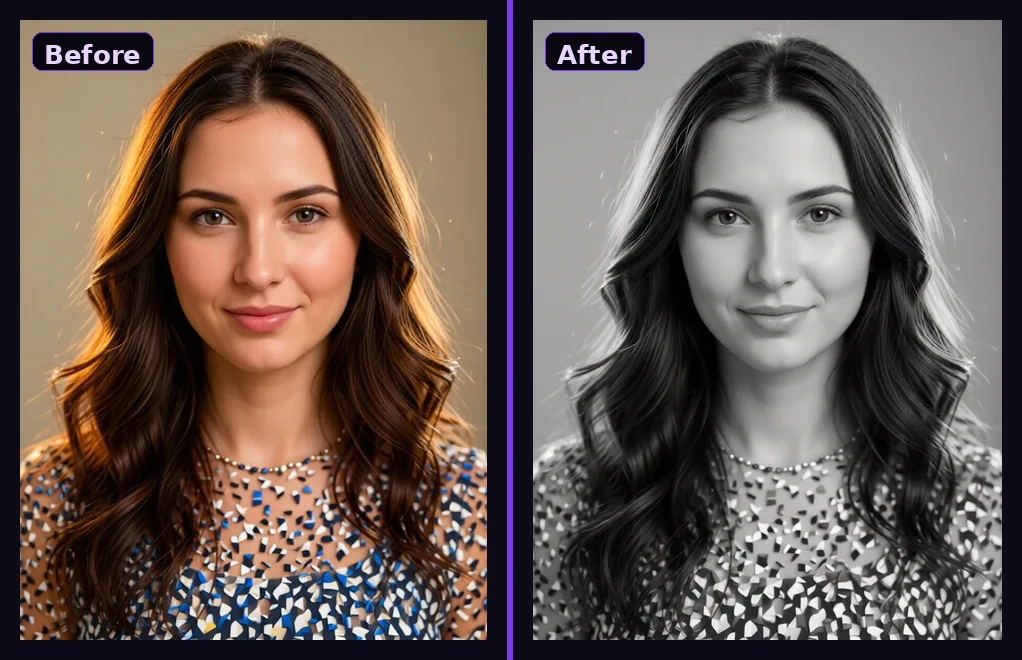
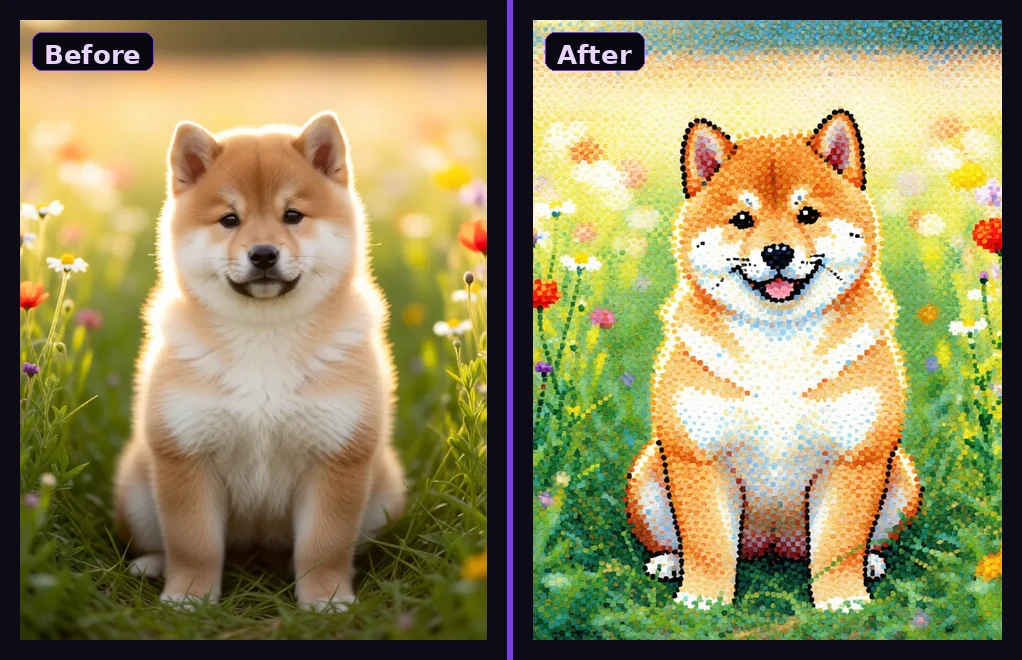
Le transfert de style est le plus amusant et le plus facile à rater : poussez-le trop fort et le sujet se dissout dans la texture. L’objectif est un restyle qu’un ami reconnaîtrait encore.
5. Restaurer et améliorer de vieilles photos
Le même moteur d’édition restaure les photos anciennes, délavées ou abîmées : réparer les rayures et déchirures, améliorer un scan flou, sublimer les visages, et éventuellement recolorer un original en noir et blanc. Comme tout se fait par prompt, vous contrôlez l’ampleur du traitement — un simple nettoyage ou une reconstruction complète.
Nous avons rédigé deux guides plus détaillés sur le sujet : restaurer, améliorer et agrandir des photos avec l’IA et réparer des photos floues et redonner vie à de vieilles images. Les deux utilisent le même moteur décrit ici.
Comment fonctionnent les crédits et la qualité
Un outil d’images IA honnête facture chaque action à un coût fixe et visible plutôt qu’un vague forfait mensuel de « jetons ». Dans Imagine, chaque action affiche son coût exact en crédits sur le bouton Générer avant que vous ne validiez, les générations échouées sont remboursées automatiquement, et vous choisissez entre un rendu rapide et un rendu haute qualité pour chaque tâche. Un compte gratuit démarre avec des crédits pour que vous puissiez tester tout le flux de travail — générer, éditer et éditer par zone — avant de payer. Consultez les formules et tarifs actuels pour le détail.
Comment choisir un générateur d’images IA
La plupart des sites « générateur d’images IA » enrobent le même modèle ouvert sous un logo différent. Quatre questions permettent de distinguer un vrai outil d’une simple surcouche :
- Édite-t-il, pas seulement génère-t-il ? L’inpainting et l’édition multi-images sont bien plus difficiles à proposer que le texte-vers-image. Leur présence est le signal de qualité le plus clair.
- Les coutures sont-elles propres ? Faites un inpainting et zoomez sur la frontière du masque. Les bords et décalages de couleur trahissent un moteur faible.
- La tarification est-elle honnête ? Un coût fixe par action affiché à l’avance, avec remboursement en cas d’échec, vaut mieux qu’une consommation de crédits opaque.
- Existe-t-il un vrai plan gratuit ? Pas un essai de 3 images — de quoi réellement évaluer la génération, l’édition et l’inpainting.
Si vous travaillez aussi la vidéo, le même compte couvre le Face Swap IA et le Ralenti IA — génération, édition et mouvement réunis au même endroit.
FAQ
Existe-t-il un générateur d’images IA gratuit sans filigrane ?
Oui. iSamurai Imagine est gratuit pour démarrer — vous recevez des crédits sur un compte gratuit, sans carte bancaire, et il n’y a aucun filigrane sur vos images. Les formules payantes ajoutent un rendu haute qualité, l’édition multi-images et un traitement prioritaire.
Quelle est la différence entre l’inpainting IA et une édition normale ?
Une édition normale peut changer l’image entière. L’inpainting régénère uniquement la zone sur laquelle vous peignez un masque et laisse tout le reste identique au pixel près — c’est ainsi que l’on supprime un objet ou remplace un arrière-plan proprement.
Puis-je supprimer un objet ou remplacer l’arrière-plan ?
Oui. Peignez un masque sur l’objet ou l’arrière-plan, décrivez le changement, et seule cette zone est reconstruite. Le reste de la photo reste intact.
Puis-je combiner deux images en une seule ?
Oui — l’édition multi-images de référence prend un sujet plus une ou plusieurs images de référence et les fusionne en une seule opération, en gardant l’identité et la lumière cohérentes. Elle sert pour l’essayage virtuel, le placement de produit et le transfert de style.
Peut-il restaurer des photos anciennes ou abîmées ?
Oui. Le même éditeur répare les rayures et déchirures, améliore les scans flous, sublime les visages et peut recolorer des originaux en noir et blanc à partir d’une simple instruction.
Quels formats d’image puis-je importer ?
JPG, PNG, WebP et HEIC (iPhone) fonctionnent tous. Les photos prises en mode portrait/paysage depuis un téléphone sont automatiquement réorientées et la transparence est gérée proprement.
Essayez-le
Générez à partir d’un prompt, peignez une zone pour la modifier, combinez des références ou restaurez une vieille photo — le tout dans un seul studio. Ouvrez iSamurai Imagine gratuitement et créez votre première image.
