
Inhaltsverzeichnis
- 📖 Inhaltsverzeichnis
- Was ist KI-Bildbearbeitung?
- Alte, beschädigte & zerrissene Fotos mit KI restaurieren
- Welche Schäden kann die KI reparieren?
- Automatische Kolorierung von Schwarz-Weiß-Fotos
- Gesichter verbessern & Porträts fotogener machen
- Was die Gesichtsverbesserung bewirkt
- Ideale Einsatzbereiche für die Gesichtsverbesserung
- Unscharfe Fotos beheben und Bildqualität schärfen
- Wie die KI unscharfe Bilder repariert
- Die Grenzen verstehen
- KI-Bild-Upscaling: Auflösung erhöhen ohne Qualitätsverlust
- Was KI-Upscaling erreicht
- Wann KI-Upscaling sinnvoll ist
- Bildrestaurierung vs. Gesichtsverbesserung: Welcher Modus passt zu Ihnen?
- Schritt-für-Schritt-Anleitung: Ein altes Familienfoto restaurieren
- Schritt 1: Das Bildbearbeitungs-Tool öffnen
- Schritt 2: Ihr beschädigtes Foto hochladen
- Schritt 3: Ihr Bild verarbeiten
- Schritt 4: Ihr restauriertes Foto herunterladen
- Tipps für die besten KI-Fotorestaurierungs-Ergebnisse
- Technische Daten
- Häufig gestellte Fragen
- Welche Dateiformate unterstützt der KI-Bildeditor?
- Kann die KI stark beschädigte Fotos restaurieren?
- Wie repariere ich ein sehr unscharfes Foto?
- Sieht die KI-Kolorierung natürlich aus?
- Sind meine Daten privat und sicher?
- Kann ich das für die Videorestaurierung nutzen?
- Wie viele Credits kostet jede Bildbearbeitung?
📖 Inhaltsverzeichnis
- Was ist KI-Bildbearbeitung?
- Alte & beschädigte Fotos restaurieren
- Gesichter & Porträts verbessern
- Unscharfe & minderwertige Fotos beheben
- Upscaling & Auflösung erhöhen
- Bildrestaurierung vs. Gesichtsverbesserung: Welchen Modus nutzen?
- Schritt-für-Schritt-Anleitung
- Tipps für beste Ergebnisse
- Häufig gestellte Fragen
Was ist KI-Bildbearbeitung?
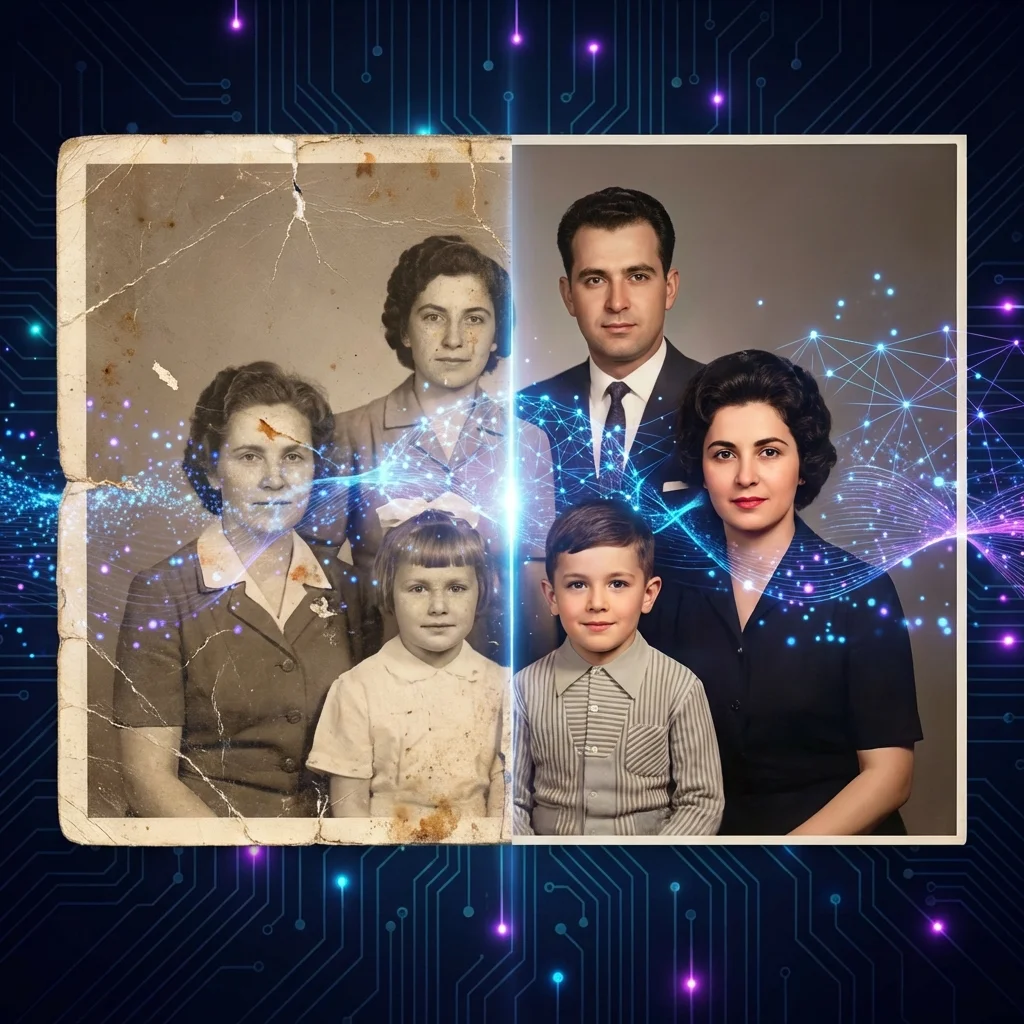
Haben Sie schon einmal ein altes Familienfoto gefunden, das zerrissen, verblasst oder bis zur Unkenntlichkeit zerkratzt ist? Oder ein Foto gemacht, das unscharf wurde, und sich gewünscht, Sie könnten es reparieren? KI-Bildbearbeitung macht das Unmögliche möglich.
Mit Deep-Learning-Modellen, die auf Millionen von Bildern trainiert wurden, kann KI:
- Alte Fotos restaurieren – Risse, Kratzer und Wasserschäden reparieren
- Unscharfe Bilder korrigieren – unscharfe oder verwackelte Fotos schärfen
- Schwarz-Weiß-Fotos kolorieren – natürliche, realistische Farben zu Vintage-Bildern hinzufügen
- Gesichter verbessern – Hautstruktur, Beleuchtung und Gesichtsdetails optimieren
- Auflösung erhöhen (Upscaling) – Bildgröße für Druck oder 4K-Displays vergrößern
Der KI-Bildeditor vereint all diese Funktionen in einem einfachen Tool. Keine Photoshop-Kenntnisse nötig — einfach hochladen, Modus wählen und Ihr verbessertes Foto herunterladen.
Alte, beschädigte & zerrissene Fotos mit KI restaurieren
Klassische Fotorestaurierung erforderte stundenlange Handarbeit erfahrener Retuscheure, die jeden beschädigten Bereich mühsam rekonstruierten. KI verändert alles. Moderne neuronale Netze können ein beschädigtes Bild analysieren, erkennen, was fehlt, und es in Sekunden fotorealistisch rekonstruieren.
Welche Schäden kann die KI reparieren?
- Zerrissene Fotos – Die KI sagt fehlende, gerissene Bereiche voraus und füllt sie mithilfe von kontextuellem Verständnis auf
- Zerkratzte Fotos – Entfernt Kratzspuren und bewahrt dabei die darunterliegenden Details
- Verblasste oder verfärbte Fotos – Stellt ursprüngliche Helligkeit, Kontrast und Farbbalance wieder her
- Wassergeschädigte Fotos – Rekonstruiert Bereiche, die durch Feuchtigkeit, Flecken oder Schimmel beeinträchtigt sind
- Geknickte oder gefaltete Fotos – Glättet Knick- und Faltlinien digital
Automatische Kolorierung von Schwarz-Weiß-Fotos
Wenn Sie ein Schwarz-Weiß-Foto hochladen, kann die KI es automatisch mit realistischen, natürlich wirkenden Farben kolorieren. Die KI versteht den Kontext — sie weiß, dass Haut wie Haut aussehen soll, Gras grün sein sollte und der Himmel blau. Sie wendet historisch passende Farben basierend auf der Epoche und dem Inhalt Ihres Fotos an.
Um ein altes Foto zu restaurieren, nutzen Sie den Modus Bildrestaurierung im KI-Fotorestaurator. Dieser Modus ist speziell für beschädigte Vintage-Fotos konzipiert, die Reparatur und Farbrekonstruktion benötigen.
Gesichter verbessern & Porträts fotogener machen
Nicht jedes Foto ist beschädigt — manche brauchen nur ein wenig Feinschliff. Der Modus Gesichtsverbesserung (Face Enhance) ist für moderne Fotos gedacht, bei denen die abgebildete Person noch besser aussehen könnte. Perfekt, um Ihre Porträts professioneller und fotogener wirken zu lassen.
Was die Gesichtsverbesserung bewirkt
- Verbessert die Hautstruktur – Entfernt digitales Rauschen und Kompressionsartefakte, während natürliche Hautporen erhalten bleiben
- Gleicht die Beleuchtung aus – Behebt harte Schatten und überstrahlte Lichter im Gesicht
- Schärft Details – Verbessert Augenklarheit, Haarstruktur, Lippenzeichnung und Augenbrauendetails
- Verleiht fotogenen Feinschliff – Sorgt für die “professionelle Portrait”-Qualität, die man aus Magazinen kennt
Ideale Einsatzbereiche für die Gesichtsverbesserung
- Profilbilder – LinkedIn, Dating-Apps, Social-Media-Avatare
- Selfies bei schlechtem Licht – Innenaufnahmen, Abendfotos
- Porträts zum Ausdrucken – rahmenwürdige Familienfotos
- Gruppenfotos – bei denen Gesichter kleiner sind und von Schärfung profitieren
Nutzen Sie Gesichtsverbesserung, wenn Ihr Foto nicht beschädigt ist, aber bestmöglich aussehen soll.
Unscharfe Fotos beheben und Bildqualität schärfen
Jeder kennt es — man macht ein Foto und stellt fest, dass es unscharf ist. Bewegungsunschärfe, Verwacklung oder verpasster Fokus können einen eigentlich perfekten Moment ruinieren. KI-Deblurring-Technologie kann helfen, solche Fotos zu retten.
Wie die KI unscharfe Bilder repariert
Die KI analysiert das Unschärfemuster in Ihrem Bild und nutzt maschinelles Lernen, um vorherzusagen, wie die scharfe, fokussierte Version aussehen sollte. Sie kann Folgendes deutlich verbessern:
- Bewegungsunschärfe – verursacht durch bewegte Motive oder zittrige Hände
- Unschärfe durch falschen Fokus – wenn der Autofokus das Motiv verfehlt hat
- Rauschen bei schwachem Licht – körnige Fotos durch hohe ISO-Einstellungen
- Kompressionsartefakte – blockartige JPEG-Verzerrungen durch übermäßige Kompression
Die Grenzen verstehen
KI-Verbesserung ist keine Magie — sie kann keine Details erzeugen, die nie festgehalten wurden. Extrem unscharfe Fotos, bei denen das Motiv völlig unkenntlich ist, lassen sich möglicherweise nicht vollständig retten. Je besser Ihr Ausgangsbild, desto besser das Endergebnis.
Um unscharfe Fotos zu beheben, probieren Sie sowohl den Modus Bildrestaurierung als auch Gesichtsverbesserung aus — beide nutzen unterschiedliche Algorithmen und können je nach Art der Unschärfe unterschiedliche Ergebnisse liefern.
KI-Bild-Upscaling: Auflösung erhöhen ohne Qualitätsverlust
Niedrig aufgelöste Bilder wirken vergrößert pixelig und blockig. Klassisches Upscaling streckt lediglich vorhandene Pixel und erzeugt so einen unscharfen Matsch. KI-Upscaling funktioniert grundlegend anders — es generiert intelligent neue Pixel basierend darauf, was dort logischerweise “sein sollte”.
Was KI-Upscaling erreicht
- Vergrößert die Bildabmessungen – zum Beispiel von 500×500 auf 2000×2000 Pixel
- Bewahrt die Schärfe – keine unscharfen Streckungsartefakte
- Kann Details verbessern – fügt manchmal mehr Detail hinzu, als im Original vorhanden war
- Druckfertige Ausgabe – Ergebnisse geeignet für Poster, Leinwände und 4K-Displays
Wann KI-Upscaling sinnvoll ist
- Großformatdrucke – Poster, Leinwände, Fotobücher, Wandbilder
- Moderne Displays – alte Fotos wirken auf 4K-Monitoren und -Fernsehern winzig
- Professionelle Arbeiten – Marketingmaterial, Publikationen, Präsentationen
Sowohl der Modus Bildrestaurierung als auch Gesichtsverbesserung enthalten automatisches Upscaling als Teil des Verbesserungsprozesses.
Bildrestaurierung vs. Gesichtsverbesserung: Welchen Modus sollten Sie nutzen?
Der KI-Bildeditor bietet zwei spezialisierte Modi. So wählen Sie den richtigen für Ihr Foto:
| Kriterium | Bildrestaurierung | Gesichtsverbesserung |
|---|---|---|
| Am besten geeignet für | Alte, beschädigte, Vintage-Fotos | Moderne Fotos, die Feinschliff brauchen |
| Repariert Schäden | ✅ Risse, Kratzer, Verblassung | ❌ Keine Schadensreparatur |
| Koloriert S/W | ✅ Ja | ❌ Nein |
| Gesichtsschärfung | Moderat | Hoch |
| Hautglättung | Moderat | Hoch |
| Upscaling | ✅ Inklusive | ✅ Inklusive |
| Ideale Eingabe | Gescannte alte Fotos, verblasste Abzüge | Selfies, Porträts, Headshots |
Kurze Faustregel: Wenn das Foto beschädigt, alt oder schwarz-weiß ist → nutzen Sie Bildrestaurierung. Wenn das Foto in Ordnung ist, aber besser aussehen könnte → nutzen Sie Gesichtsverbesserung.
Schritt-für-Schritt-Anleitung: Ein altes Familienfoto restaurieren
Lassen Sie uns gemeinsam ein beschädigtes altes Familienfoto mit dem KI-Bildeditor restaurieren.
Schritt 1: Das Bildbearbeitungs-Tool öffnen
Navigieren Sie in Ihrem Dashboard zu Bildbearbeitung. Sie sehen eine übersichtliche Oberfläche mit einem Upload-Bereich und einer Modusauswahl.
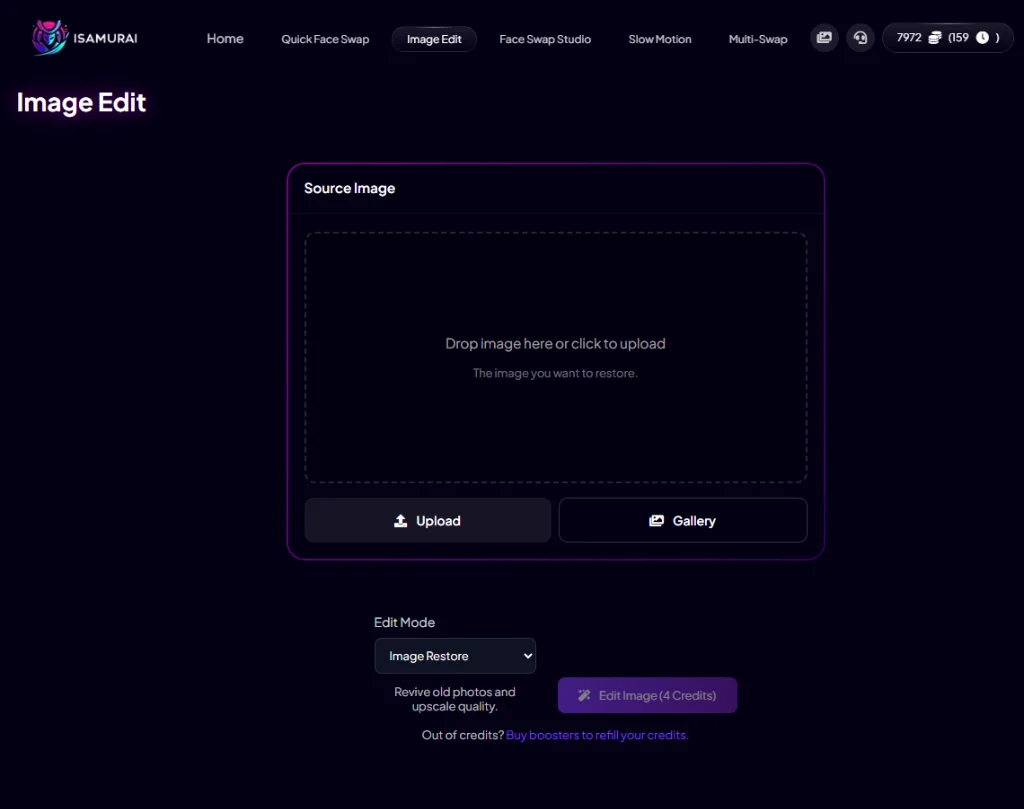
Die übersichtliche Oberfläche ist bereit für Ihr Bild — einfach per Drag-and-Drop ablegen oder auf Hochladen klicken.
Schritt 2: Ihr beschädigtes Foto hochladen
Klicken Sie auf Hochladen oder ziehen Sie Ihr beschädigtes Foto per Drag-and-Drop hinein. In diesem Beispiel verwenden wir ein verblasstes, zerrissenes Familienporträt aus den 1950er-Jahren. Wählen Sie nach dem Hochladen Bildrestaurierung aus dem Dropdown-Menü für den Bearbeitungsmodus.
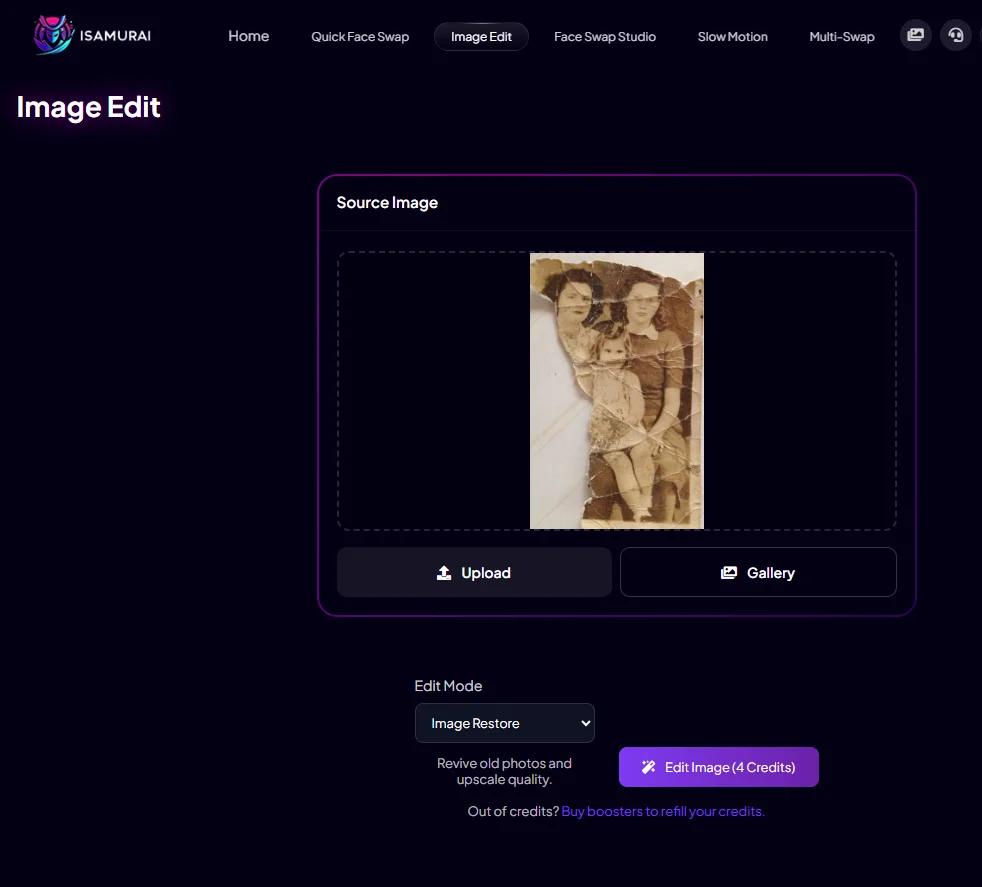
Dieses verblasste, zerrissene Familienfoto aus den 1950er-Jahren wird unser Testfall für die Restaurierung.
Schritt 3: Ihr Bild verarbeiten
Klicken Sie auf Bild bearbeiten (kostet 4 Credits). Die KI analysiert Ihr Bild und verarbeitet es — je nach Schwere des Schadens dauert dies typischerweise 5–15 Sekunden.
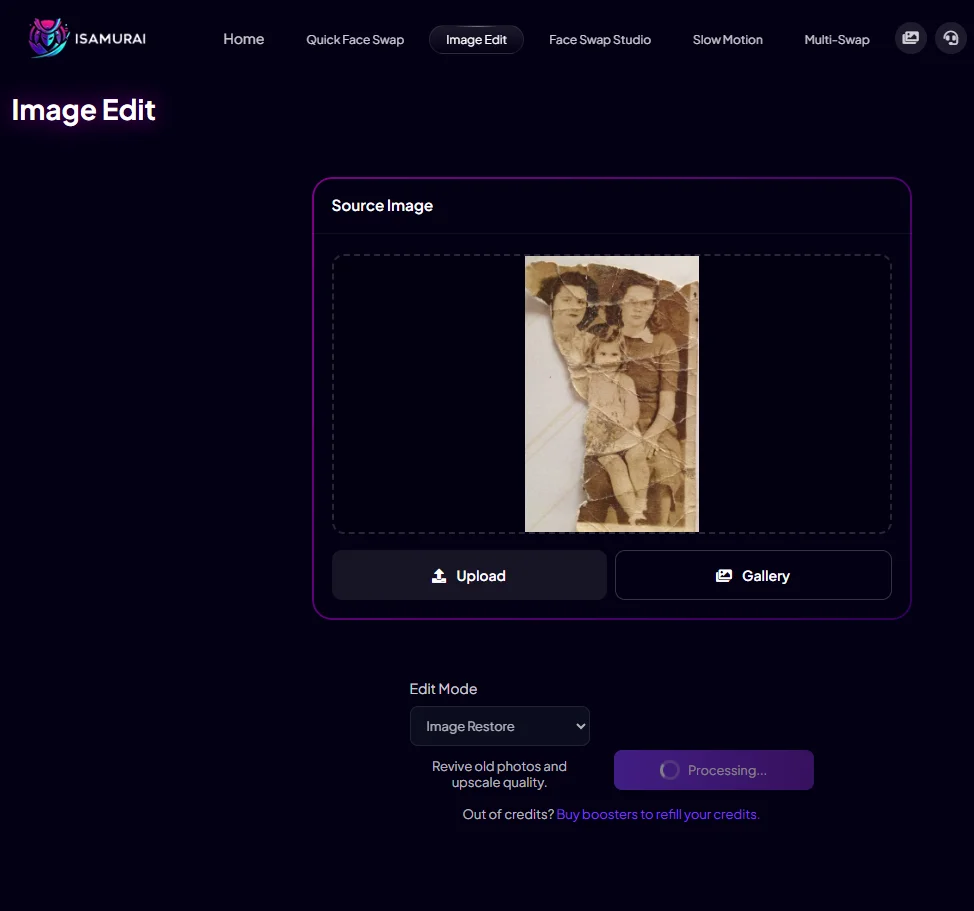
Verarbeitung läuft — die KI analysiert Schadensmuster und rekonstruiert das Bild.
Schritt 4: Ihr restauriertes Foto herunterladen
Sobald die Verarbeitung abgeschlossen ist, erscheint ein Vorschaufenster mit Ihrem restaurierten Bild. Beachten Sie, wie die KI:
- ✅ Zerrissene Kanten vollständig repariert hat
- ✅ Das Schwarz-Weiß-Bild mit natürlichen Farbtönen koloriert hat
- ✅ Gesichtsdetails für mehr Klarheit verbessert hat
- ✅ Die allgemeine Bildqualität und den Kontrast verbessert hat
Klicken Sie auf Herunterladen, um Ihr restauriertes Foto auf Ihrem Gerät zu speichern.
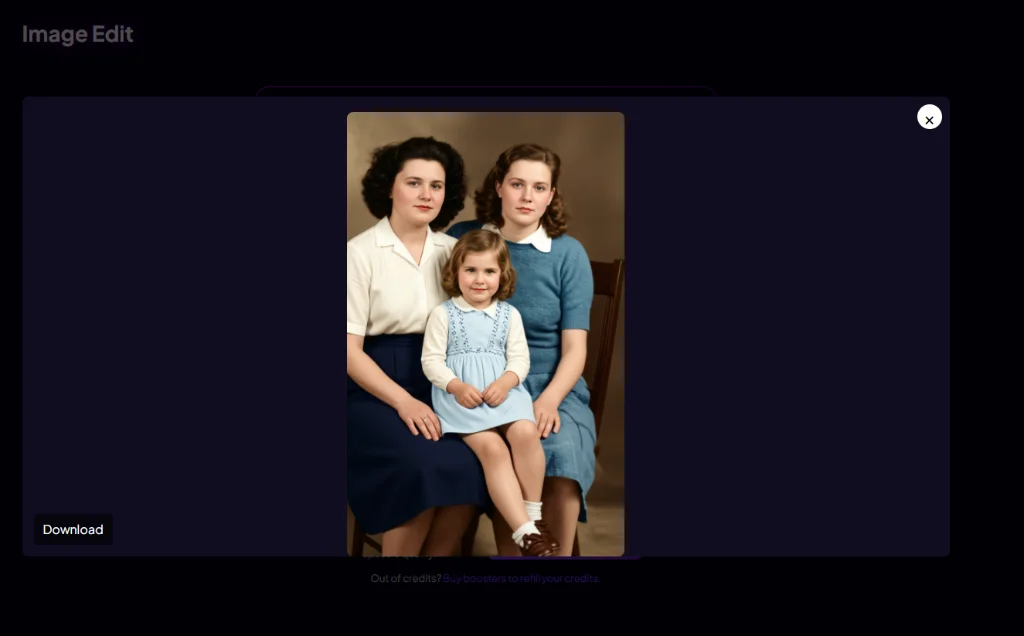
Das Endergebnis: ein wunderschön restauriertes, koloriertes Familienporträt, bereit zum Rahmen.
Tipps für die besten KI-Fotorestaurierungs-Ergebnisse
- Höhere Eingangsqualität = besseres Ergebnis – Scannen Sie alte Fotos mit mindestens 300 DPI, statt ein Foto vom Foto mit dem Handy zu machen
- Reinigen Sie das Original zuerst – Staub und Schmutz auf dem Foto können die KI verwirren
- Vor dem Hochladen zuschneiden – konzentrieren Sie sich auf den Bereich, den Sie restauriert haben möchten
- Beide Modi ausprobieren – manchmal funktioniert Gesichtsverbesserung bei bestimmten Bildern besser als Bildrestaurierung (und umgekehrt)
- Erwartungen im Rahmen halten – die KI kann keine Details erzeugen, die nie festgehalten wurden; extrem zerstörte Fotos haben Grenzen
Technische Daten
- Unterstützte Formate: JPG, PNG, WEBP
- Maximale Dateigröße: 10 MB
- Credit-Kosten: 4 Credits pro Bild
- Verarbeitungszeit: typischerweise 5–15 Sekunden
Häufig gestellte Fragen
Welche Dateiformate unterstützt der KI-Bildeditor?
Der KI-Bildeditor akzeptiert JPG-, PNG- und WEBP-Bilder mit einer Größe von bis zu 10 MB.
Kann die KI stark beschädigte Fotos restaurieren?
Ja, die KI kann erhebliche Schäden bewältigen, einschließlich Rissen, Wasserflecken, Kratzern und starker Verblassung. Wenn jedoch mehr als 50–60 % eines Gesichts oder eines kritischen Bereichs vollständig fehlen, können die Ergebnisse variieren. Die KI rekonstruiert bestmöglich anhand des verfügbaren Kontexts.
Wie repariere ich ein sehr unscharfes Foto?
Laden Sie das unscharfe Bild hoch und probieren Sie sowohl den Modus Bildrestaurierung als auch Gesichtsverbesserung aus. Beide nutzen unterschiedliche, auf verschiedene Verbesserungsarten optimierte Algorithmen. Bei extremer Unschärfe können die Ergebnisse eingeschränkt sein — die KI kann nur Details verbessern, die zumindest teilweise vorhanden sind.
Sieht die KI-Kolorierung natürlich aus?
Die KI ist mit Millionen von Farbfotografien trainiert und liefert bei den meisten Bildern realistische Ergebnisse. Sie versteht den Kontext — Hauttöne, Himmel, Gras, Stoffe — und wendet historisch passende Farben an. Gelegentlich können kleine manuelle Anpassungen je nach individuellen Vorlieben gewünscht sein.
Sind meine Daten privat und sicher?
Ja. Alle hochgeladenen Bilder werden in Ihrer privaten Sitzung verarbeitet und weder für das KI-Training verwendet noch an Dritte weitergegeben. Bilder werden nach der Verarbeitung automatisch gelöscht. Details finden Sie in unserer Datenschutzerklärung.
Kann ich das für die Videorestaurierung nutzen?
Derzeit funktioniert der KI-Bildeditor nur mit einzelnen Bildern. Für Videoverbesserung können Sie Einzelbilder extrahieren, sie einzeln restaurieren und anschließend wieder zusammenfügen — oder unser Face Swap Studio nutzen, das Gesichtsverbesserungsoptionen für Video bietet, oder Zeitlupe für die Bild-Interpolation.
Wie viele Credits kostet jede Bildbearbeitung?
Jede Bildbearbeitung kostet 4 Credits, unabhängig davon, welchen Modus Sie nutzen (Bildrestaurierung oder Gesichtsverbesserung). Unsere Preispläne ansehen, um die passende Option für Ihre Bedürfnisse zu finden.
Verwandte Anleitungen & Funktionen
- Restaurieren Sie Ihre Fotos sofort: Unseren KI-Bildrestaurator ausprobieren
- Lernen Sie, beschädigte Fotos zu retten: Wie man alte Fotos repariert
