
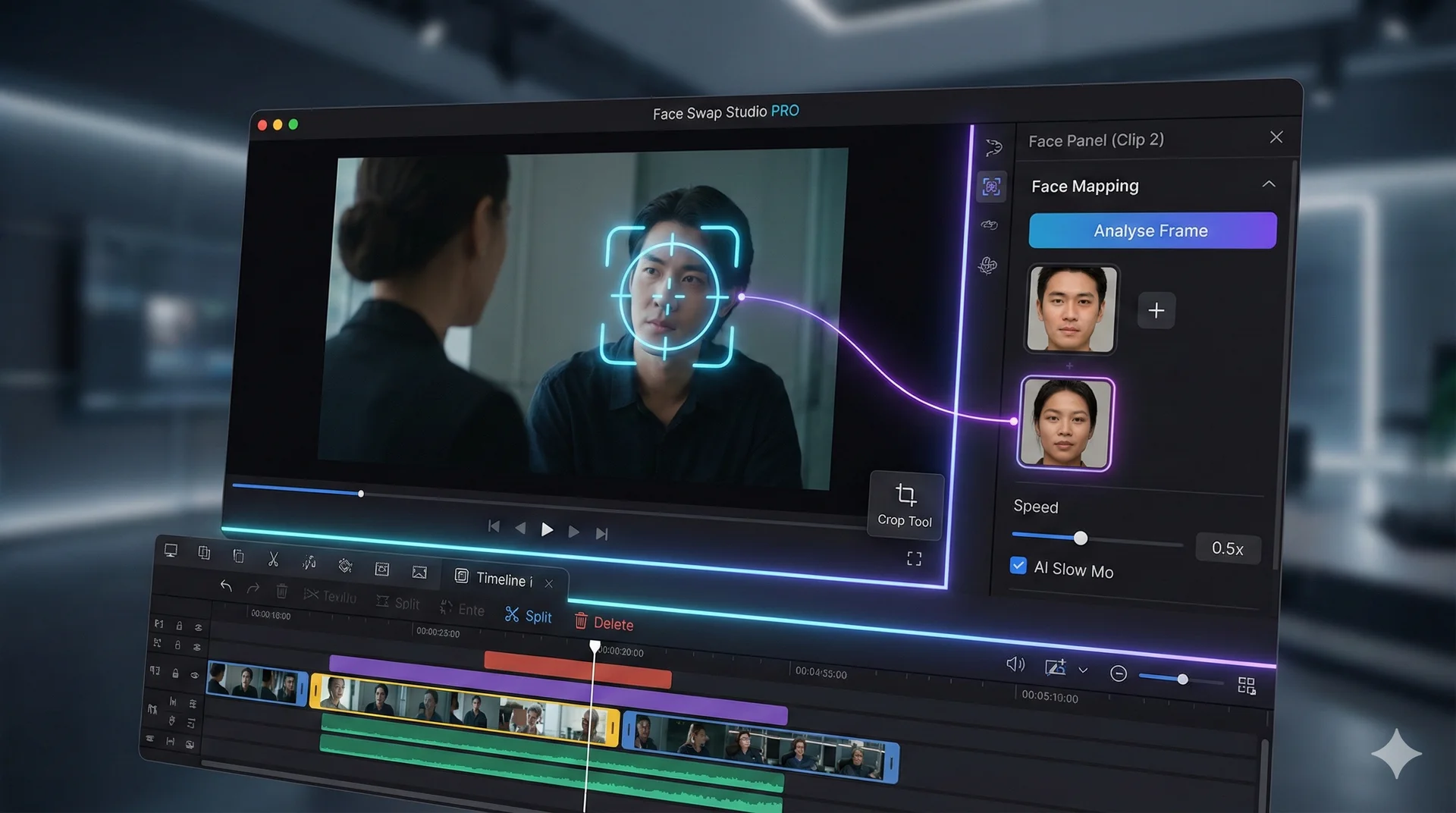
Face Swap Studio PRO est un éditeur de timeline professionnel directement dans votre navigateur. Il vous permet de combiner plusieurs vidéos, de les monter, et d’appliquer des échanges de visages sur des parties spécifiques de votre vidéo.
Fonctionnalités clés :
* Éditeur de timeline : Coupez, découpez et organisez plusieurs clips.
* Swap dynamique : Échangez différents visages dans différentes scènes d’une même vidéo.
* Outils visuels : Recadrez, pivotez et inversez vos clips.
* AI Slow Motion : Générez des effets de ralenti fluides.
Table des matières
🖥️ Visite de l’interface
1. Le Canvas (au centre)
C’est votre écran de prévisualisation. Il affiche la vidéo à la position actuelle de la timeline. Vous pouvez utiliser l’outil de recadrage ici pour redimensionner votre vidéo selon la plateforme (par exemple, TikTok vs YouTube).
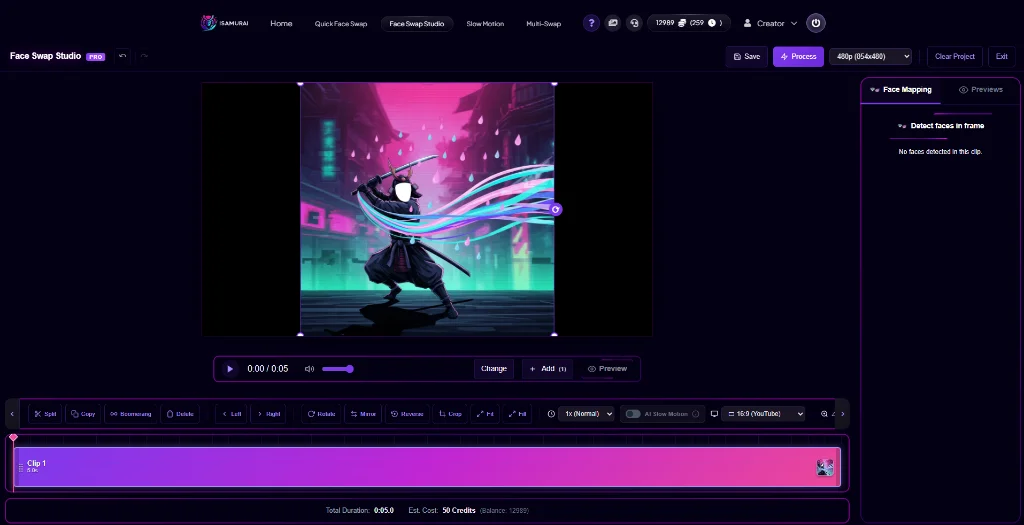
Le canvas principal où vous importez et prévisualisez vos retouches.
2. La Timeline (en bas)
C’est ici que vous construisez votre histoire.
* Segments : Votre vidéo est découpée en « clips ». Vous pouvez cliquer sur un clip pour modifier ses réglages spécifiques.
* Outils : Diviser (Ciseaux), Supprimer (Corbeille) et Boomerang (icône Boucle).

La barre d’outils de la timeline avec des outils de précision pour diviser et organiser les clips.
3. Le panneau Visages (barre latérale droite)
C’est ici que vous contrôlez les échanges de visages. Ce panneau est contextuel, c’est-à-dire qu’il affiche les réglages du clip actuellement sélectionné.
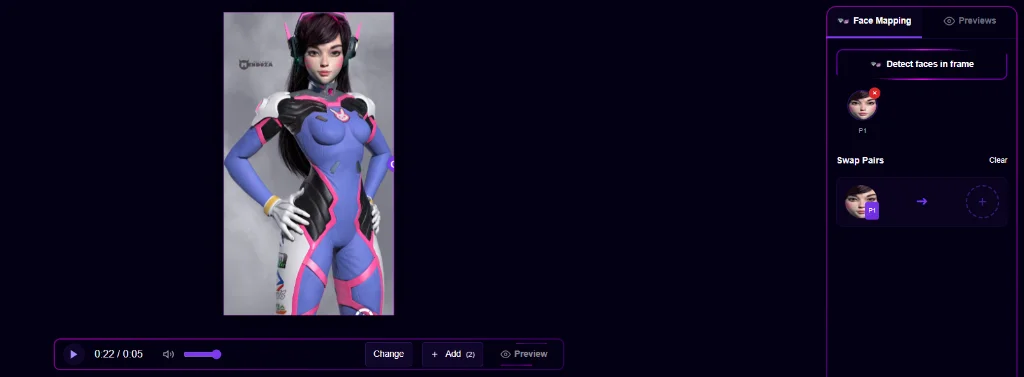
Le panneau latéral contextuel pour détecter et associer les visages.
🚀 Workflow étape par étape
Phase 1 : Importer et organiser
- Importer : Cliquez sur le bouton d’import pour ajouter une ou plusieurs vidéos.
- Ordre : Glissez les clips dans la timeline pour les réorganiser.
- Découper : Utilisez l’outil Diviser (S) pour retirer les parties indésirables, puis supprimez-les.
Phase 2 : Retouches visuelles
- Recadrer : Vous voulez une vidéo verticale ? Cliquez sur l’icône Recadrer et faites glisser les poignées.
- Ralenti : Sélectionnez un clip, réglez la vitesse sur
0.5x, puis cochez « AI Slow Mo » pour un mouvement fluide et professionnel.
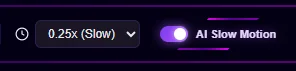
Activez l’AI Slow Motion pour des résultats fluides même à basse vitesse.
Phase 3 : Association des visages
C’est la partie la plus importante. Vous pouvez définir des visages différents pour des clips différents !
- Sélectionnez un clip dans la timeline.
- Cliquez sur Analyser l’image dans la barre latérale droite.
- L’IA détecte les visages présents dans ce clip précis.
- Assigner la source : Cliquez sur la case « + » à côté d’un visage détecté pour choisir qui il devient.
- Répétez l’opération pour les autres clips si nécessaire.
Phase 4 : Export
- Vérifiez l’indicateur Coût estimé.
- Choisissez votre résolution (jusqu’à 1080p).
- Cliquez sur Traiter pour générer le projet complet.
- Une fois terminé, cliquez sur Voir le résultat pour le télécharger.
⚡ Astuces de pro
L’effet Boomerang :
Sélectionnez un clip et cliquez sur l’icône Boomerang. Le studio crée automatiquement une boucle « Avant -> Arrière -> Avant », parfaite pour les réseaux sociaux.
Annuler/Rétablir :
Une erreur ? Appuyez sur Ctrl + Z pour annuler votre dernière action.
Tutoriels et fonctionnalités associés
- Commencez à échanger des visages : Essayer Face Swap iSamurai
- Découvrez comment nous protégeons vos données : Guide sur la confidentialité et la sécurité des données
