
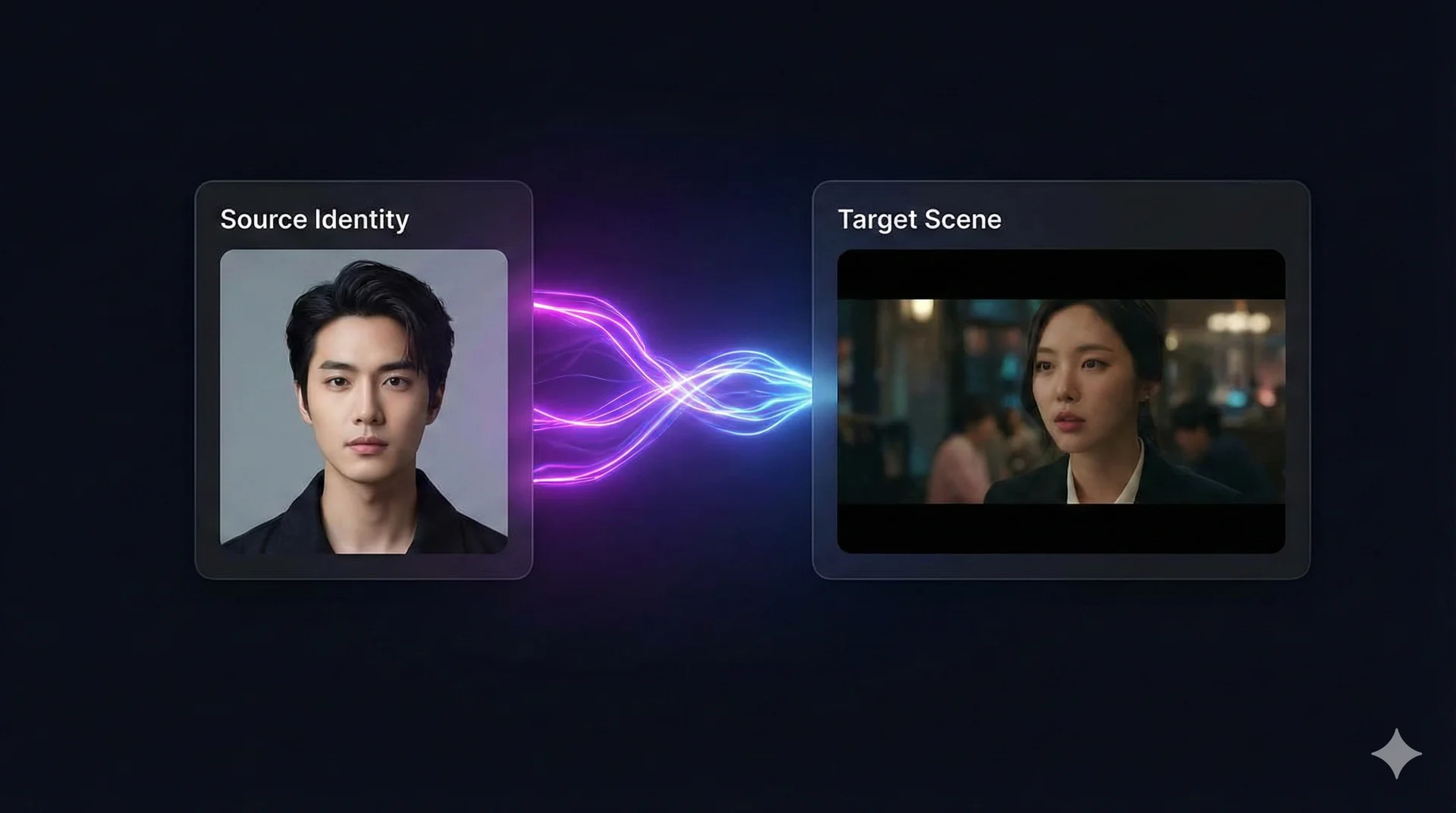
クイック顔スワップツールは、画像や動画内の1つの顔を素早く入れ替えるための最短ルートです。スピードとシンプルさを追求して設計されており、1つの「アイデンティティ」(ソース)を1つの「シーン」(ターゲット)に適用します。ミーム、プロフィール画像、ちょっとした修正に最適です。
目次
🖥️ インターフェース概要
始める前に、ダッシュボードを簡単にご案内します。
1. ソースフェイス(左パネル)
これは使用したい顔です。新しい写真をアップロードするか、以前使用したことがあればギャラリーから選択できます。
2. ターゲットメディア(右パネル)
これは顔が反映される画像や動画です。iSamuraiは標準的な画像フォーマット(JPG、PNG)と一般的な動画フォーマット(MP4、MOV、MKV)に対応しています。
3. コントロール
画質セレクターを使って、SD(最速、モバイルに最適)、HD、Full HD(プロ品質)を切り替えられます。セッションをクリアボタンで両方のパネルをリセットします。
🚀 ステップバイステップチュートリアル
ステップ1:ソースアイデンティティをアップロード
ソースフェイスは使用したい顔(「誰」)です。左パネルのアップロードボタンをクリックし、鮮明で正面を向いた写真を選択してください。
プロのヒント:強い影がある写真、髪が目を覆っている写真、極端な角度の写真は避けましょう。高品質なソース画像は、AIにとって高品質な設計図のような役割を果たします。
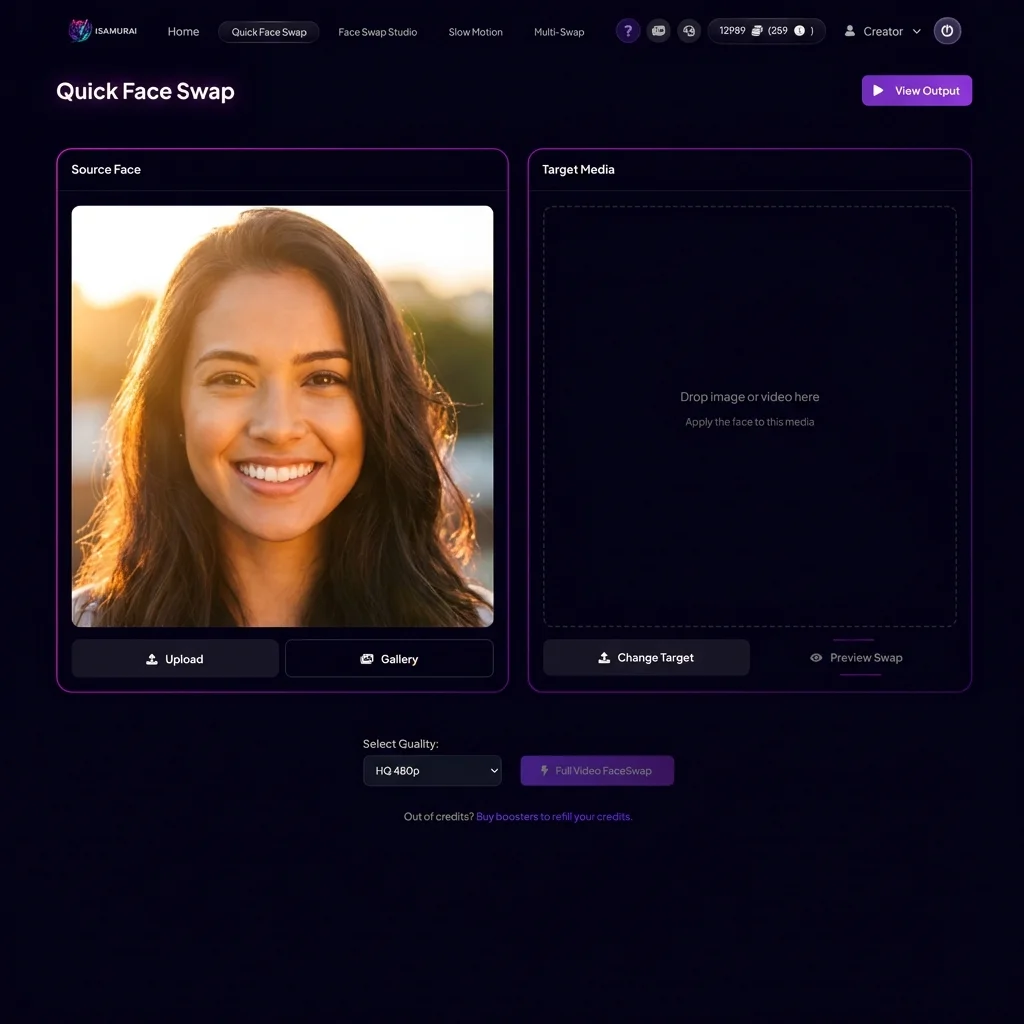
高品質なソースフェイスが準備できたインターフェース。
ステップ2:ターゲットシーンを選択
ターゲットメディアは顔が反映される画像や動画(「どこ」)です。右パネルのターゲットを変更をクリックし、ファイルをアップロードしてください。
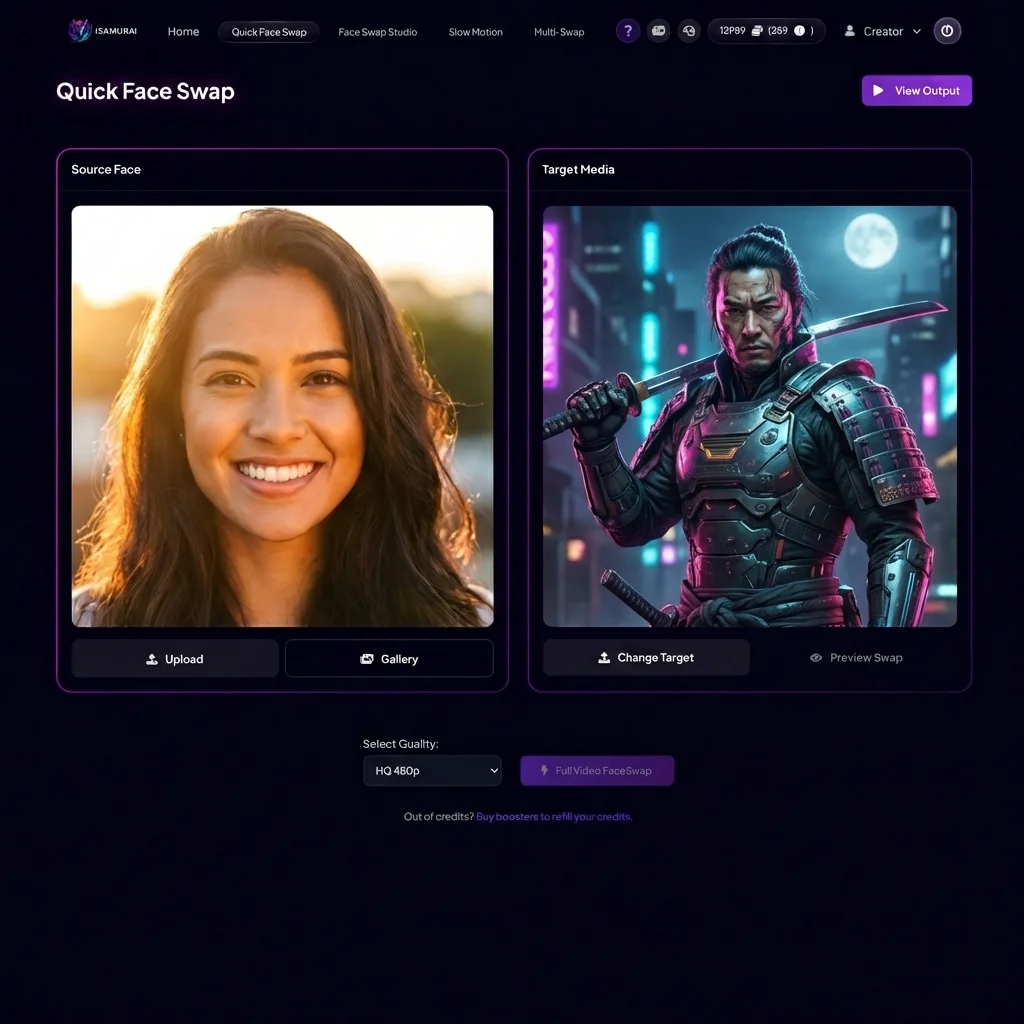
注:ここに表示されているスワップは、ワークフローを説明するためのイラストです。実際の結果は顔の角度や照明によって異なります。
ステップ3:プレビューと処理
動画全体のレンダリングを実行する前に、設定を確認しておくのが賢明です。プレビュースワップを使って1フレームのプレビューを確認しましょう。その後、画質(SD、HD、Full HD)を選択し、フル動画顔スワップをクリックします。
ステップ4:結果
処理が完了すると、出力結果が自動的に表示されます。ダウンロードするか、ギャラリーに保存できます。
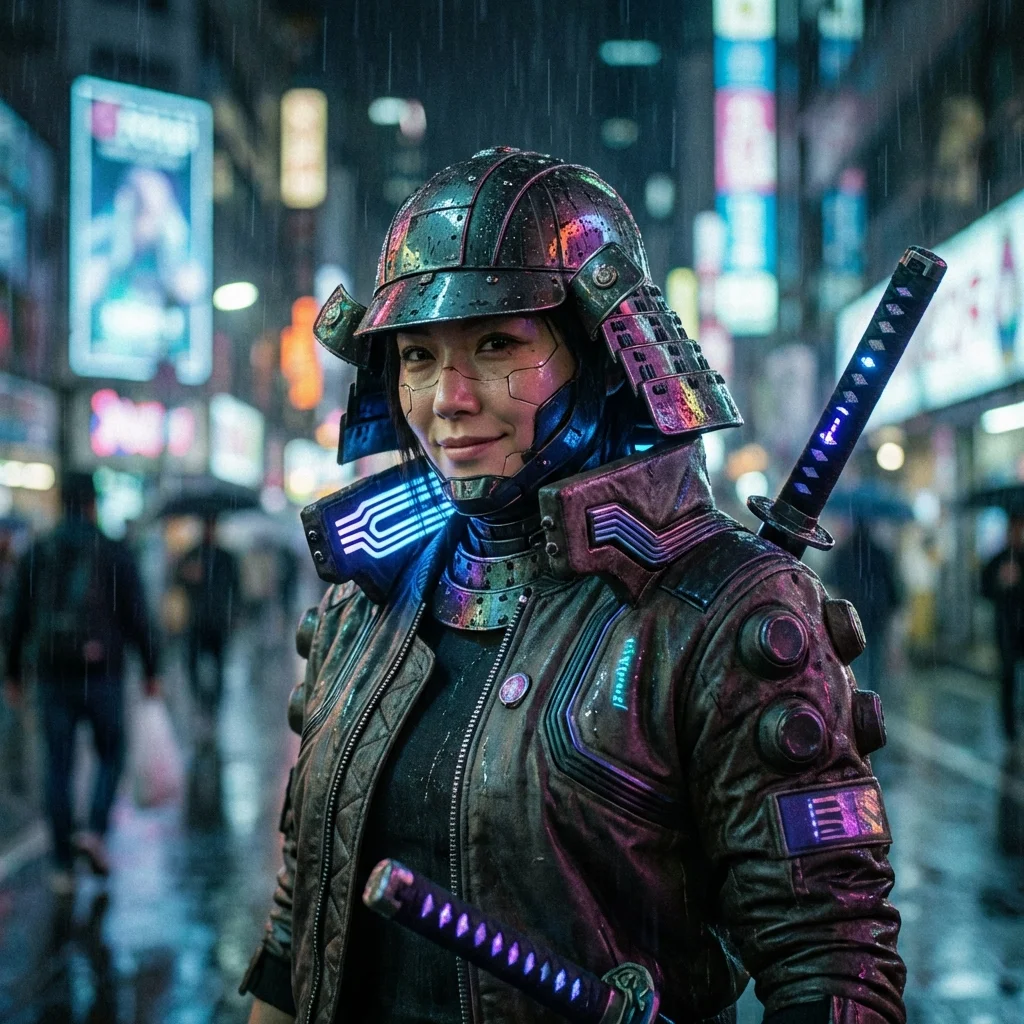
重要な免責事項:この画像は顔スワップのコンセプトを説明するために作成された芸術的なイラストです。iSamuraiによって生成されたものではありません。
❓ よくある質問
Q: このツールで複数人の顔を入れ替えられますか?
A: いいえ、クイック顔スワップは画像内で最も目立つ顔のみを入れ替えます。複数人のグループにはマルチ顔スワップツールをご利用ください。
Q: なぜ動画の処理に時間がかかるのですか?
A: 高い解像度(1080p)や長い動画時間になるほど、AI処理により多くの計算能力が必要になります。
Q: アップロードした画像は保存されますか?
A: ソースフェイスは再利用しやすいよう、非公開のギャラリーに保存されます。処理済みの動画は一定期間ダウンロード可能です。
比較:どのツールをいつ使うべきか?
- クイック顔スワップ:1人の写真、ミーム、簡単なテストに。最速で結果が得られます。
- マルチ顔スワップ:集合写真、結婚式のグループ、複数のキャラクターが登場するシーンに。
- 顔スワップスタジオ:複雑な動画編集、精密なタイムライン制御、1本のクリップ内で複数の異なる顔を入れ替える場合に。
関連チュートリアルと機能
- 顔スワップを始める:iSamurai 顔スワップを試す
- もっと細かく制御したいですか?Studio PROをお試しください:顔スワップスタジオ PROガイド
