
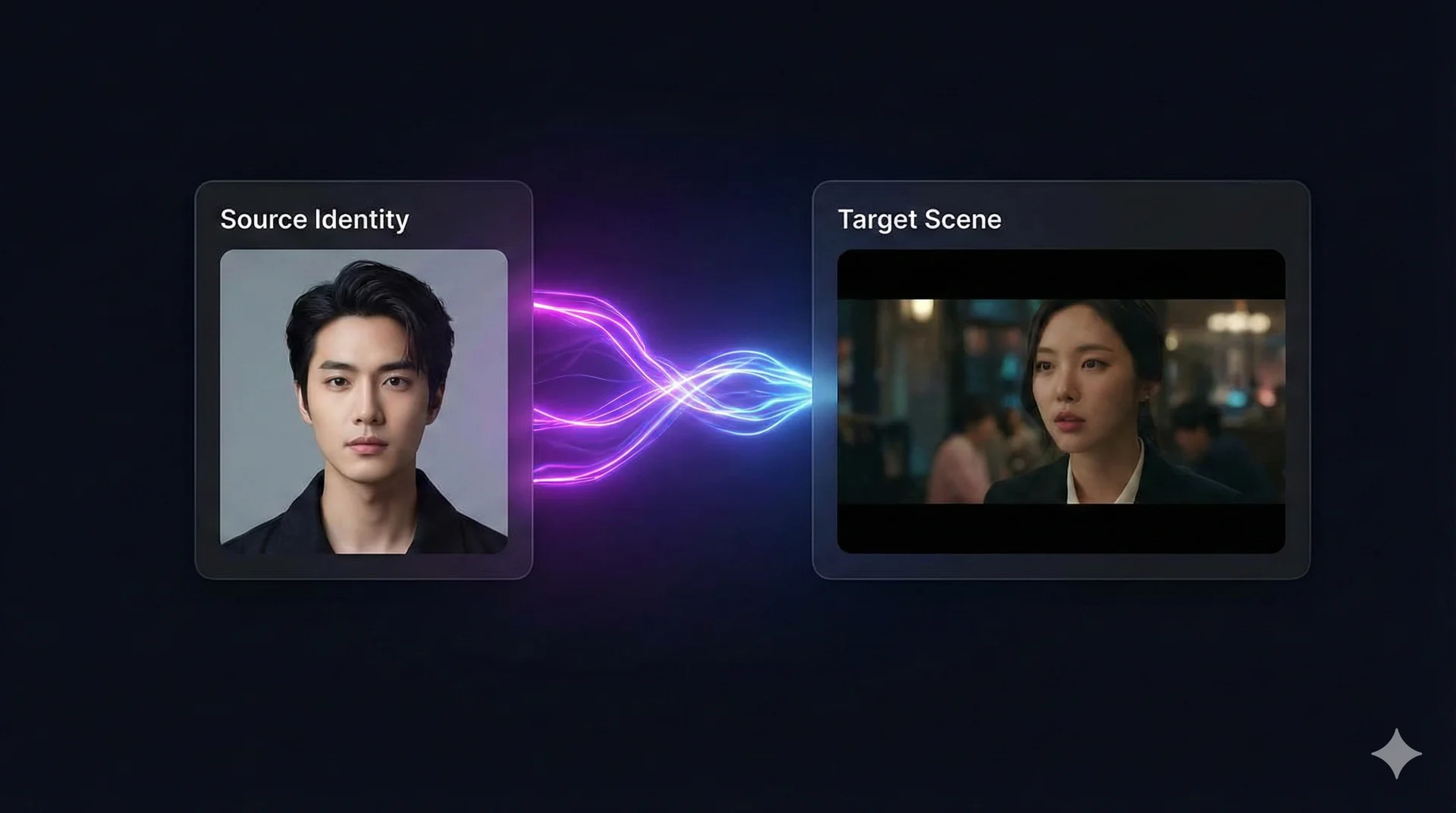
快速换脸工具是你在任意图片或视频中替换单张人脸的快速通道。它专为速度和简洁而设计,只需一个”身份”(源)并将其应用到一个”场景”(目标)。非常适合制作表情包、头像和快速修改。
目录
🖥️ 界面概览
开始之前,先来快速浏览一下操作面板:
1. 源人脸(左侧面板)
这是你想要使用的人脸。你可以上传一张新照片,或者从图库中选择之前用过的照片。
2. 目标媒体(右侧面板)
这是人脸将出现在其中的图片或视频。iSamurai 支持常见图片格式(JPG、PNG)和主流视频格式(MP4、MOV、MKV)。
3. 控制选项
使用画质选择器在标清(SD)(速度最快,适合移动端)、高清(HD)或全高清(Full HD)(专业级画质)之间切换。清空会话按钮可重置两侧面板。
🚀 分步教程
第 1 步:上传你的源人脸
源人脸是你想要使用的那张脸(也就是”谁”)。点击左侧面板中的上传按钮,选择一张清晰的正面照片。
专业提示:请避免使用阴影过重、头发遮住眼睛或角度过于极端的照片。高质量的源图片就像给 AI 提供了高质量的”蓝图”。
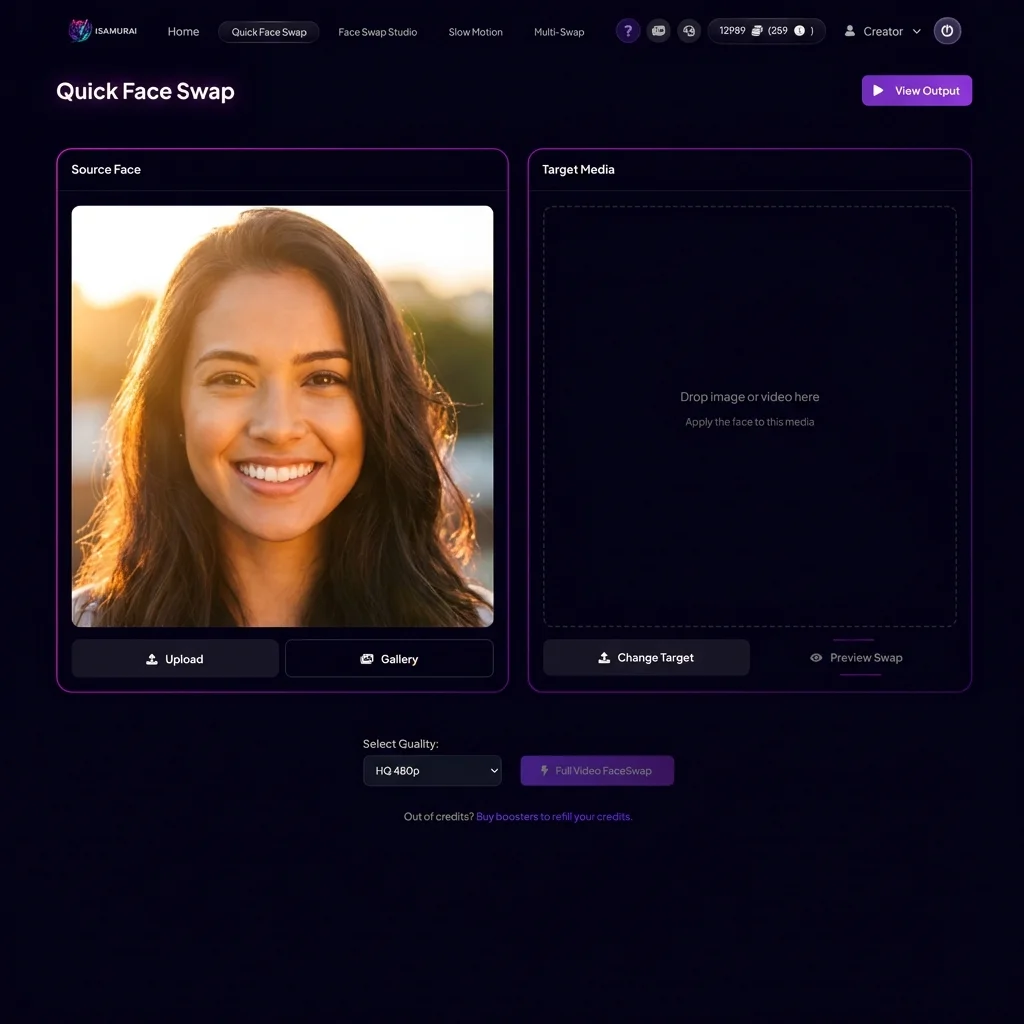
界面中已准备好一张高质量的源人脸照片。
第 2 步:选择目标场景
目标媒体是人脸将出现在其中的图片或视频(也就是”哪里”)。点击右侧面板中的更改目标,然后上传你的文件。
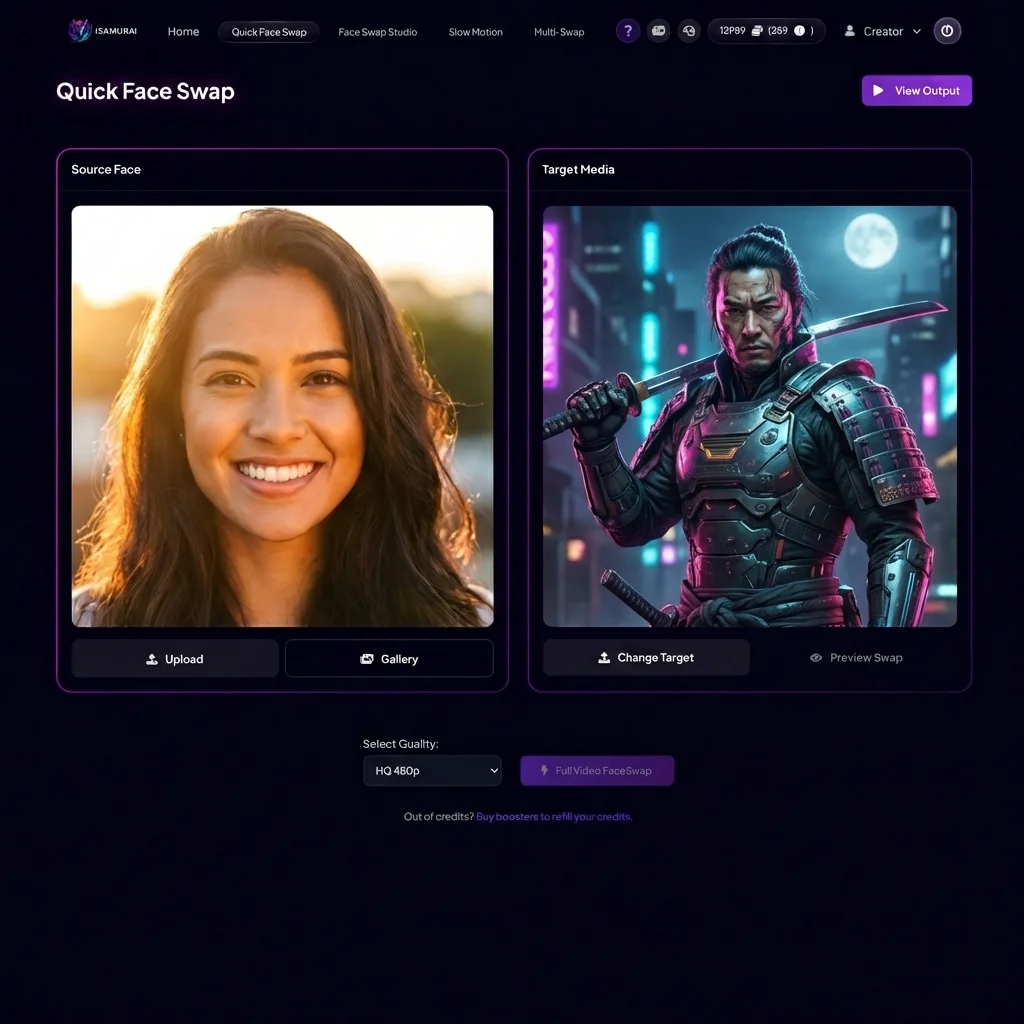
注:此处展示的换脸效果仅用于演示操作流程,实际效果会因人脸角度和光线条件而有所不同。
第 3 步:预览与处理
在进行完整的视频渲染之前,先检查一下设置是明智之举。使用预览换脸查看单帧预览效果,然后选择画质(标清、高清或全高清),点击完整视频换脸。
第 4 步:查看结果
处理完成后,结果会自动显示。你可以下载它,或将其保存到你的图库中。
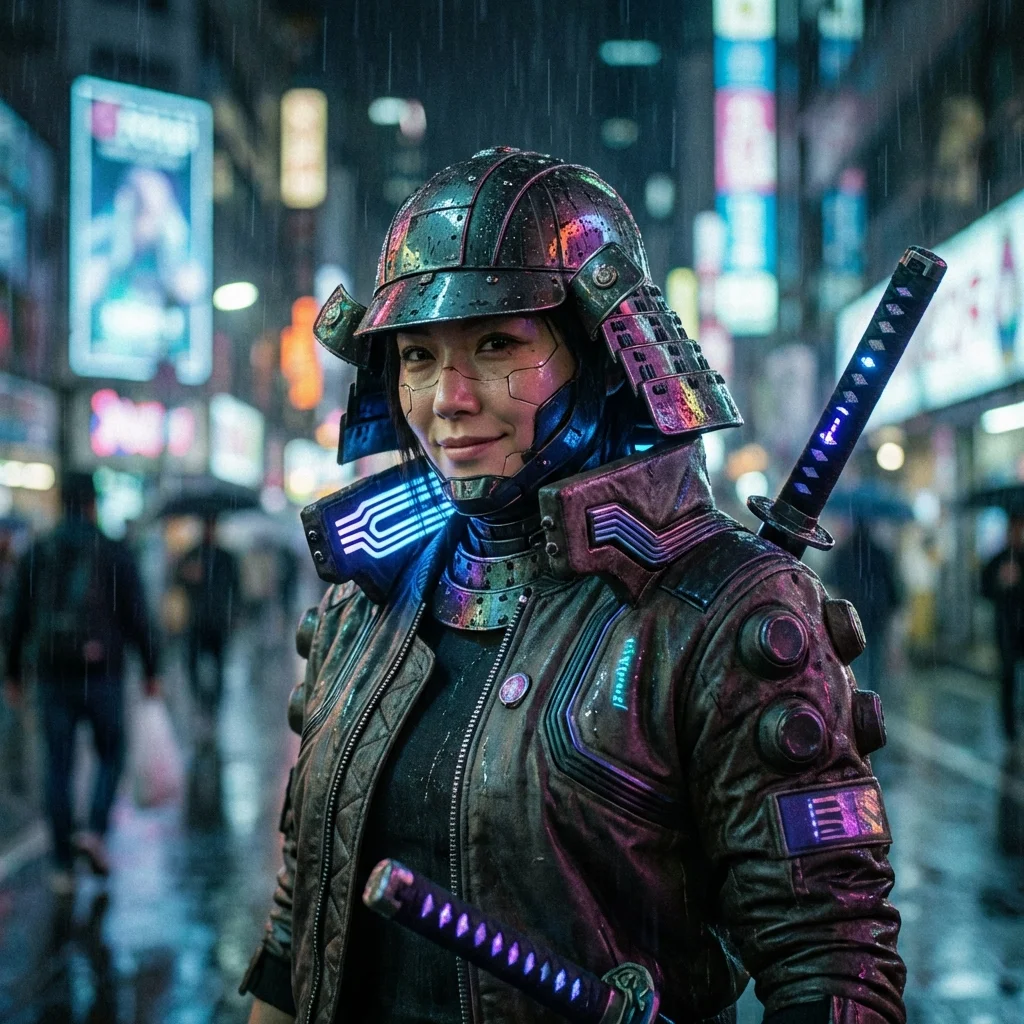
重要声明:此图片为艺术插图,仅用于演示换脸概念,并非由 iSamurai 生成。
❓ 常见问题
问:这个工具可以同时替换多个人的脸吗?
答:不可以,快速换脸只会替换图片中最明显的一张人脸。如果是多人场景,请使用我们的多人换脸工具。
问:为什么我的视频处理时间很长?
答:更高的分辨率(1080p)和更长的视频时长需要更多的 AI 算力来处理。
问:我上传的图片会被保存吗?
答:源人脸会保存到你的私人图库中,方便你日后重复使用。处理完成的视频可在有限时间内供下载。
对比:该用哪个工具?
- 快速换脸:适合单人照片、表情包和快速测试,出结果最快。
- 多人换脸:适合合影、婚礼派对或包含多个人物的场景。
- 换脸工作室:适合复杂的视频剪辑、精确的时间轴控制,以及在同一段视频中替换多张不同的人脸。
相关教程与功能
- 开始换脸:立即体验 iSamurai 换脸
- 想要更精细的控制?试试 Studio PRO:Face Swap Studio PRO 使用指南
