Warum die Auflösung beim KI-Face-Swap entscheidend ist
Im digitalen Zeitalter zählt visuelle Brillanz. Ob professioneller Content-Creator, Filmemacher oder Hobby-Kreativer, der Momente in sozialen Netzwerken teilt – die Qualität deines Videos definiert deine Marke. Doch die meisten “kostenlosen” Face-Swap-Apps auf dem Markt komprimieren deine Inhalte massiv und liefern matschige 720p- oder sogar 480p-Videos, die auf modernen hochauflösenden Displays amateurhaft wirken.
Dieser Mangel an Detailschärfe ist das Verräterischste an einem “Deepfake” oder KI-generierten Video. Wenn das Gesicht unscharf, der Hintergrund aber gestochen scharf ist (oder umgekehrt), erkennt das Gehirn des Betrachters die künstliche Manipulation sofort. Um das “Uncanny Valley” zu überwinden und wirklich glaubwürdige Ergebnisse zu erzielen, brauchst du vor allem eines: Auflösung.
Der Geist in der Maschine: Warum mobile Apps bei 4K scheitern
Du fragst dich vielleicht: “Mein Handy filmt in 4K, warum kann meine Face-Swap-App dann nicht auch 4K ausgeben?” Die Antwort liegt in den enormen Rechenkosten neuronaler Netzwerke.
KI-Face-Swapping bedeutet, jeden einzelnen Frame eines Videos zu analysieren, Gesichtsmerkmale zu erkennen, das Gesicht zu extrahieren, es durch ein komplexes Generative Adversarial Network (GAN) laufen zu lassen und es anschließend mit perfekt angepasster Beleuchtung und Farbabstimmung wieder in den Frame einzufügen. Bei 720p (1280×720 Pixel) müssen dabei rund 921.600 Pixel pro Frame verarbeitet werden. Bei 4K (3840×2160 Pixel) sind es über 8,2 Millionen Pixel pro Frame.
Das ist fast das 9-Fache der Rechenleistung. Mobile Prozessoren und selbst viele Laptops der Consumer-Klasse geraten bei dieser Datenmenge schlicht ins Stocken. Um zu verhindern, dass dein Handy überhitzt oder abstürzt, skalieren diese Apps dein Video vor der Verarbeitung heimlich herunter. Das Ergebnis ist ein dauerhafter Qualitätsverlust:
* Texturverlust: Feine Details wie Hautporen, feines Haar und Irismuster werden geglättet.
* Kompressionsartefakte: Schnelle Bewegungen führen zu “blockigen” Quadraten, die die Illusion zerstören.
* Color Banding: Sanfte Übergänge im Licht werden zu kantigen, gestuften Linien.
Der iSamurai-Unterschied: Cloud-native Power
Bei iSamurai verfolgen wir einen anderen Ansatz. Wir verlassen uns nicht auf die begrenzte Hardware deines Geräts. Stattdessen läuft unsere Engine auf gewaltigen Clustern von NVIDIA H100 GPUs in der Cloud, um deine Videos zu verarbeiten.
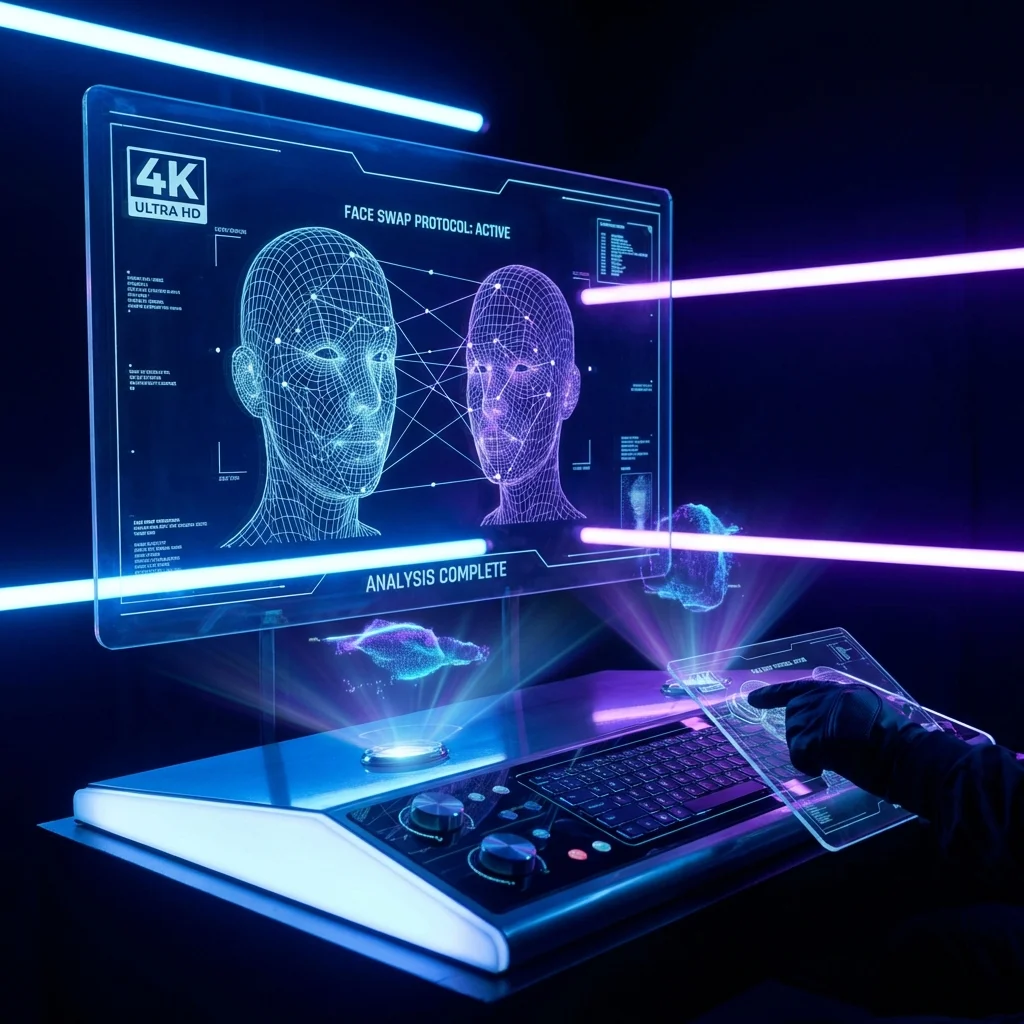
Das ermöglicht uns, etwas anzubieten, das sonst niemand kann: echtes 4K Face Swapping.
Wie unsere Pipeline die Qualität bewahrt
- Native Ingestion: Wir akzeptieren deine Videodateien in ihrer vollen, originalen Auflösung, bis zu 4K (3840×2160). Wir komprimieren sie beim Upload nicht.
- Verlustfreie Frame-Extraktion: Unser Video-Prozessor extrahiert Frames mit verlustfreien Codecs, sodass nicht ein einziges Detail-Pixel verloren geht, bevor die KI überhaupt zum Einsatz kommt.
- Hochauflösende Inferenz: Unsere proprietären KI-Modelle sind auf hochauflösenden Datensätzen trainiert. Sie “raten” nicht einfach bei den Details, sondern rekonstruieren Gesichter mit einer Präzision auf 8K-Niveau und erhalten dabei die Schärfe von Wimpern, Zähnen und Hautstruktur.
- Intelligentes Upscaling: Bei älterem Quellmaterial setzen wir einen zusätzlichen Super-Resolution-Durchgang ein, der die Qualität des getauschten Gesichts sogar über das Original hinaus verbessern kann.
Schritt-für-Schritt-Anleitung für einen 4K Face Swap
Bereit, ein KI-Video in Kinoqualität zu erstellen? Folge diesem Ablauf für die besten Ergebnisse.
Schritt 1: Quellmaterial vorbereiten
Starte mit dem bestmöglichen Videomaterial. Eine 4K-Quelldatei mit hoher Bitrate (20 Mbit/s+) ist ideal. Achte darauf, dass dein Motiv gut beleuchtet ist; Schatten und Bildrauschen sind bei hohen Auflösungen schwerer zu erhalten.
Schritt 2: Auf das Tool zugreifen
Gehe zu unserer Face-Swap-Oberfläche. Unsere Desktop-Oberfläche bietet dir die granulare Kontrolle, die für professionelle Arbeit nötig ist, funktioniert aber auch auf dem Handy einwandfrei.
Schritt 3: Einstellungen konfigurieren
Überprüfe vor dem Upload deine Auflösungseinstellungen. Stelle sicher, dass “Ausgabeauflösung” auf “Original” oder ausdrücklich auf “4K” gesetzt ist. Damit weißt du unsere Engine an, den nötigen GPU-VRAM für den Job zu reservieren.
Schritt 4: Hochauflösende Quellgesichter wählen
Die Qualität deines Ergebnisses wird durch die Qualität deiner Eingabe begrenzt. Versuche nicht, ein 4K-Gesicht mit einem unscharfen 200-KB-JPEG aus der Google-Bildersuche zu tauschen. Verwende ein hochauflösendes Nahaufnahme-Porträt des Zielgesichts. Je mehr Pixel unsere KI zum Lernen hat, desto realistischer wird das Ergebnis.
Schritt 5: Rendern und herunterladen
Klicke auf “Swap Face Now”. Je nach Länge deines Videos kann dies einige Minuten dauern – schließlich bewegen wir Millionen von Pixeln! Nach Abschluss lädst du die Datei herunter. Wir liefern MP4s mit hoher Bitrate, die bereit für YouTube, Vimeo oder Broadcast sind.
Fazit
4K ist kein Luxus mehr; es ist der Standard. Lass dich nicht von minderwertigen Tools ausbremsen. Mit iSamurai hast du ein Hollywood-taugliches Visual-Effects-Studio direkt in deinem Browser. Erlebe die Klarheit von Ultra-HD-Face-Swapping noch heute.
Weitere Tutorials & Funktionen
- Starte jetzt mit dem Face Swap in 4K: iSamurai Face Swap ausprobieren
- Erfahre mehr über erweitertes Timeline-Editing: Face Swap Studio PRO Guide