Cuenta y soporte: Guía completa del usuario
Esta guía cubre las herramientas esenciales para gestionar tu contenido, tu suscripción y obtener ayuda.
Tabla de contenidos
🖼️ La Galería
Tu centro principal para todos los archivos multimedia.
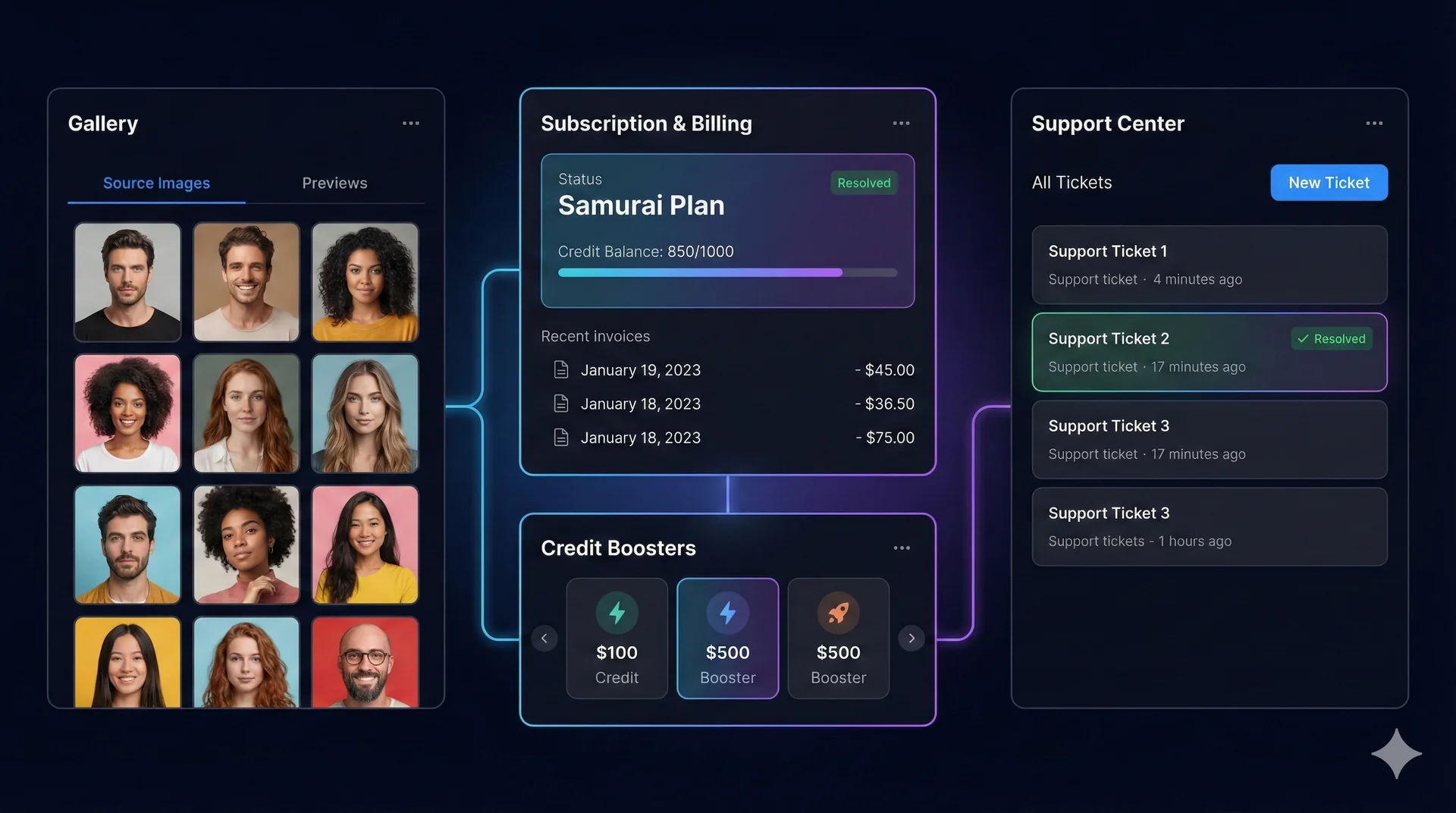
Pestaña de Imágenes de Origen
- Propósito: Gestiona los rostros que usas para el intercambio.
- Subir: Añade nuevos rostros aquí para que aparezcan en las herramientas de Face Swap.
- Editar: Haz clic en el icono de Editar (Lápiz) para recortar, rotar o enfocar una imagen antes de usarla.
- Eliminar: Borra imágenes antiguas para mantener tu biblioteca ordenada.
Pestaña de Vistas Previas
- Propósito: Consulta el historial de todos los “Test Swaps” y “Previews” que has generado.
- Filtrar: Visualiza solo las vistas previas de Face Swap, Multi-Swap o Studio.
👤 Perfil y Suscripción
Gestiona tu plan y tu uso.
Panel de Suscripción
- Plan Actual: Consulta tu estado activo (por ejemplo, “Samurai”).
- Facturación: Consulta la fecha de tu próxima facturación.
- Cancelar: Puedes cancelar tu suscripción en cualquier momento con el botón “Cancelar Suscripción”. Conservarás el acceso hasta el final del período en curso.
Historial de Compras
Un listado de todas tus facturas y compras de paquetes de créditos para tu registro.
💎 Mejorar el plan
En la Página de Suscripción, puedes explorar los planes con la vista interactiva de tarjetas.
* Deslizar/Arrastrar: Mueve las tarjetas a izquierda o derecha para ver los diferentes niveles (Kohai, Ninja, Ronin, Samurai).
* Boosters: Desplázate hacia abajo para comprar “Boosters de Créditos” puntuales si te quedas sin créditos a mitad de mes.
🆘 Centro de Soporte
Si tienes algún problema, utiliza el Centro de Soporte integrado en lugar del correo electrónico para una respuesta más rápida.
Crear un Ticket
- Haz clic en Nuevo Ticket.
- Tipo: Selecciona “Bug Report”, “Billing”, “Feature Request”, etc.
- Descripción: Explica tu problema con claridad. Puedes iniciar una conversación con nuestro equipo.
Estado del Ticket
- Abierto: Lo hemos recibido.
- En Progreso: Estamos trabajando en ello.
- Esperando al Usuario: Hemos respondido y necesitamos más información de tu parte.
- Resuelto: El problema está solucionado.
Archivos Adjuntos
Puedes enviar imágenes o archivos directamente en el chat del ticket para mostrarnos exactamente qué ha fallado.
Tutoriales y Funciones Relacionadas
- Empieza a intercambiar rostros: Prueba iSamurai Face Swap
- Consulta nuestro sistema de créditos transparente: Revisa Nuestros Precios