
Compte et assistance : guide complet de l’utilisateur
Ce guide couvre les outils essentiels pour gérer votre contenu, votre abonnement et obtenir de l’aide.
Table des matières
- Compte et assistance : guide complet de l’utilisateur
- 🖼️ La Galerie
- Onglet Images sources
- Onglet Aperçus
- 👤 Profil et abonnement (paiements sécurisés via Stripe)
- Tableau de bord de l’abonnement
- Historique des achats
- 💎 Passer à un plan supérieur
- 🆘 Centre d’assistance
- Créer un ticket
- Statut du ticket
- Pièces jointes
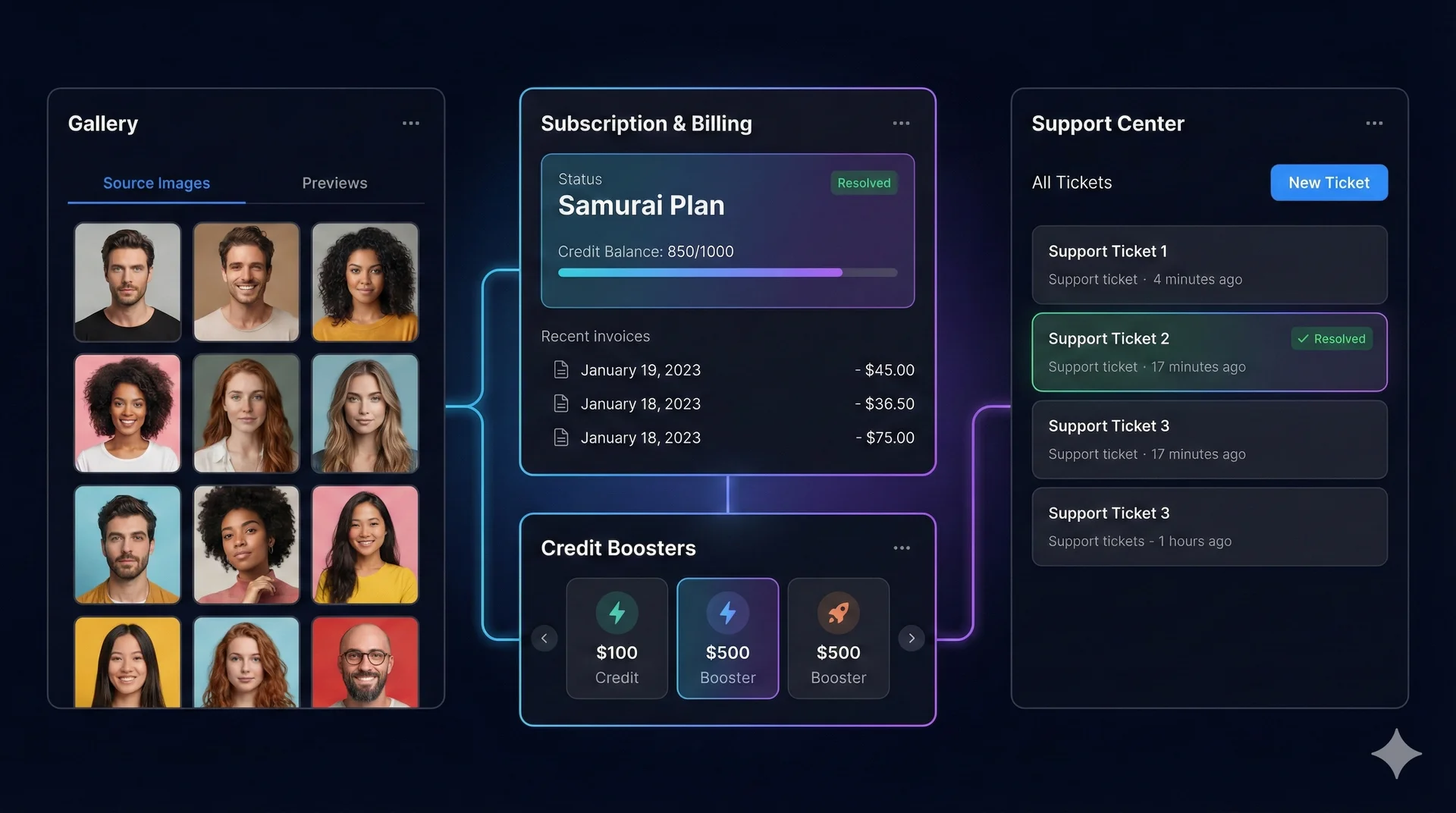
🖼️ La Galerie
Votre espace central pour tous vos médias.
Onglet Images sources
- Objectif : Gérez les visages que vous utilisez pour l’échange.
- Téléverser : Ajoutez de nouveaux visages ici pour qu’ils apparaissent dans les outils Face Swap.
- Modifier : Cliquez sur l’icône Modifier (Crayon) pour recadrer, faire pivoter ou améliorer la netteté d’une image avant de l’utiliser.
- Supprimer : Supprimez les anciennes images pour garder votre bibliothèque bien organisée.
Onglet Aperçus
- Objectif : Consultez l’historique de tous les « Test Swaps » et « Aperçus » que vous avez générés.
- Filtrer : Affichez uniquement les aperçus Face Swap, Multi-Swap ou Studio.
👤 Profil et abonnement
Gérez votre plan et votre utilisation.
Tableau de bord de l’abonnement
- Plan actuel : Consultez votre statut actif (par exemple, « Samurai »).
- Facturation : Consultez votre prochaine date de facturation.
- Annuler : Vous pouvez annuler votre abonnement à tout moment via le bouton « Annuler l’abonnement ». Vous conserverez l’accès jusqu’à la fin de la période en cours.
Historique des achats
Une liste de toutes vos factures et de vos achats de packs de crédits, pour vos archives.
💎 Passer à un plan supérieur
Sur la page Abonnement, vous pouvez parcourir les plans à l’aide de la vue interactive en cartes.
* Glisser : Déplacez les cartes vers la gauche ou la droite pour voir les différents niveaux (Kohai, Ninja, Ronin, Samurai).
* Boosters : Faites défiler vers le bas pour acheter des « Boosters de crédits » ponctuels si vous manquez de crédits en cours de mois.
🆘 Centre d’assistance
Si vous rencontrez un problème, utilisez le Centre d’assistance intégré plutôt que l’e-mail pour une réponse plus rapide.
Créer un ticket
- Cliquez sur Nouveau ticket.
- Type : Sélectionnez « Signalement de bug », « Facturation », « Demande de fonctionnalité », etc.
- Description : Expliquez clairement votre problème. Vous pouvez démarrer une conversation avec notre équipe.
Statut du ticket
- Ouvert : Nous l’avons bien reçu.
- En cours : Nous travaillons dessus.
- En attente de l’utilisateur : Nous avons répondu et avons besoin de précisions de votre part.
- Résolu : Le problème est corrigé.
Pièces jointes
Vous pouvez envoyer des images ou des fichiers directement dans le chat du ticket pour nous montrer exactement ce qui n’a pas fonctionné.
Tutoriels et fonctionnalités liés
- Commencez à échanger des visages : Essayer iSamurai Face Swap
- Consultez notre système de crédits transparent : Voir nos tarifs
