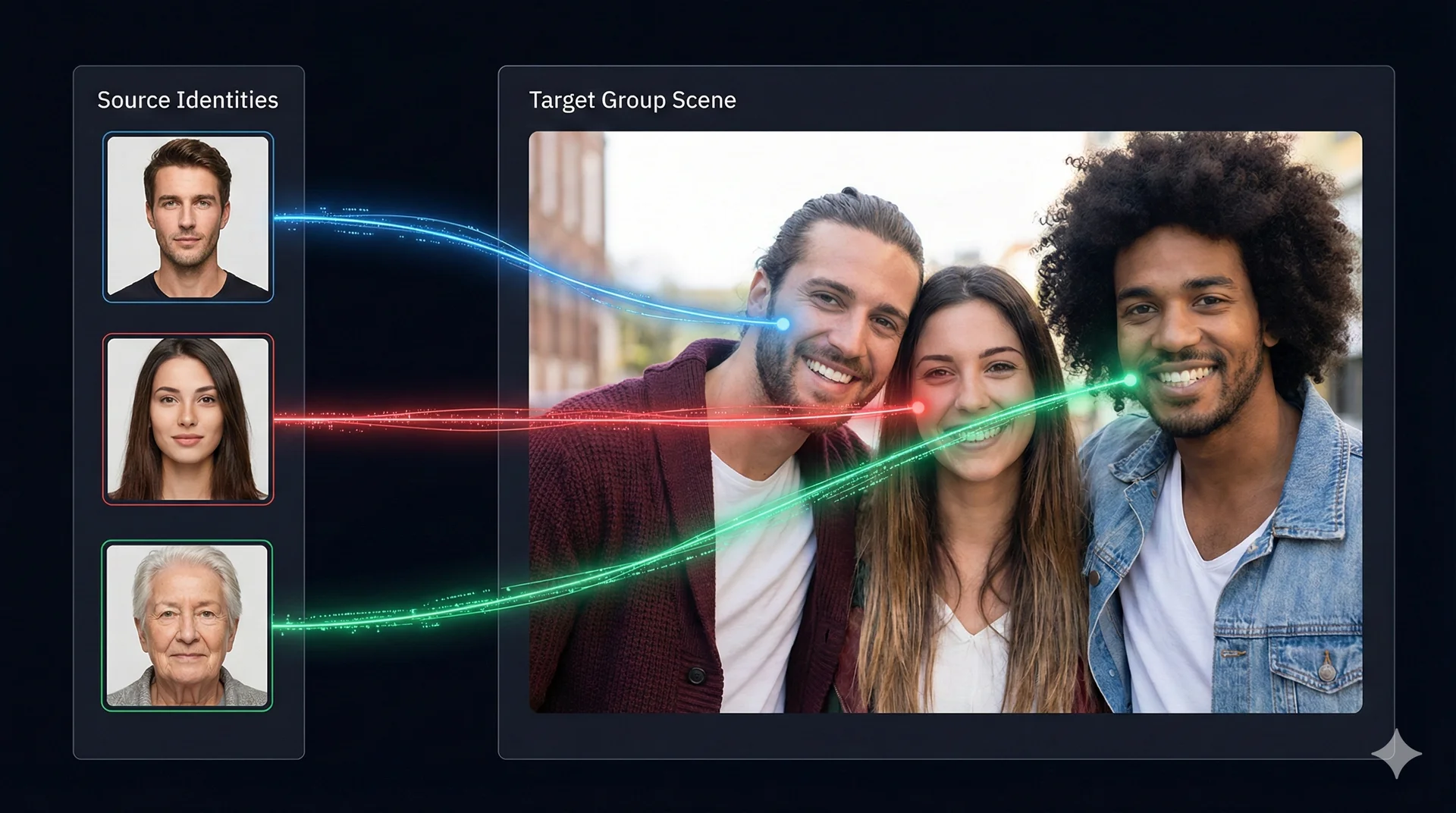
Multi Face Swap es la herramienta ideal para fotos de grupo. Te permite intercambiar varias caras distintas dentro de una sola imagen o video.
Ideal para:
* Fotos familiares/de grupo.
* Videos con varios actores.
* Memes en GIF.
Tabla de Contenidos
🧠 Cómo Funciona el “Mapeo”
A diferencia de la herramienta Rápida, esta herramienta no se limita a intercambiar “La Cara”. Encuentra todas las caras y te deja decidir:
* “Cara A” se convierte en “John”
* “Cara B” se convierte en “Mary”
* “Cara C” permanece igual (Sin asignar)
🚀 Tutorial Paso a Paso
Paso 1: Subir el Objetivo
- Sube tu foto de grupo, video o GIF en el cuadro Medio Objetivo.
- Espera a que cargue por completo.
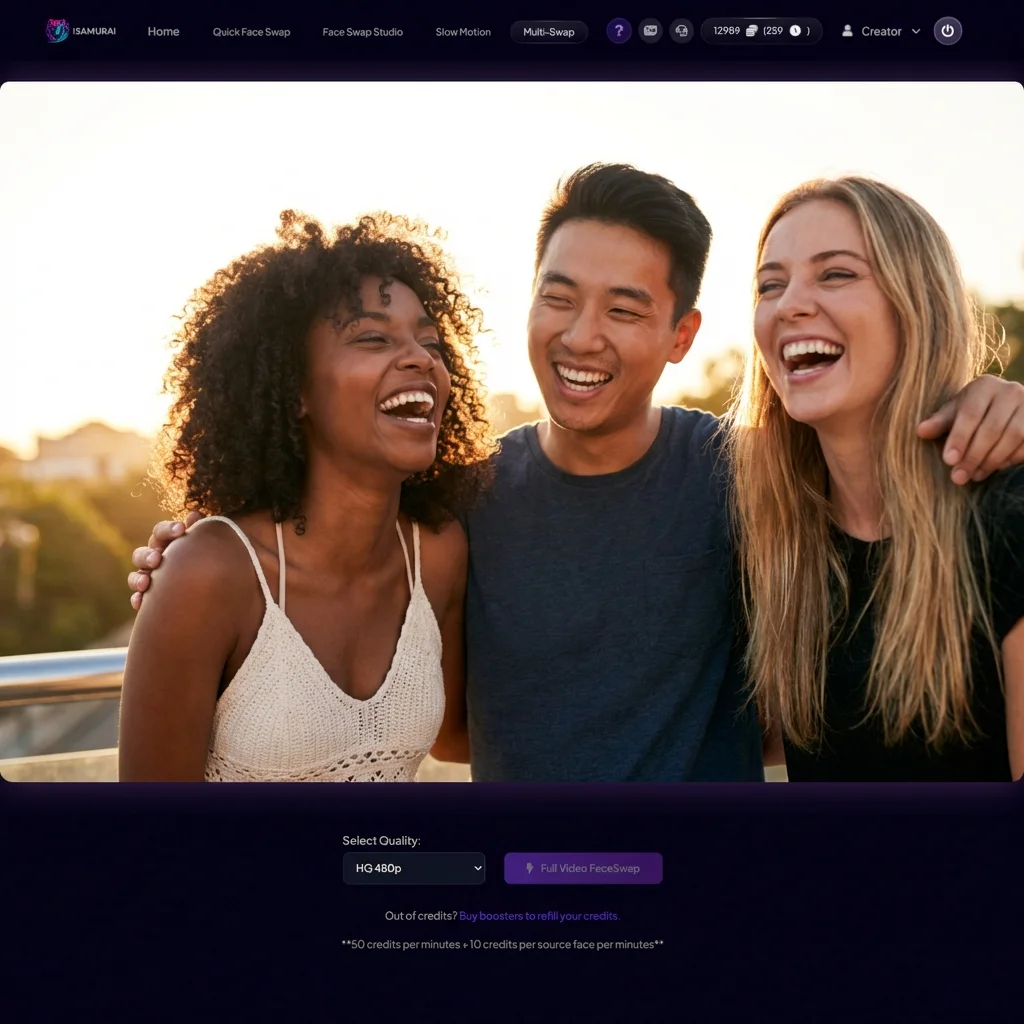
Una foto de grupo cargada en el panel de Medio Objetivo, lista para el análisis.
Paso 2: Detectar Caras
- Haz clic en 🔍 Analizar Caras.
- La IA escaneará el contenido y listará a cada persona que encuentre en la tarjeta Mapeo de Caras.
Paso 3: Asignar Identidades
Verás una lista de filas. Cada fila es una persona encontrada en tu imagen.
- Identificar: Mira la miniatura de la derecha para ver de quién se trata.
- Asignar: Haz clic en el Selector de Origen (+) a la izquierda para elegir su nueva cara desde tu galería.
- Ignorar: Si quieres que alguien se quede igual, simplemente deja su fila vacía o haz clic en X para eliminarla.
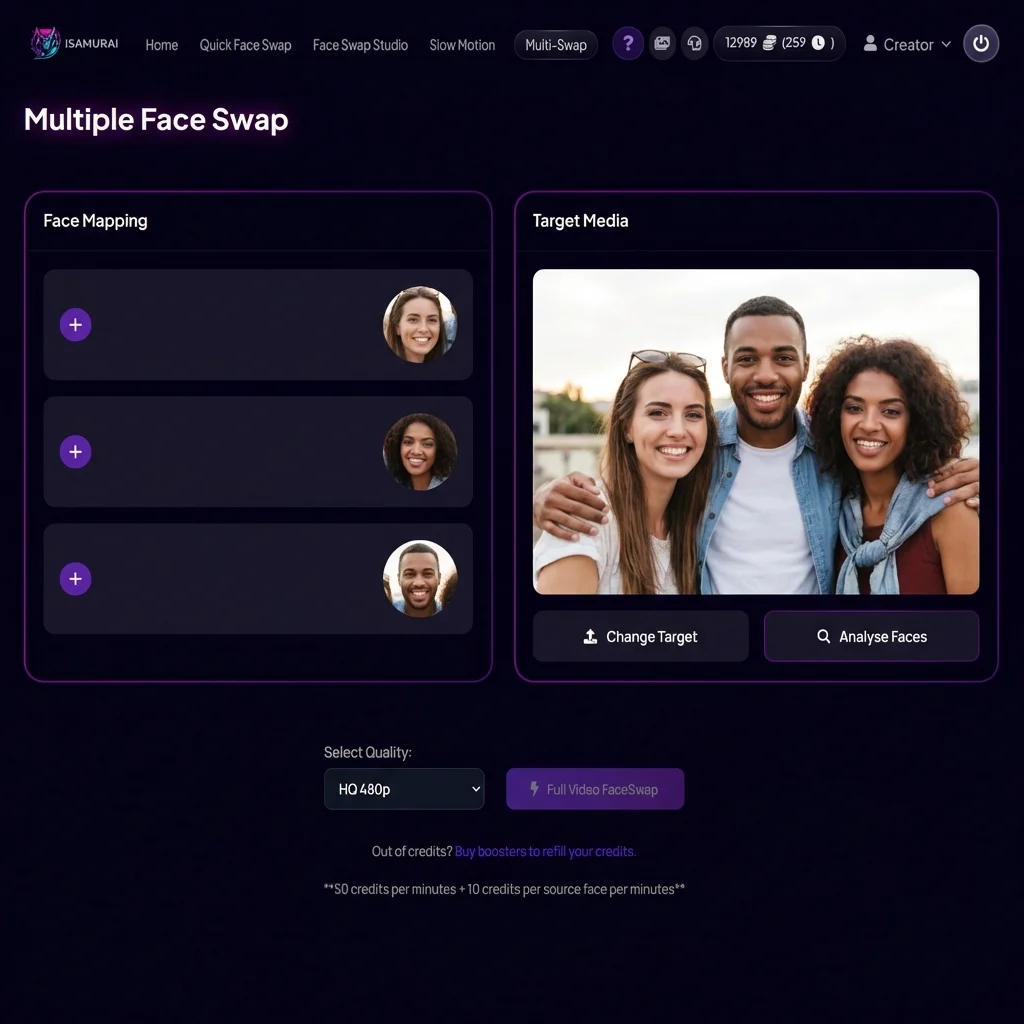
El panel de Mapeo de Caras mostrando las caras detectadas. Haz clic en el botón ‘+’ para asignar una nueva cara de origen a cada persona.
Paso 4: Vista Previa y Procesar
- Haz clic en 👁️ Vista Previa del Intercambio para generar una imagen de prueba con TODOS tus intercambios.
- Si se ve correcto, haz clic en ⚡ Face Swap de Video Completo.
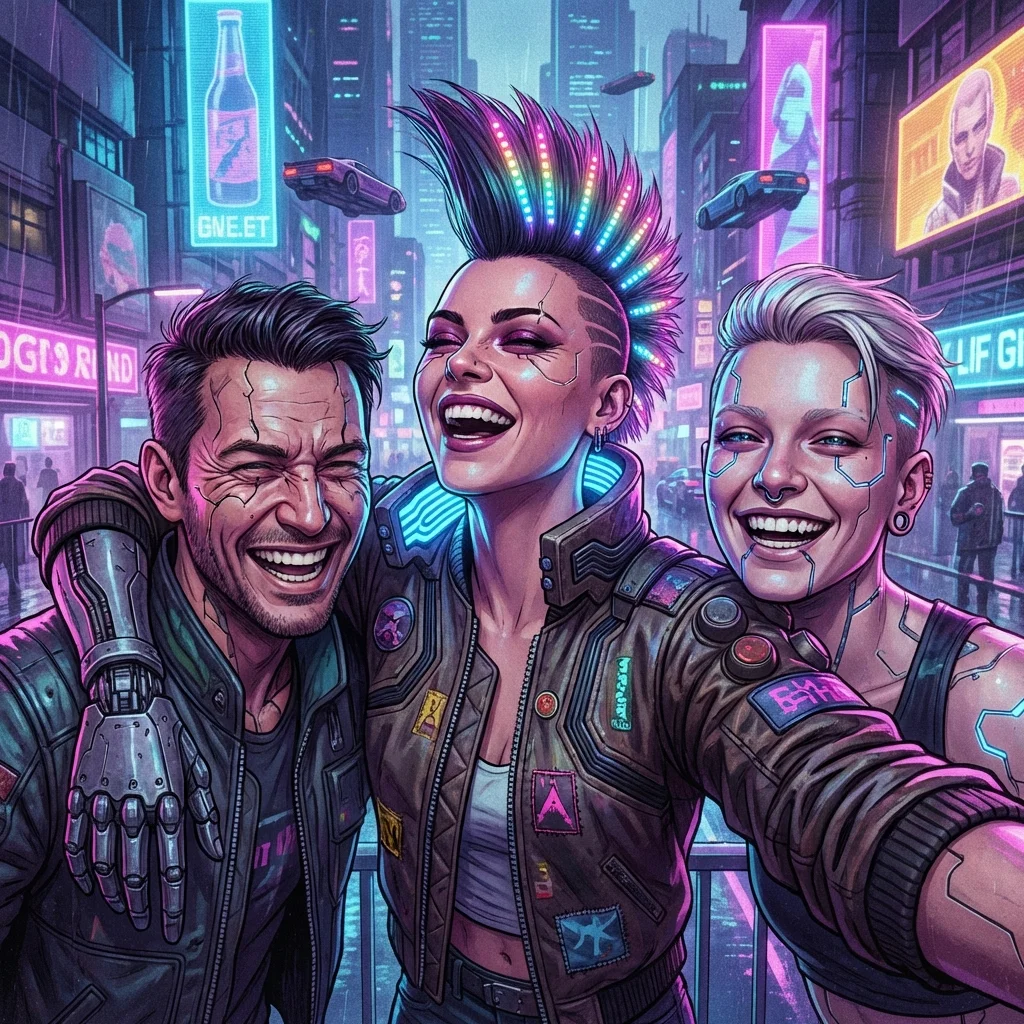
AVISO IMPORTANTE: Esta imagen es una ilustración artística creada para demostrar el concepto de face swap. NO fue generada por iSamurai.
💡 Funciones Especiales
Compatibilidad con GIF
Multi Face Swap es la única herramienta que admite GIF animados. Puedes crear GIF de reacción personalizados intercambiando caras mientras mantienes intacta la animación.
Seguimiento de Identidad
En los videos, la IA rastrea automáticamente a cada persona mientras se mueve. Solo necesitas mapearlos una vez, y el sistema los sigue durante todo el clip.
Tutoriales y Funciones Relacionadas
- Empieza a intercambiar caras: Prueba iSamurai Face Swap
- ¿Necesitas algo más rápido? Consulta la herramienta de intercambio rápido: Guía de Quick Face Swap