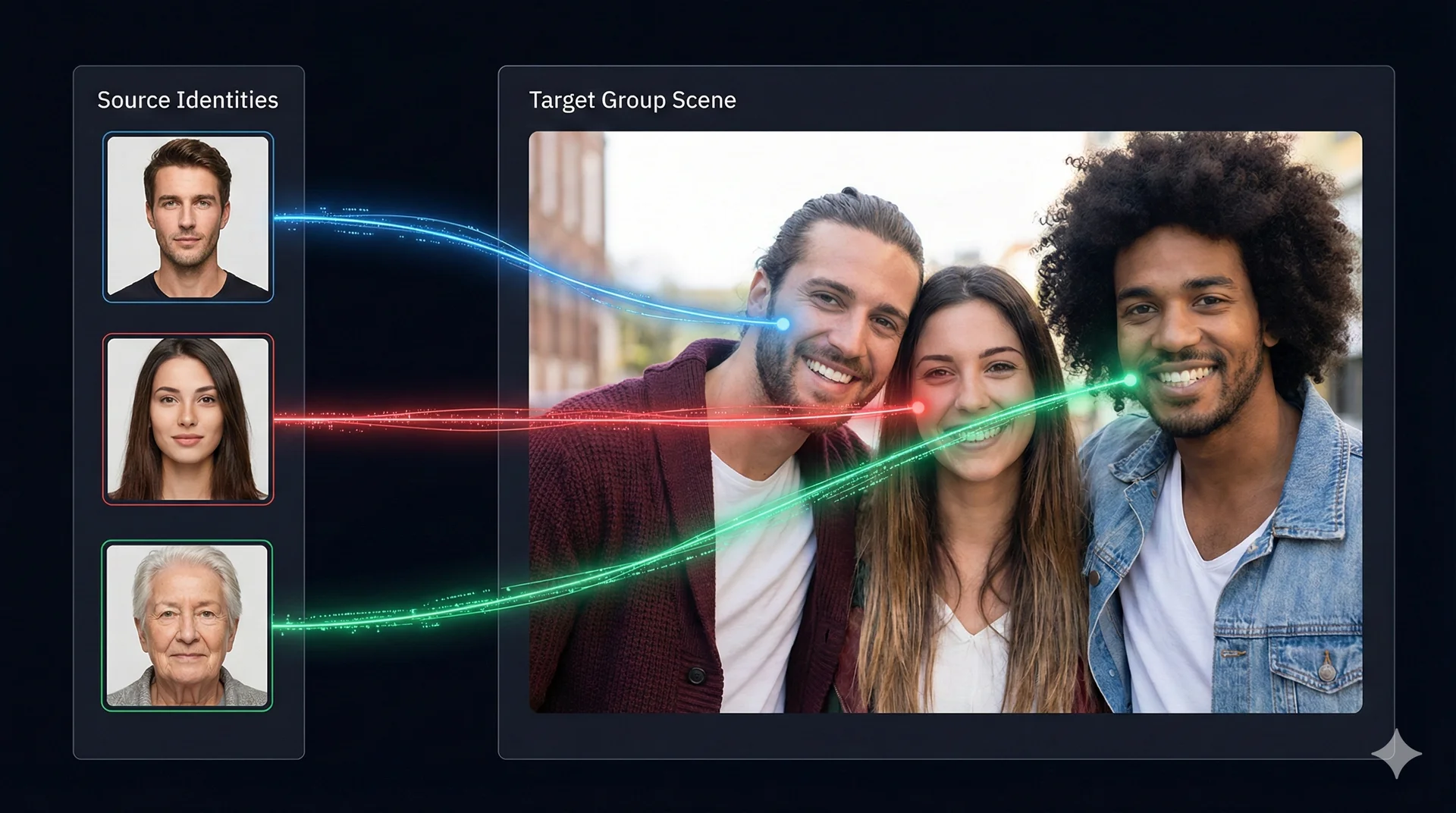
Multi Face Swap est l’outil dédié aux photos de groupe. Il vous permet d’échanger plusieurs visages différents au sein d’une même image ou vidéo.
Idéal pour :
* Les photos de famille/groupe.
* Les vidéos avec plusieurs acteurs.
* Les GIF memes.
Table des matières
🧠 Comment fonctionne le « Mapping »
Contrairement à l’outil Quick, cet outil ne se contente pas d’échanger « Le Visage ». Il trouve chaque visage et vous laisse décider :
* « Visage A » devient « John »
* « Visage B » devient « Mary »
* « Visage C » reste original (Non mappé)
🚀 Tutoriel étape par étape
Étape 1 : Importer la cible
- Importez votre photo de groupe, vidéo ou GIF dans la zone Média cible.
- Attendez qu’il se charge entièrement.
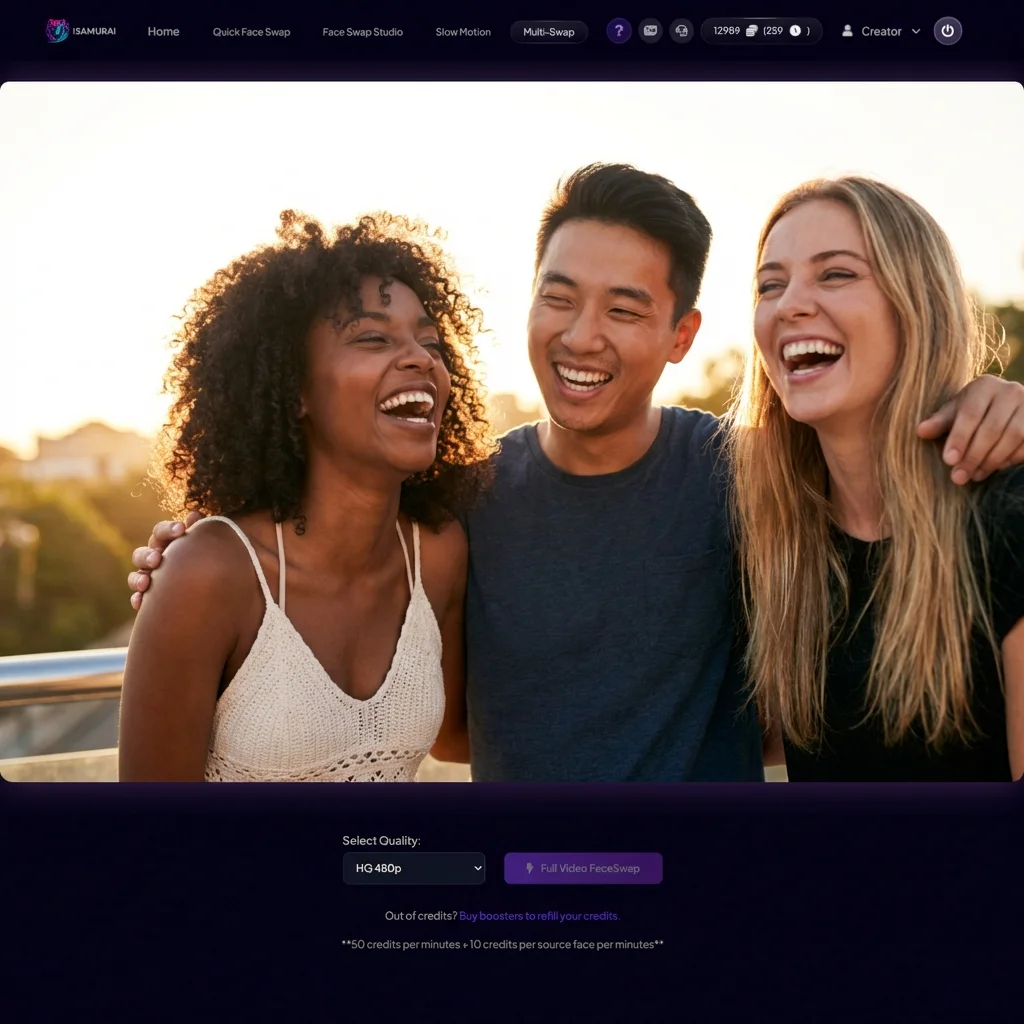
Une photo de groupe chargée dans le panneau Média cible, prête pour l’analyse.
Étape 2 : Détecter les visages
- Cliquez sur 🔍 Analyser les visages.
- L’IA va scanner le média et lister chaque personne trouvée dans la carte Mapping des visages.
Étape 3 : Attribuer les identités
Vous verrez une liste de lignes. Chaque ligne correspond à une personne trouvée dans votre image.
- Identifier : Regardez la vignette à droite pour voir de qui il s’agit.
- Attribuer : Cliquez sur le Sélecteur de source (+) à gauche pour choisir son nouveau visage depuis votre galerie.
- Ignorer : Si vous souhaitez qu’une personne reste inchangée, laissez simplement sa ligne vide ou cliquez sur X pour la supprimer.
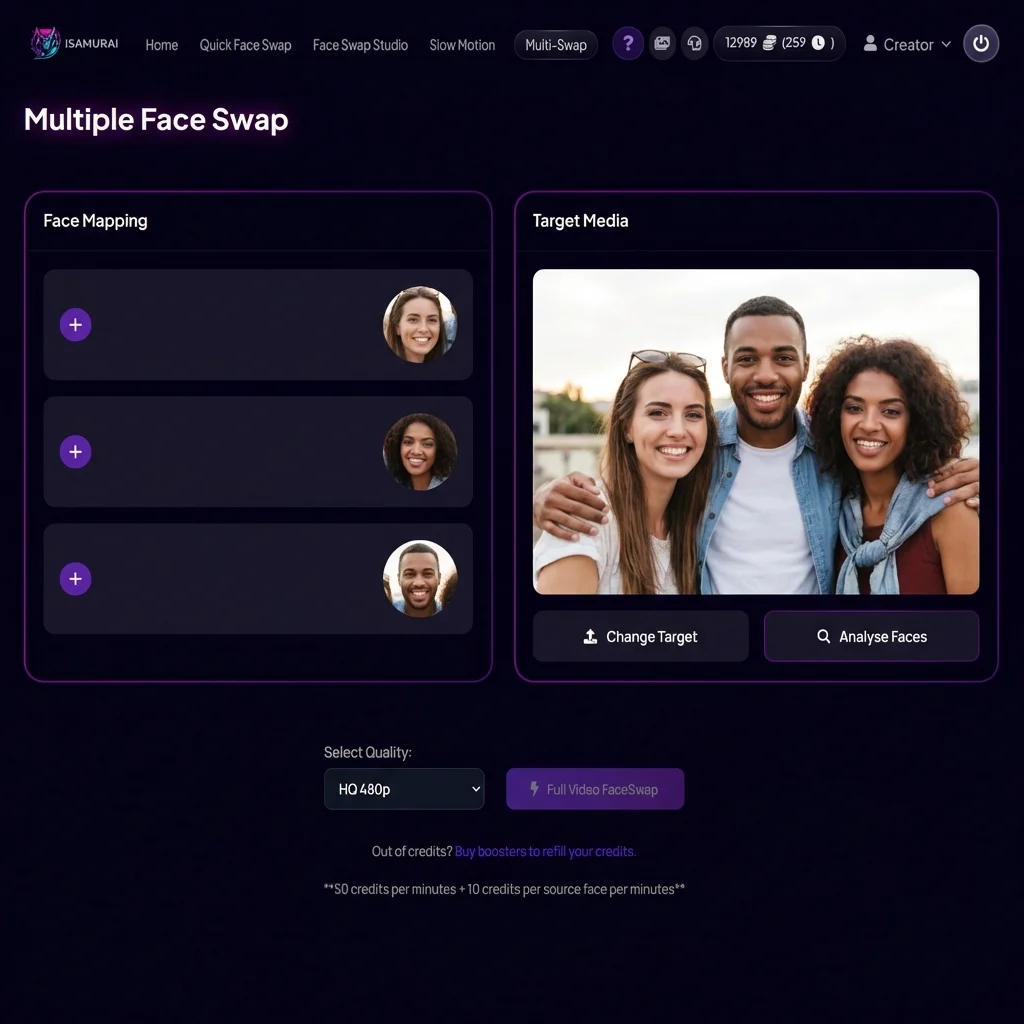
Le panneau de mapping des visages affichant les visages détectés. Cliquez sur le bouton « + » pour attribuer un nouveau visage source à chaque personne.
Étape 4 : Aperçu & traitement
- Cliquez sur 👁️ Aperçu de l’échange pour générer une image test contenant TOUS vos échanges.
- Si le résultat est correct, cliquez sur ⚡ Face Swap vidéo complet.
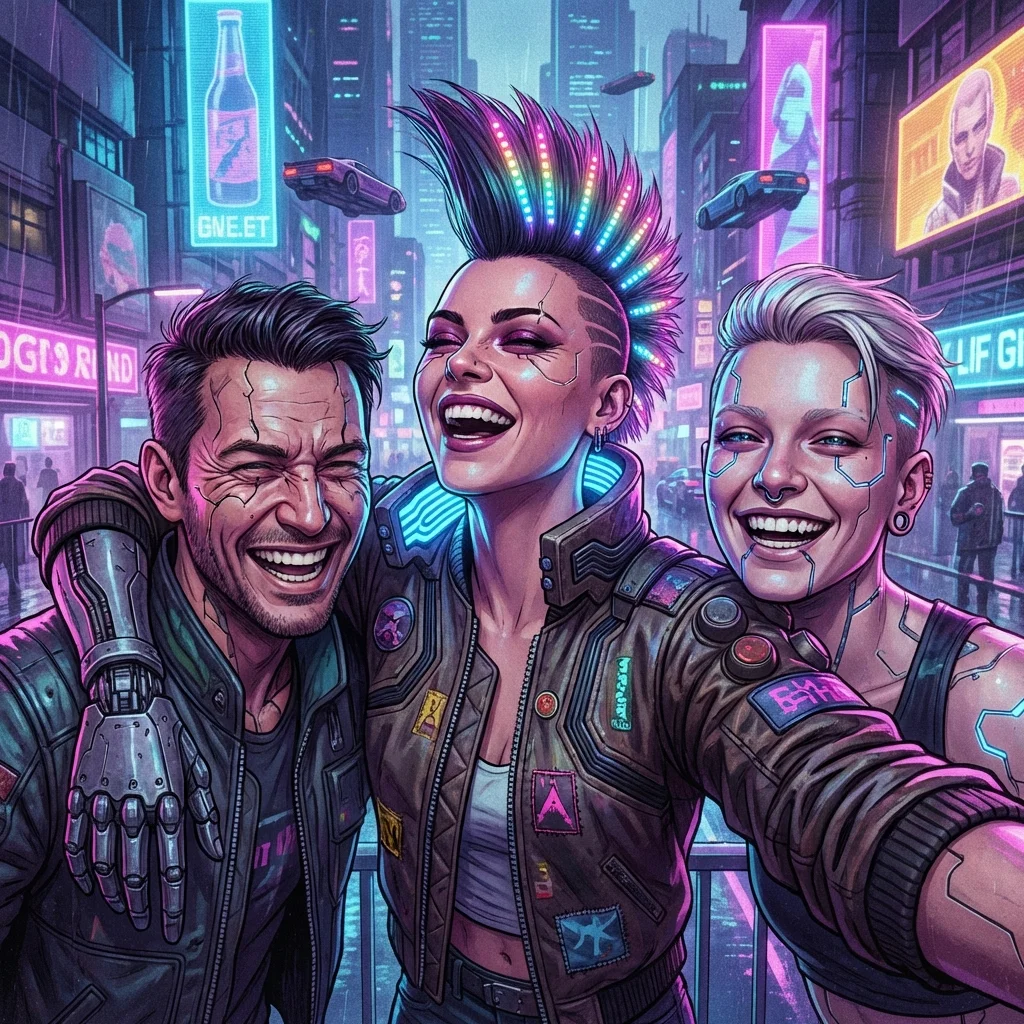
AVERTISSEMENT IMPORTANT : cette image est une illustration artistique créée pour démontrer le concept de face swap. Elle n’a PAS été générée par iSamurai.
💡 Fonctionnalités spéciales
Support des GIF
Multi Face Swap est le seul outil qui prend en charge les GIF animés. Vous pouvez créer des GIF de réaction personnalisés en échangeant les visages tout en conservant l’animation intacte.
Suivi des identités
Dans les vidéos, l’IA suit automatiquement chaque personne dans ses mouvements. Vous n’avez besoin de les mapper qu’une seule fois, et le système les suit tout au long de la séquence.
Tutoriels & fonctionnalités associés
- Commencez à échanger des visages : Essayer iSamurai Face Swap
- Besoin de quelque chose de plus rapide ? Découvrez l’outil d’échange rapide : Guide du Quick Face Swap