Multi Face Swap ist das Tool für Gruppenaufnahmen. Damit kannst du mehrere unterschiedliche Gesichter in einem einzigen Bild oder Video tauschen.
Am besten geeignet für:
* Familien-/Gruppenfotos.
* Videos mit mehreren Darstellern.
* GIF-Memes.
Inhaltsverzeichnis
🧠 So funktioniert das „Mapping”
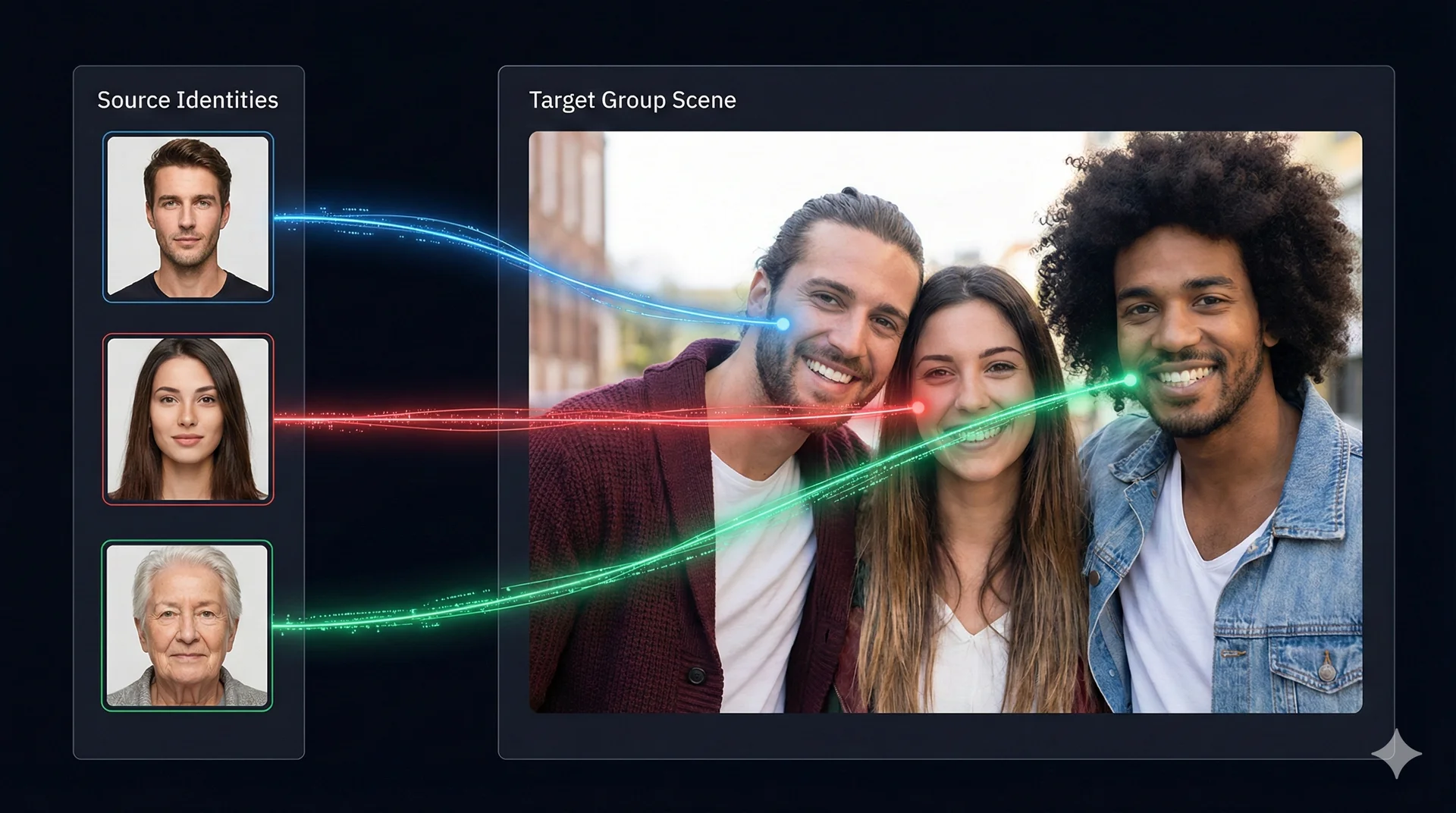
Anders als das Quick-Tool tauscht dieses Tool nicht einfach „das Gesicht”. Es findet jedes Gesicht und lässt dich entscheiden:
* „Gesicht A” wird zu „John”
* „Gesicht B” wird zu „Mary”
* „Gesicht C” bleibt original (nicht zugewiesen)
🚀 Schritt-für-Schritt-Anleitung
Schritt 1: Zielmedium hochladen
- Lade dein Gruppenfoto, Video oder GIF in das Feld Zielmedium hoch.
- Warte, bis es vollständig geladen ist.

Ein Gruppenfoto, geladen in das Zielmedium-Panel, bereit zur Analyse.
Schritt 2: Gesichter erkennen
- Klicke auf 🔍 Gesichter analysieren.
- Die KI durchsucht das Medium und listet jede gefundene Person in der Karte Face Mapping auf.
Schritt 3: Identitäten zuweisen
Du siehst eine Liste von Zeilen. Jede Zeile steht für eine in deinem Bild gefundene Person.
- Identifizieren: Schau dir das Vorschaubild rechts an, um zu sehen, um wen es sich handelt.
- Zuweisen: Klicke links auf den Source Picker (+), um ihr neues Gesicht aus deiner Galerie auszuwählen.
- Ignorieren: Wenn jemand unverändert bleiben soll, lasse die Zeile einfach leer oder klicke auf X, um sie zu entfernen.
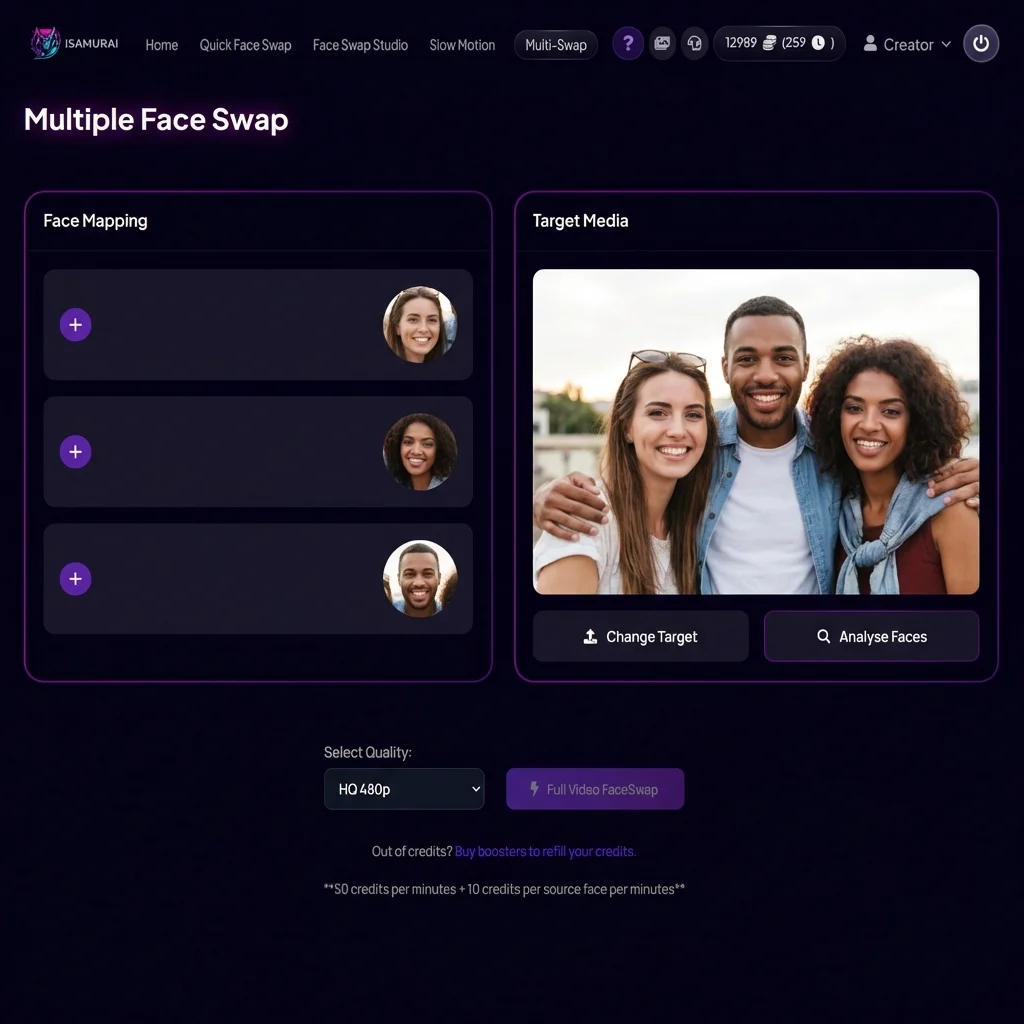
Das Face-Mapping-Panel zeigt erkannte Gesichter. Klicke auf die Schaltfläche „+”, um jeder Person ein neues Quellgesicht zuzuweisen.
Schritt 4: Vorschau & Verarbeitung
- Klicke auf 👁️ Swap-Vorschau, um ein Testbild mit ALLEN deinen Swaps zu erstellen.
- Wenn es korrekt aussieht, klicke auf ⚡ Vollständiger Video-FaceSwap.
WICHTIGER HINWEIS: Dieses Bild ist eine künstlerische Darstellung, die das Face-Swap-Konzept veranschaulichen soll. Es wurde NICHT von iSamurai generiert.
💡 Besondere Funktionen
GIF-Unterstützung
Multi Face Swap ist das einzige Tool, das animierte GIFs unterstützt. Du kannst individuelle Reaction-GIFs erstellen, indem du Gesichter tauschst und dabei die Animation erhältst.
Identitätsverfolgung
In Videos verfolgt die KI automatisch jede Person, während sie sich bewegt. Du musst sie nur einmal zuordnen, und das System folgt ihr während des gesamten Clips.
Verwandte Anleitungen & Funktionen
- Jetzt Gesichter tauschen: iSamurai Face Swap ausprobieren
- Brauchst du es schneller? Sieh dir das Quick-Swap-Tool an: Quick Face Swap Anleitung